
Memperbarui pengaturan akun
Pelajari baik-baik cara memperbarui pengaturan akun Anda
Semua pengguna memiliki pengaturan akunnya masing-masing. Artinya, tak ada yang bisa mengakses pengaturan akun pengguna lain. Detail yang tersedia di laman ini khusus milik Anda.
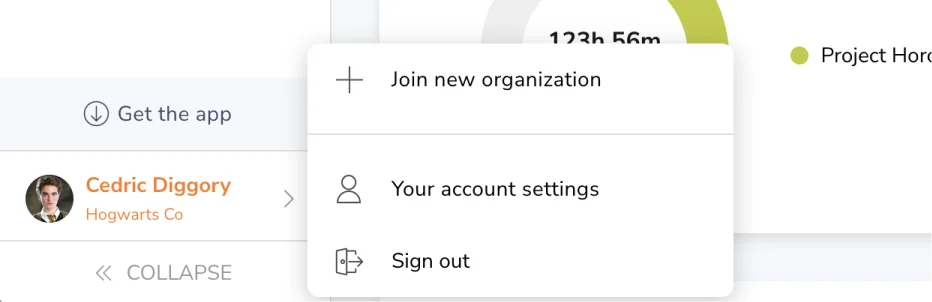
Pengaturan akun bisa diakses:
-
Dari web – Di pojok kiri bawah layar yang ada avatar Anda.
-
Dari aplikasi ponsel – Di pojok kanan atas dasbor yang ada avatar Anda.
Anggota biasa tidak memiliki akses ke profil mereka melalui laman Pengaturan Anggota. Sebagai gantinya, mereka dapat memperbarui pengaturan, detail pribadi, atau preferensi lainnya melalui pengaturan akun pribadi.
Catatan: Sebagai pemilik, jika perlu mengirim ulang verifikasi email, Anda akan melihat pesan tersebut di Pengaturan Akun.
Pengaturan Akun Anda terdiri dari delapan bagian, yakni:
- Informasi Pekerjaan
- Detail Anda
- Login & keamanan
- Bahasa
- Tanggal & Waktu
- Notifikasi
- Langganan dan Privasi Data
- Data Wajah
Informasi Pekerjaan
 Panel kiri menampilkan informasi dasar pekerjaan, yaitu sebagai berikut:
- Foto profil Anda
- Nama lengkap Anda
- Peran Anda
- Grup Anda (Anda hanya bisa menjadi anggota satu grup, tetapi dapat mengelola banyak kelompok)
- Manajer Anda dan atasan langsung
Di kolom ini, hanya foto profil yang bisa diedit. Sisanya hanya bisa diedit melalui profil masing-masing di laman Pengaturan Anggota.
Detail Anda
Di kolom ini, Anda bisa mengubah nama lengkap dan panggilan. Nantinya, nama ini berlaku di seluruh aplikasi. Nama panggilan akan muncul di email dan pesan yang dipersonalisasi.
Login & keamanan
Di kolom ini, Anda dapat mengubah kredensial login seperti:
-
Email dan nomor telepon: Informasi ini dipakai untuk login ke Jibble (tergantung metode yang digunakan saat mendaftar) atau untuk keperluan komunikasi dalam organisasi.
-
Kata sandi: Informasi yang digunakan untuk login ke akun Jibble Anda.
-
PIN Kios: Kode ini digunakan saat proses verifikasi, jika organisasi melacak waktu dengan mode Kios. Pelajari selengkapnya tentang mengustomisasi aturan pelacakan waktu untuk mengaktifkan verifikasi PIN.
- Autentikasi dua faktor: Gunakan kode autentikasi untuk meningkatkan keamanan akun Anda. Pengaturan ini bisa diaktifkan dan dinonaktifkan sesuai kebutuhan.
- Untuk mengaktifkan:
- Klik ikon pensil di sudut widget.
- Klik Aktifkan.
- Kotak pop-up yang muncul akan memandu Anda untuk:
- Memindai kode QR atau memasukkan kunci manual yang tersedia dalam aplikasi autentikator (misalnya, Google Authenticator).
- Memasukkan kode 6 digit yang dihasilkan aplikasi untuk mengonfirmasi.
- Setelah terkonfirmasi, autentikasi 2 faktor akan diaktifkan. Selanjutnya, Anda akan diminta memasukkan kode setiap kali login.
- Untuk menonaktifkan:
- Klik ikon pensil di sudut widget.
- Klik Nonaktifkan.
- Untuk mengaktifkan:
Bahasa
Pilihan bahasa diterapkan ke seluruh organisasi yang terhubung dengan email yang sama. Artinya, jika Anda mengikuti banyak organisasi, bahasa pilihan akan diterapkan ke semuanya.
Untuk informasi lengkapnya, baca artikel kami tentang mengubah preferensi bahasa aplikasi web serta setelannya di ponsel.
Tanggal & Waktu
Secara default, semua pengguna mengikuti zona waktu dan format durasi yang ditetapkan di tingkat organisasi.
Namun, Anda bisa menyesuaikannya sesuka hati melalui pengaturan Akun pribadi.
-
Zona waktu: Tentukan zona waktu Anda saat ini.
- Zona waktu timesheet: Tentukan zona waktu timesheet (pengguna dengan peran Anggota tidak bisa mengubah pengaturannya).
-
Format durasi: Tentukan format durasi yang ingin digunakan (berlaku pada timesheet dan laporan Anda).
-
Format waktu: Tentukan format waktu yang ingin digunakan (format 12 atau 24 jam).
- Radius Geofence: Tentukan unit radius geofence yang ingin digunakan (meter atau kaki).
Notifikasi
Hanya pengguna terdaftar dan sudah login yang dapat menerima notifikasi.
Laporan
Laporan hanya bisa dikirim melalui email.
Sebagai Pemilik, Admin, atau Manajer, Anda bisa menerima empat jenis laporan berikut:
-
Kehadiran harian: Total jam kerja yang tercatat di hari sebelumnya.
-
Aktivitas mingguan: Laporan total jam kerja minggu lalu. Secara default, laporan akan terkirim otomatis pada pukul 8 pagi di hari yang Anda pilih.
-
Kehadiran harian tim: Laporan jam kerja tim yang terlacak di hari sebelumnya.
-
Aktivitas mingguan tim: Laporan jam kerja minggu lalu. Lihat siapa yang melacak jam kerja tertinggi dan terendah, serta aktivitas dan proyek teratas. Secara default, laporan akan terkirim otomatis pada pukul 8 pagi di hari yang Anda pilih.
Anggota biasa hanya bisa menerima laporan harian dan aktivitas mingguan pribadi.
Pengingat & Peringatan
Anda bisa memilih ingin menerima pengingat dan peringatan dari mana. Baca artikel kami tentang mengaktifkan push notification.
Berikut jenis-jenis pengingat yang bisa diaktifkan:
- Pengingat clock in: Pengingat clock in sesuai jam masuk kerja.
- Pengingat clock out: Pengingat clock out sesuai jam pulang kerja.
- Pengingat akhir istirahat: Pengingat untuk mengakhiri istirahat sesuai slot waktu atau durasi yang dialokasikan.
Secara default, pengingat ini mengikuti pengaturan Pelacakan Waktu yang berlaku di tingkat organisasi. Namun, Anda bisa menyesuaikannya sendiri dari pengaturan akun.
Catatan: Pengingat akhir istirahat tidak termasuk dalam Pengaturan Pelacakan Waktu. Fitur ini hanya tersedia di Pengaturan Akun Anda.
Sebagai pemilik/admin/manajer, Anda bisa memilih untuk menerima:
- Peringatan perilaku pelacakan waktu yang tidak biasa dari tim. Ini termasuk:
- Ketidakcocokan face recognition ketika tindak lanjutnya diatur menjadi ditandai
- Timer tetap berjalan melebihi jam kerja reguler
- Terlambat clock in
- File laporan ketika ekspor memakan waktu lebih dari X detik. Ini termasuk:
- Menerima notifikasi email ketika X detik telah berlalu dan laporan belum diunduh
- Setelah laporan selesai diekspor, Anda dapat mengunduhnya langsung dari tab File yang Diekspor
- Peringatan time clock pribadi (khusus Manajer). Ini termasuk:
- Pengingat clock in
- Pengingat clock out
- Clock out otomatis
- Pengajuan cuti saya (khusus Manajer dan Anggota). Ini termasuk:
- Tindakan yang diambil selama proses pengajuan cuti
- Pengajuan cuti anggota
- Manajer hanya bisa menerima notifikasi pengajuan cuti anggota tim
- Pemilik dan admin bisa memilih ingin terima notifikasi pengajuan cuti semua anggota organisasi atau tim saja
- Baca lebih lanjut tentang mengaktifkan notifikasi cuti
Sebagai anggota biasa, Anda bisa menerima:
- Peringatan Time Clock. Ini termasuk:
- Pengingat clock in
- Pengingat clock out
- Clock out otomatis
- Pengajuan cuti saya (semua tindakan yang diambil selama proses pengajuan cuti)
Langganan dan Privasi Data
Di kolom ini, Anda bisa memilih apakah ingin menerima pembaruan dari Jibble.
Secara default, Jibble melacak data Anda saat pertama kali mendaftar. Jika ini tidak dicentang, kami akan berhenti melacak pola penggunaan, perilaku, dan data pengguna lainnya.
Data Wajah
Anda perlu menambahkan data wajah saat tim diwajibkan clock in/out pakai face recognition.
Namun, data wajah hanya bisa ditambahkan dan diperbarui melalui aplikasi ponsel. Anda bisa menghapus data wajah di web. Namun, setiap kali clock in dari hape, Anda perlu mengatur ulang data wajah agar face recognition berfungsi. Pelajari selengkapnya cara menambahkan data wajah untuk face recognition.