Zona waktu timesheet
Atur zona waktu timesheet agar entri dan perhitungannya tetap akurat di mana pun Anda berada
Artikel ini mencakup:
Ringkasan zona waktu timesheet
Timesheet adalah komponen utama dalam software time tracking Jibble. Untuk memahami fungsinya, silakan baca artikel kami tentang cara kerja timesheet.
Pengaturan zona waktu timesheet berfungsi untuk menampilkan dan menghitung jam kerja anggota di berbagai wilayah secara akurat. Jika tim tersebar di berbagai daerah, Anda dapat menyesuaikan zona waktu setiap anggota dengan lokasi setempat mereka. Kami menyarankan hal ini agar seluruh entri waktu muncul sesuai dengan pemilih tampilan zona waktu.
Zona waktu timesheet sangat berguna bagi tim yang sering bepergian ke luar negeri (waktu mulai dan selesai akan tetap konsisten dan tidak akan berubah meski zona waktunya berbeda).
Contoh pengaruh zona waktu terhadap tampilan & perhitungan timesheet:
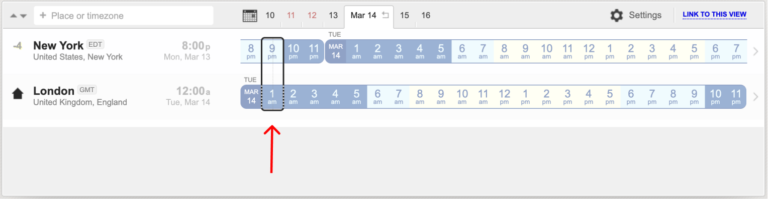
Alan adalah pemilik perusahaan di Inggris (GMT+0) yang timnya tersebar di berbagai negara. Salah satu anggotanya, Ben, bekerja dari New York (GMT-4). Jika timesheet Ben diatur mengikuti zona waktu Inggris (GMT+0), seluruh entri waktunya akan dihitung berdasarkan waktu Inggris, bukan waktu lokal New York.
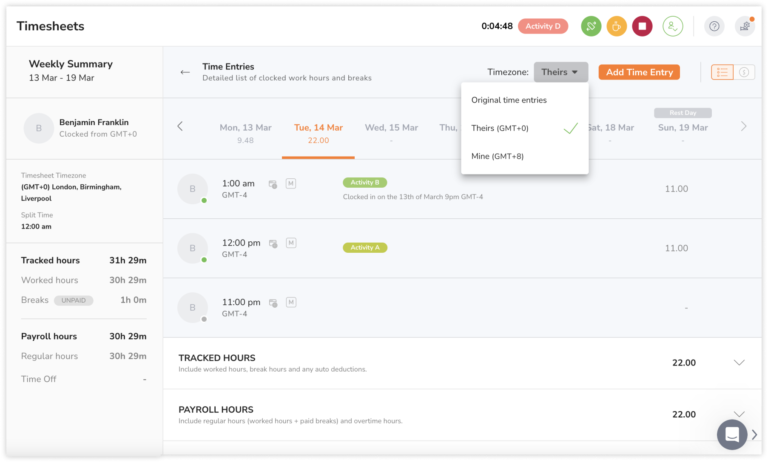
Saat Ben masuk kerja dari New York pada 13 Maret pukul 21.00 (waktu lokal), entri tersebut akan muncul di timesheet pada tanggal 14 Maret pukul 01.00. Ini bisa terjadi karena sistem menyesuaikan waktu Ben ke zona waktu Inggris yang sudah berganti hari.
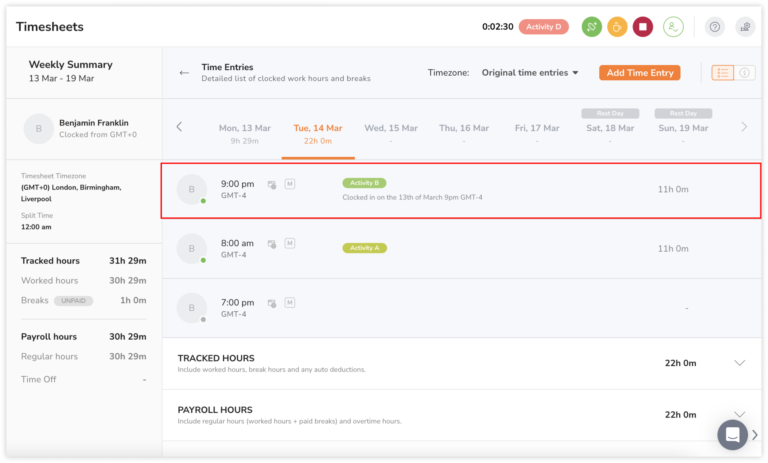
Dari skenario ini, kami menyarankan zona waktu timesheet setiap anggota disesuaikan dengan lokasi masing-masing. Hal ini penting untuk menghindari kesalahan penghitungan jam kerja.
Mengatur zona waktu timesheet
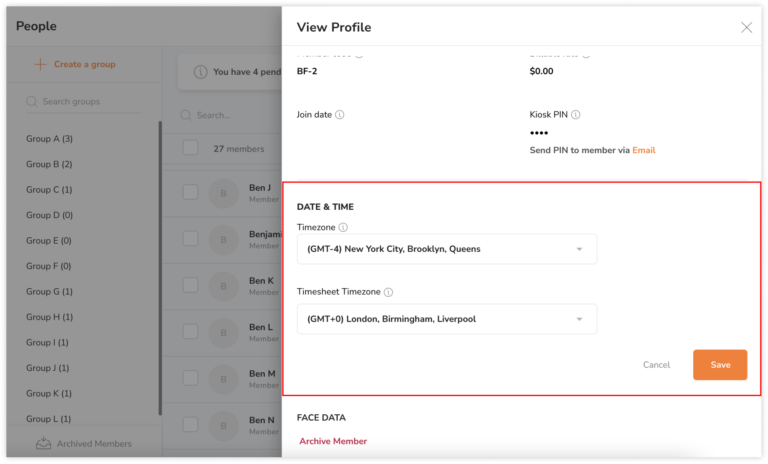
Pemilik, admin, atau manajer bisa mengatur zona waktu timesheet anggota dari laman profil mereka masing-masing.
-
Buka tab Anggota > Klik namanya.
-
Laman profil anggota akan ditampilkan.
-
Klik ikon pensil di bagian Tanggal & Waktu.
-
Pilih zona waktu timesheet dan klik Simpan.
Catatan: Mengubah zona waktu anggota akan memengaruhi seluruh perhitungan riwayat jam kerja mereka. Namun, perubahan ini tidak akan berlaku pada timesheet yang sudah dikunci untuk persetujuan.
Pemilih Tampilan Zona Waktu
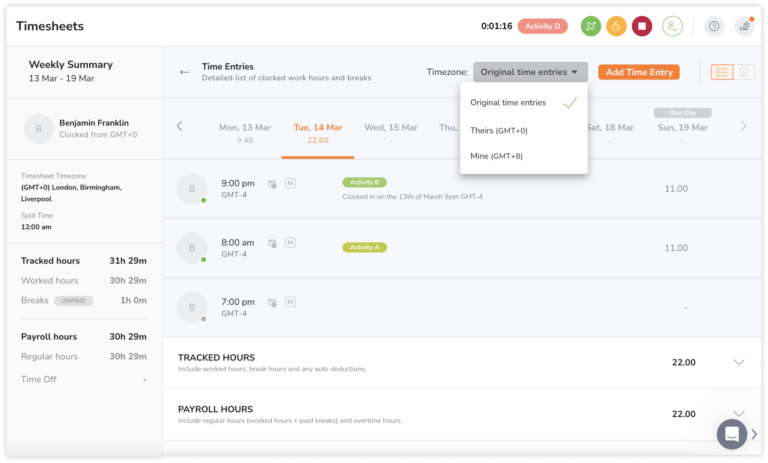
Jika anggota tim berada di zona waktu yang berbeda, menu “pemilih tampilan zona waktu” akan muncul. Anda bisa pilih untuk melihat entri waktu berdasarkan zona waktu pribadi atau sesuai lokasi anggota tim tersebut.
Catatan: Pemilih tampilan hanya akan muncul jika Anda sudah mengatur zona waktu timesheet.
Untuk melihat timesheet:
-
Buka timesheet anggota tim.
-
Di sisi kanan layar, Anda akan melihat pemilih zona waktu di samping tombol oranye Tambahkan Entri Waktu.
-
Klik panah bawah untuk melihat timesheet dari pilihan berikut:
-
Entri waktu asli (untuk melihat entri yang tercatat sesuai stempel dan zona waktu aslinya)
-
Milik Saya (untuk melihat entri sesuai zona waktu Anda)
-
Milik Mereka (untuk melihat entri sesuai zona waktu anggota tim)