
Visualiser et supprimer des captures d’écran
Visualisez et supprimez les captures d'écran pour garantir la confidentialité et la conformité des données
Avec Jibble, les captures d’écran saisies via le suivi du temps sur ordinateur peuvent être commodément visualisées et gérées sur l’appli web pour un suivi sans faille.
Pour plus d’informations sur son fonctionnement, lisez notre article sur le comment fonctionnent les captures d’écran.
Cet article aborde les points suivants :
- Comprendre les indications relatives aux captures d’écran
- Visualiser les captures d’écran enregistrées
- Supprimer les captures d’écran enregistrées
Comprendre les indications relatives aux captures d’écran
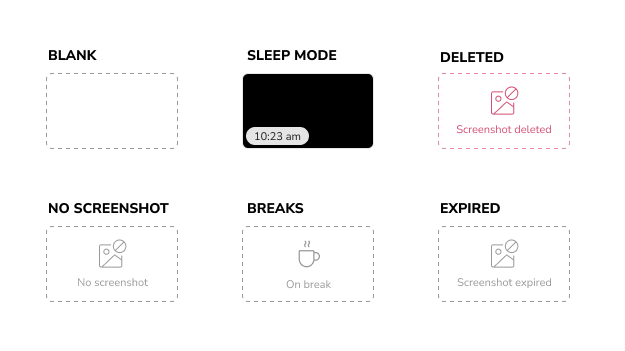
Lorsque vous consultez des captures d’écran dans l’application web, vous pouvez observer plusieurs indicateurs qui vous donnent un aperçu des activités des employés. Ces indicateurs sont les suivants:
- Écran vide : indique qu’un membre n’a pas pointé et que la capture d’écran n’a pas commencé.
- Mode veille (écran noir) : indique que l’ordinateur du membre est passé en mode veille.
- Captures d’écran supprimées : indique qu’une capture d’écran a été supprimée par le membre.
- Pas de capture d’écran : indique que le membre s’est déconnecté ou a quitté l’application de bureau pendant qu’il était connecté, ou que la capture d’écran a été désactivée sur son appareil.
- Pauses : indique que le membre était en pause et que la capture d’écran a été interrompue.
- Expiré : indique que la capture d’écran a expiré, en fonction des paramètres de stockage des captures d’écran. Pour plus d’informations, consultez la section Stockage des captures d’écran.
Visualiser les captures d’écran enregistrées
Lorsque la capture d’écran est activée, tous les membres de l’équipe peuvent consulter leurs propres captures d’écran sur l’application web. Consultez notre article sur l’activation des captures d’écran.
Les Propriétaires et les Administrateurs auront la possibilité de consulter les captures d’écran de tous les membres de l’organisation, tandis que les responsables pourront voir les captures d’écran des membres qu’ils gèrent par défaut. Si les autorisations pour « consulter les feuilles de temps de tous les membres » sont activées pour les Responsables, ils seront en mesure de voir les captures d’écran de tous les membres de l’organisation.
- Allez dans Feuilles de temps.
- Cliquez sur une plage horaire d’un jour particulier pour lequel vous souhaitez consulter les captures d’écran.
- Cliquez sur l’icône de capture d’écran sur la vue détaillée de la feuille de temps.
- Les captures d’écran sont affichées sous forme de chronologie horaire, ne montrant que les périodes pendant lesquelles les utilisateurs sont connectés.
- Cliquez sur une capture d’écran pour ouvrir une vue galerie.
- Si plusieurs captures d’écran sont disponibles, vous pouvez naviguer entre elles pour les visualiser.
- La date et l’heure de la capture d’écran seront indiquées en haut de l’image.
Supprimer les captures d’écran enregistrées
Seul le membre concerné peut supprimer ses captures d’écran. Les propriétaires, les administrateurs et les responsables ne pourront pas supprimer des captures d’écran au nom d’autres membres.
Important❗: la suppression d’une capture d’écran est permanente et irréversible. Il n’existe pas d’option d’annulation.
- Allez dans Feuilles de temps.
- Cliquez sur un créneau horaire correspondant au jour pour lequel vous souhaitez supprimer des captures d’écran.
- Cliquez sur l’icône de capture d’écran sur la vue détaillée de la feuille de temps.
- Passez la souris sur la capture d’écran, puis cliquez sur l’icône de la corbeille pour la supprimer.
- Cliquez sur Confirmer et la capture d’écran sera supprimée.
Une fois la capture d’écran supprimée, les feuilles de temps du jour concerné seront marquées d’une icône « capture d’écran supprimée ». De plus, la vignette dans laquelle se trouvait initialement la capture d’écran supprimée s’affichera en rouge pour indiquer que la capture d’écran a été supprimée.