
查看和删除屏幕截图
查看和删除捕获的屏幕截图,以确保数据隐私和合规性
借助吉贝儿,通过桌面工时追踪器捕获的屏幕截图可以方便地在网页版应用上方便中查看和管理,实现无缝监控。
想了解更多关于其工作原理的信息,请阅读我们关于屏幕捕捉是如何工作的详细文章。
本文内容包括:
了解屏幕截图指示
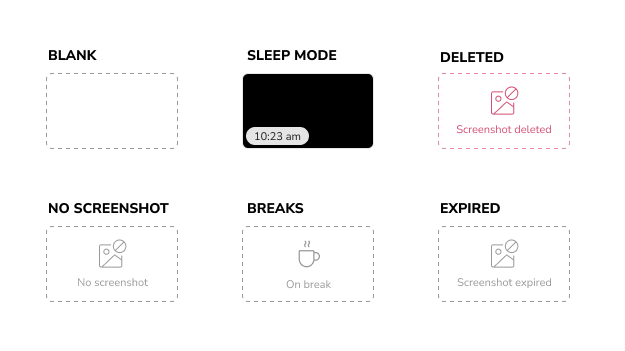
在网页版应用上查看屏幕截图时,您可能会看到一些指示标识,这些标识可帮助了解员工的活动情况。这些指示包括:
- 空白屏幕:表示成员尚未打卡,并且屏幕捕捉尚未开始。
- 睡眠模式(黑屏):表示成员的桌面已进入睡眠模式。
- 已删除的屏幕截图:表示先前捕获的屏幕截图已被成员删除。
- 无屏幕截图:表示成员已注销或在打卡上班时退出了桌面应用,或者已在该成员的设备上已禁用屏幕捕捉功能。
- 休息:表示成员正在休息,并且屏幕捕捉已暂停。
- 已过期:表示捕获的屏幕截图已过期,具体取决于屏幕截图的存储配置。阅读屏幕截图存储以获取更多信息。
查看已捕获的屏幕截图
启用屏幕捕捉后,所有团队成员都将能够在网页版应用上查看自己的屏幕截图。请查看我们关于启用屏幕捕捉的文章。
拥有者和管理员将能够查看组织中所有成员的屏幕截图,而默认情况下,经理将能够查看其管理成员的屏幕截图。如果为经理启用了“查看所有人员工时表”的权限,他们将能够查看组织中所有成员的屏幕截图。
- 前往工时表。
- 点击您想查看截图的具体日期的时间段。
- 在详细工时表概览页面上点击屏幕截图图标。
- 屏幕截图按小时时间线显示,仅显示用户打卡上班的时段。
- 单击屏幕截图以打开图库视图。
- 如果有多张截图,可左右切换浏览。
- 已捕获屏幕截图的日期和时间将显示在图像顶部。
删除已捕获的屏幕截图
截图只能由成员本人删除。拥有者、管理员和经理将无法代表其他成员删除屏幕截图。
重要 ❗:删除截图是永久且不可逆的操作,没有撤销选项。
- 前往工时表。
- 点击您想删除截图的具体日期的时间段。
- 在详细工时表概览页面点击屏幕截图图标。
- 将鼠标悬停在屏幕截图上,然后单击垃圾桶图标以删除屏幕截图。
- 单击确认,屏幕截图将被删除。
删除屏幕截图后,相应日期的工时表将标有“屏幕截图已删除”图标。此外,原本放置截图的时间块将显示为红色,以表示截图已被删除。