
我该如何启用屏幕捕捉?
在尊重员工隐私的前提下,启用屏幕捕捉以提升工作效率
屏幕捕捉是吉贝儿的桌面工时追踪器中的一项功能,使企业能够提高生产力,密切关注活动并有效地追踪工作时间。
如果您还没有了解过,可以查看我们的文章,了解屏幕捕捉是如何工作的。
本文内容包括:
在网页应用上启用屏幕捕捉
屏幕捕捉设置可以由拥有者和管理员配置,可以针对整个组织(所有成员)或特定群组进行设置。
为整个组织启用屏幕捕捉:
- 前往工时追踪。
- 转到设备限制部分,单击铅笔图标进行更改。
- 启用桌面应用,然后单击保存。
提示💡:为了更好地控制屏幕录制,我们建议禁用设备限制中的其他设备。屏幕录制控制完全通过桌面应用进行管理,使用其他平台可能会导致意外截图被上传。
- 转到屏幕截图部分,然后单击铅笔图标进行更改。
- 勾选需要屏幕捕捉的复选框。
注意:启用截图功能设置后,所有成员都必须在桌面 APP 中启用截图功能才能打卡。若成员未启用该功能,将无法进行打卡。
- 选择截图频率,可设置为每隔 2、5 或 10 分钟截取一次。
- 您还可以设置截图的保存时长。
注意:请阅读我们关于屏幕捕捉是如何工作的文章,以了解更多关于截图存储的信息。 - 为捕获的屏幕截图选择模糊或高质量分辨率。
- 点击保存。
为特定群组启用屏幕捕捉:
如果您只需要为组织内的特定成员进行屏幕捕捉,您可以将他们分配到一个群组并激活高级群组设置,而不是为整个组织应用默认设置。
请注意,群组工时追踪设置会覆盖组织的默认设置,并且在打卡上下班时对所有群组成员都是强制性的。
- 前往人员并选择群组。
- 单击您要为其启用屏幕捕捉的群组。
- 点击齿轮图标以访问群组设置。
- 在桌面应用部分下启用设备限制。
- 转到屏幕截图部分并选中需要屏幕捕捉的复选框。
注意:截图间隔设置由组织层级统一管理,无法针对单个群组进行自定义。
- 点击保存。
- 根据需要对其他群组重复步骤 2 到 6。
重要提示❗:对于在网页上对工时追踪设置所做的任何更改或更新,请务必重新启动桌面应用以有效地应用更新。
允许在桌面应用上进行屏幕捕捉
在工时追踪设置下启用屏幕捕捉后,通过吉贝儿的桌面应用追踪工时的成员将被提示允许在其设备上进行屏幕捕捉。每位团队成员都必须授权此访问权限。
- 启动吉贝儿的桌面应用。
- 登录到您的账户。
- 点击绿色的播放按钮。
- 系统将弹出消息,提示您在设备上允许屏幕捕捉。
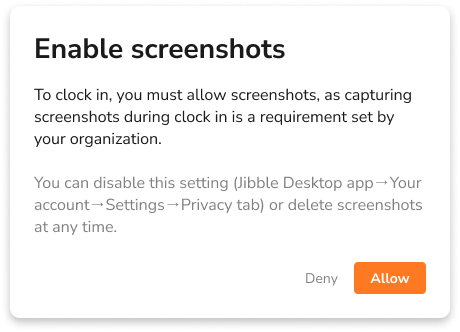
- 单击允许。
注意:如果在工时追踪设置下强制执行屏幕捕捉,您将被阻止在桌面应用上追踪工时,直到您允许屏幕捕捉。 - 根据您的设备,您可能会看到另一条消息,提示在设备设置中允许屏幕录制。
- 按照屏幕上的说明进行操作,并在完成后单击继续。
要了解有关如何查看捕获的屏幕截图的更多信息,请查看我们关于查看和删除屏幕截图的文章。