
Configurer le mode Kiosque pour votre tablette en pointeuse partagée
Configurez simplement le mode kiosque pour des pointages rapides et précis
Le kiosque en ligne de Jibble est un excellent moyen de suivre votre personnel sur site. Particulièrement efficace pour des pointages rapides lorsqu’il est combiné à la reconnaissance faciale automatisée.
Bientôt disponible❗️: le mode Kiosque sur ordinateur arrive : lancez une pointeuse partagée sur un ordinateur Windows ou Mac, avec pointage par code PIN et NFC !
1. Installez Jibble sur votre appareil mobile
Vous pouvez télécharger Jibble pour votre iPad ou Android depuis l’Apple App Store ou Google Play et créer un compte. Si vous en avez déjà un, connectez-vous simplement avec votre nom d’utilisateur et votre mot de passe.
En savoir plus sur la première configuration de Jibble.
2. Configurez le mode kiosque
Une fois connecté, cliquez sur la page Menu et repérez la section Kiosque en haut.
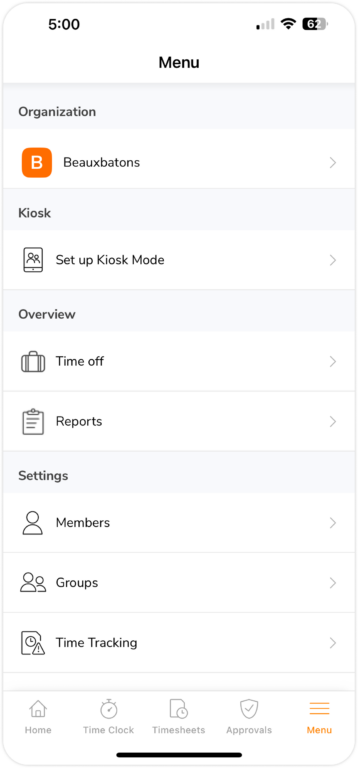
Si vous n’avez pas configuré le mode Kiosque depuis la check-list d’intégration, vous verrez un bouton « Configurer le mode Kiosque ». Si vous l’avez déjà configuré, un bouton « Passer en mode Kiosque » apparaîtra.
Pour la configuration initiale :
-
Cliquez sur le bouton « Configurer le mode Kiosque ».
-
Sélectionnez les personnes et/ou les groupes qui utiliseront le kiosque.
-
Nommez votre kiosque.
-
Définissez un code PIN personnel – ce code vous permettra de contrôler l’accès et le pointage de vos membres si nécessaire, ainsi que d’accéder aux paramètres du kiosque.
-
Tout est prêt ! Cliquez sur « C’est parti » pour ouvrir votre kiosque.
Note : seuls les propriétaires, les administrateurs et les managers sont autorisés à pointer/dépointer pour d’autres membres et à accéder aux paramètres du kiosque avec leurs codes PIN. Vous trouverez votre code PIN sur votre profil dans la section Connexion et Sécurité en cliquant sur votre nom dans la rubrique Personnes.
Si vous avez besoin de plusieurs kiosques pour votre organisation, consultez comment fonctionnent les kiosques multiples.
3. Configurez les paramètres du kiosque
Une fois votre kiosque configuré, vous accéderez à son tableau de bord. Vous pourrez alors procéder à la gestion des restrictions et des paramètres de votre kiosque en cliquant sur l’icône de roue dentée en haut à gauche de votre tableau de bord et en saisissant votre code PIN.
Note : seuls les propriétaires, les administrateurs et les managers sont autorisés à accéder aux paramètres du kiosque avec leurs codes PIN.
Les paramètres du kiosque sont configurés selon le mode choisi. En fonction de la manière dont votre personnel doit suivre son temps de travail, vous pourrez sélectionner l’un des 5 types de modes de kiosque :
- Mode Reconnaissance Faciale – pointage avec reconnaissance faciale
- Mode Reconnaissance Faciale Rapide – pointage sans contact avec reconnaissance faciale
- Mode NFC – pointage avec tags NFC
- Mode Basique – pointage en sélectionnant des noms dans une liste
- Mode scanner QR – pointez et dépointez en scannant votre propre QR code
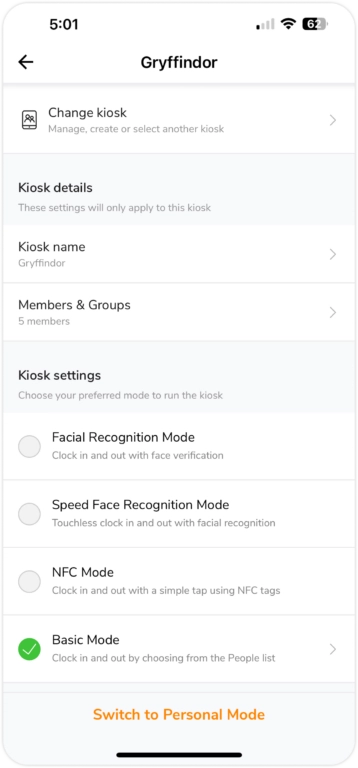
Pour plus d’informations, consultez la gestion des paramètres du kiosque.
4. Commencez à suivre le temps
Une fois que tout est configuré, votre personnel peut commencer à pointer facilement via la reconnaissance faciale, un selfie et/ou la vérification par code PIN.
Astuce💡: activez l’accès guidé sur iOS/iPadOS pour empêcher les utilisateurs de quitter le kiosque de Jibble ou d’accéder à des applications non pertinentes. Pour plus d’informations, consultez comment utiliser le kiosque de Jibble avec l’accès guidé.

5. Vérifiez les données sur les feuilles de temps
En tant que propriétaire, administrateur ou manager, selon vos autorisations, vous aurez accès à toutes les entrées de temps dans les feuilles de temps de l’équipe.
Par exemple, sur la feuille de temps quotidienne détaillée d’Alex, vous verrez qu’il a enregistré plusieurs entrées de temps. Vous aurez alors la possibilité de vérifier qu’il s’agit bien d’Alex qui a créé ces saisies en vous basant sur les selfies/images pris lors des pointages d’entrée ou de sortie.
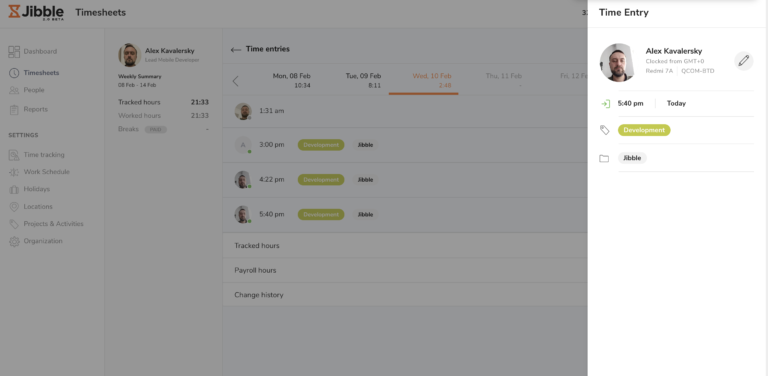
Grâce à la reconnaissance faciale, toutes les entrées de temps sont automatiquement contrôlées et vérifiées par le logiciel. Si un visage non reconnu pointe/dépointe, vous recevrez un e-mail vous informant d’une erreur de reconnaissance faciale.
Un excellent moyen de prévenir la fraude au pointage !