
-
Utile pour le suivi des sites externes
Étant donné que nous travaillons dans le secteur de la construction et que nous nous déplaçons principalement sur différents chantiers, les pointages depuis le téléphone avec Jibble sont très utiles pour suivre les employés travaillant sur les sites externes.
-
Jibble est INCROYABLE !
L'application de gestion des présences est très utile pour le suivi de plusieurs employés et le service client est génial. C'est une expérience formidable dans l'ensemble.
-
Fonctionne parfaitement !
Jibble est un système de gestion du temps et des présences utile pour la construction, au meilleur prix. Les fonctionnalités sont si conviviales et il fonctionne parfaitement avec le travail sur site ou à distance.
-
La meilleure application de suivi du temps que j'ai utilisée jusqu'à présent
Nous n'utiliserons jamais aucun autre logiciel de feuille de temps. J'utilisais auparavant le logiciel de suivi du temps intuit mais je trouve Jibble plus utile pour mon équipe et je dois également vérifier toutes les feuilles de temps des employés sans aucun problème.
-
A dépassé mes attentes
Honnêtement, je n'étais pas très enthousiaste à l'idée que mon entreprise dispose de ce type de logiciel pour suivre le temps. Oh, mon opinion a tellement changé depuis. Jibble est l'un des meilleurs logiciels de suivi du temps que j'ai jamais vu... il a dépassé mes attentes.
-
Les employés apprécient la simplicité
J'intègre de nombreux employés chaque mois et il est facile de les rendre opérationnels en leur expliquant en deux minutes comment utiliser Jibble.
-
Le suivi du temps n'est plus un casse-tête
Jibble élimine le casse-tête du suivi du temps. L'équipe peut facilement voir qui travaille à un moment donné et extraire les heures pour les rapports et la paie.
-
Jibble a vu juste
Avantages : facilité d'utilisation, fonctionnalités qu'aucune autre application de feuille de temps ne propose, une excellente API. L'assistance est géniale. Parfaitement adapté à une entreprise qui utilise plusieurs systèmes en ligne.
-
Jibble a été incroyable !
Jibble est exactement ce que je cherchais dans un logiciel de suivi du temps. Le prix est excellent et le service client est très utile. Ils prennent en charge mes questions et requêtes immédiatement.
-
Le support client est remarquable
Vraiment très satisfaite de Jibble... très facile à naviguer et le support client est exceptionnel. Il est facile de pointer, dépointer et de faire des ajustements. De plus, il est très facile de demander des rapports.
-
Qui sauve la vie
SaaS de pointage freemium qui nous sauve la vie et dont nous ne pouvons pas nous passer. Interface facile à utiliser. Utilisé pour la paie et le suivi du temps de travail... disposer d'un service aussi simple et beau gratuitement est extrêmement utile.
-
Suivi des heures de travail sans problème !
Je suis très satisfait de Jibble en raison de sa fonctionnalité et de sa facilité d'utilisation. Mes employés peuvent enregistrer leurs heures de travail simplement avec des feuilles de temps précises. Je recommanderai certainement Jibble à mes amis et collègues car il est très utile et convivial.
-
FORMIDABLE, fait un travail incroyable pour nous
Dans notre équipe, nous utilisons Jibble pour suivre les heures de travail. Cet outil fait un travail incroyable pour nous ! Nous avons maintenant une vue d'ensemble très claire de notre travail. Facile d'accès, Jibble vous permet de pointer depuis n'importe quel appareil ! Suivi exceptionnel du temps, vous pouvez suivre la gestion de projet, les heures de paie et les activités au cours de la journée. Il vous permet même de modifier le temps passé ! FORMIDABLE !
-
Parfait pour la paie
C'est exactement ce dont j'avais besoin pour suivre automatiquement les heures des employés et les entrer dans notre système de traitement de la paie! C'est génial pour plusieurs employés, facile à gérer et l'interface est simple. Les employés semblent apprécier l'application mobile pour le pointage.
-
Idéal pour suivre les heures de travail, les heures supplémentaires et les congés payés
Je peux facilement surveiller les activités quotidiennes grâce au suivi du temps de Jibble. J'ai la possibilité de suivre les heures des employés à distance ainsi que les heures supplémentaires, et également configurer le calendrier selon ma région pour attribuer en conséquence les jours fériés et les week-ends.
-
Suivi d'activité sans faille pour les projets de la construction
Jibble rend très facile le suivi du temps passé sur différents projets. Il est également extrêmement facile d'ajouter de nouveaux projets et activités. J'apprécie aussi qu'il existe une application qui peut être utilisée sur votre téléphone si vous êtes en déplacement.
Le logiciel de suivi du temps le mieux noté (et 100 % gratuit)
Suivez les heures de travail des employés avec le logiciel de suivi du temps facile à utiliser de Jibble, conçu pour améliorer la précision, augmenter la productivité et automatiser les feuilles de temps.
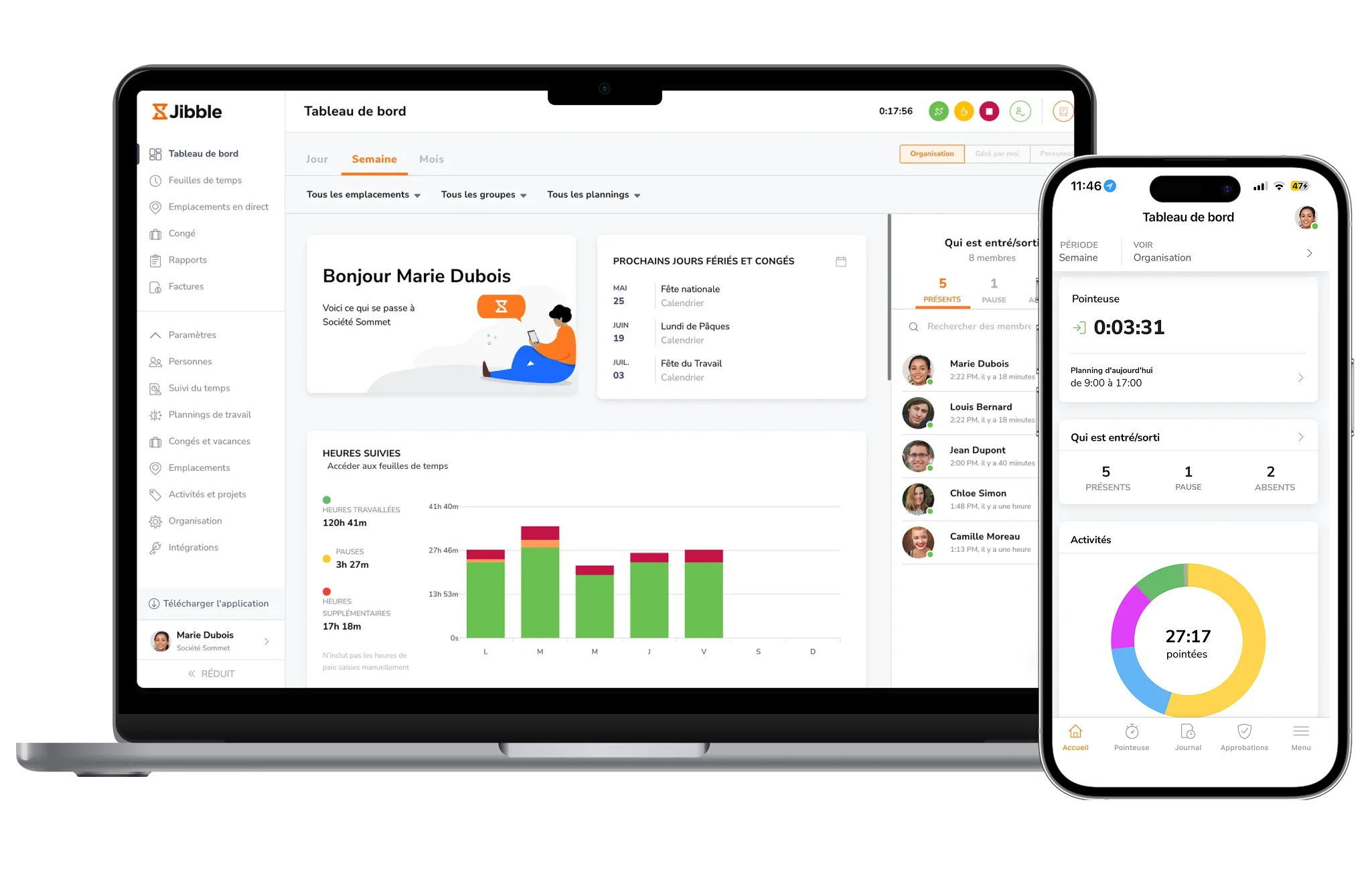
Des fonctionnalités puissantes de suivi du temps
Gérez le temps de travail, les présences et boostez votre productivité grâce à un logiciel simple de suivi et de feuilles de temps.
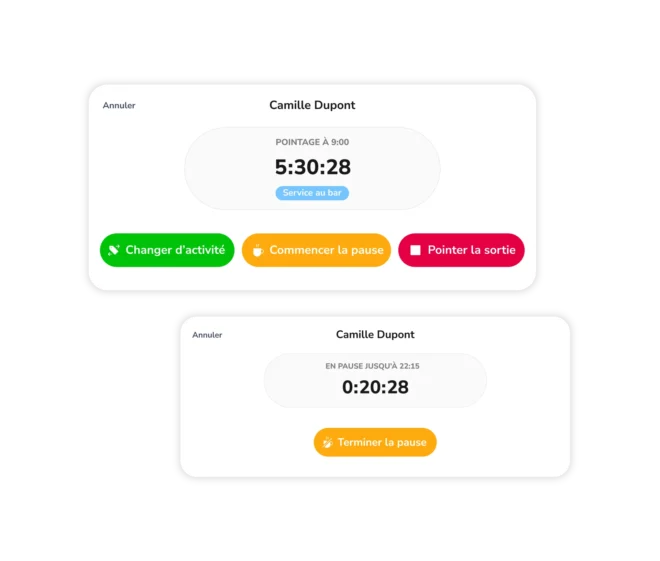

Suivi du temps
Suivez les heures de travail en temps réel depuis n'importe quel appareil.
Consultez et approuvez les feuilles de temps de chaque période de paie.
Pointez sans connexion Internet ; les saisies se synchronisent une fois en ligne.
Pointez depuis un appareil partagé sur site.
Suivez le temps passé sur Slack, Teams et plus encore.
Vérification
Prévenez l'usurpation et vérifiez l'identité des employés.
Prenez une photo à chaque saisie.
Limitez le pointage aux emplacements approuvés.
Horodatez les données de localisation à chaque pointage d'entrée/sortie.
Vérifiez votre identité d'un simple toucher ou à l'aide d'un code PIN.
Gestion
Gérez les politiques de congés, les cumuls et les demandes.
Consultez et approuvez les feuilles de temps de l'équipe.
Convertissez les heures enregistrées en factures clients.
Organisez votre équipe grâce à des groupes et à des autorisations par fonction.
Définissez des plannings de travail pour rester alignés.
Reporting
Analysez les données relatives au temps de travail et aux salaires.
Obtenez un aperçu en temps réel des présences de l'équipe.
Consultez la liste des personnes qui ont pointé et les tâches qu'elles effectuent.
Suivez le temps passé sur tous vos projets.
Téléchargez les rapports au format XLS ou CSV.
Suivi du temps tout-en-un, simple et efficace
Jibble propose des fonctionnalités puissantes et des solutions flexibles pour tous les secteurs d'activité
Conçu pour l'évolutivité
- Horaires flexibles et accès multi-appareils
- Tableaux de bord en temps réel pour les services
- SSO, A2F et sécurité de niveau entreprise
- Intégration et support dédiés
Conçu pour les chantiers
- Kiosques avec PIN ou reconnaissance faciale
- Pointage par GPS vérifié pour chaque travailleur
- Mode hors ligne - synchronisation en ligne
- Géorepérages adaptés à chaque chantier
Conçu pour les ateliers
- Gestion des plannings de travail des équipes
- Règles sur les heures sup et alertes automatiques
- Kiosque partagé pour le pointage en atelier
- Export instantané de la paie après chaque période
Conçu pour les équipes sur le terrain
- Cartes de suivi GPS pour chaque roulement
- Géorepérages adaptés à chaque site client
- Adapté aux mobiles avec synchro hors ligne
- Visibilité en temps réel de votre équipe
Une seule plateforme, tous les secteurs
- Détail — planification d'équipe et en magasin
- Santé — registres des roulements conformes
- Logistique — suivi de la conduite et des itinéraires
- Hôtellerie — personnel et équipes variables
Conçu pour la précision et le contrôle
Nous vous aidons à éliminer la fraude, à gérer la paie avec précision et à rester en conformité en toute confiance.
Éliminez le pointage entre collègues grâce à à la reconnaissance faciale et à la vérification par selfie basées sur l'IA.
Assurez une rémunération précise grâce à des périodes de paie inviolables et une piste d'audit complète.
Respectez la réglementation en matière de salaires et d'heures de travail grâce à des enregistrements horodatés et prêts pour un audit.