
Configurer des lecteurs externes pour le suivi du temps NFC
Comment configurer et connecter un lecteur NFC ou RFID externe à votre appareil mobile pour le suivi du temps NFC
Le kiosque de suivi du temps NFC de Jibble aide à garantir un suivi du temps précis et efficace grâce à l’utilisation de la technologie NFC. Si vous ne disposez pas d’un appareil compatible NFC, vous pouvez acheter un lecteur NFC ou RFID externe et le connecter à votre appareil iOS ou Android.
Cet article aborde les sujets suivants :
- Prérequis et recommandations
- Connexion de lecteurs externes à votre appareil
- Utilisation du kiosque NFC avec des lecteurs externes
Prérequis et recommandations
La fonctionnalité NFC de Jibble prend en charge les lecteurs externes RFID et NFC. Pour commencer, vous devrez acheter un lecteur externe et des cartes NFC compatibles.
Pour en savoir plus sur les lecteurs externes et cartes NFC recommandés, veuillez lire la suite.
Lecteurs externes
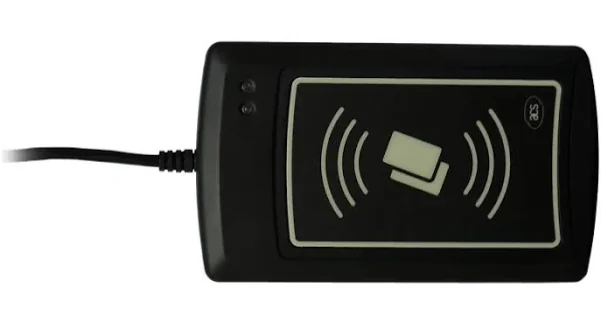
Note : ce lecteur nécessite une configuration initiale sur un ordinateur Windows avant utilisation.
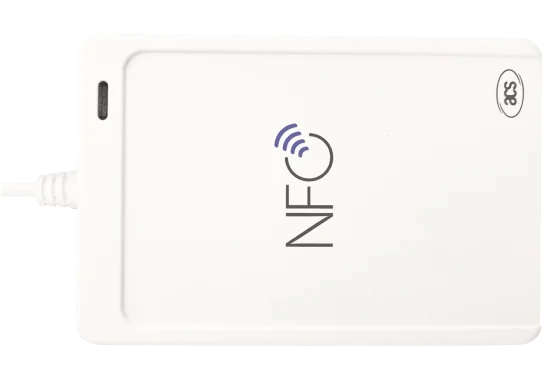
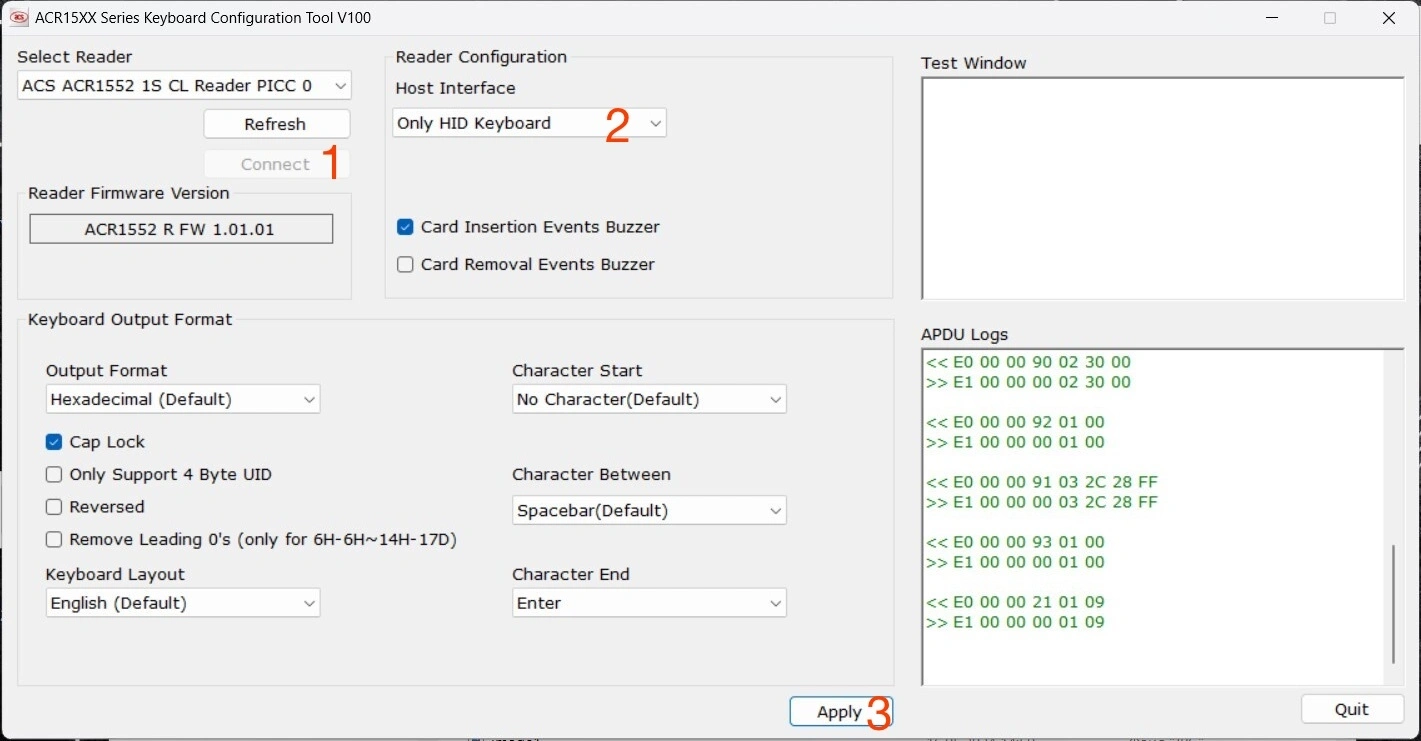
Suivez ces étapes pour configurer le lecteur externe :
- Installez le pilote via ce lien.
- Téléchargez et décompressez l’utilitaire de configuration ici.
- Connectez le lecteur au port USB de votre ordinateur.
- Exécutez l’utilitaire de configuration.
- Sélectionnez votre lecteur dans la liste et cliquez sur le bouton Connecter.
- Dans la section Configuration du lecteur, définissez l’Interface hôte sur Clavier HID uniquement.

- Cliquez sur le bouton Appliquer pour terminer la configuration.
- Votre lecteur peut maintenant être utilisé avec le mode kiosque NFC de Jibble sur votre appareil mobile ou tablette.
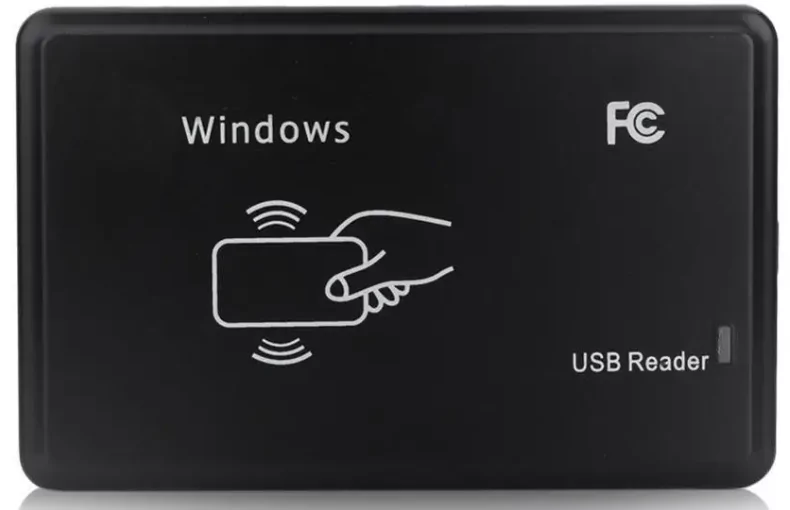
Note : ces lecteurs externes prennent en charge uniquement les cartes NFC MIFARE Classic.
Adaptateurs
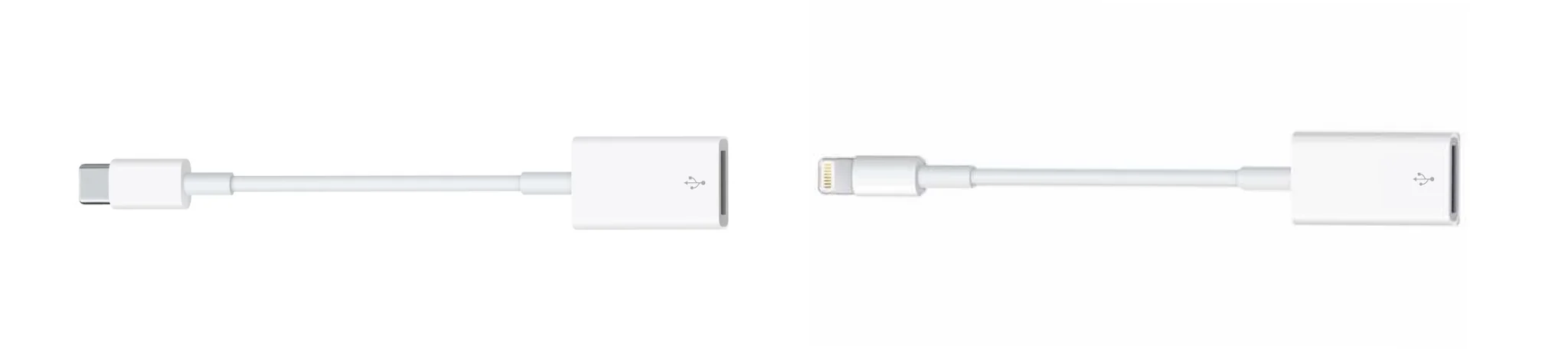
La plupart des lecteurs externes sont fournis avec un câble USB. Vous pourriez avoir besoin d’acheter un adaptateur USB-C ou Lightning comme indiqué ci-dessous pour connecter le lecteur externe à votre appareil.
Cartes/tags NFC
Les cartes NFC se présentent sous diverses formes et tailles, chacune contenant un identifiant unique qui la relie à un utilisateur spécifique dans Jibble.
Pour plus de commodité, nous recommandons des cartes pré-initialisées avec des identifiants uniques prêts à l’emploi. Voici nos options recommandées :
- MIFARE Classic
- MIFARE UltraLight
- MIFARE Plus
- MIFARE DESFire
Connexion de lecteurs externes à votre appareil
- Connectez le lecteur externe au port de votre appareil mobile ou tablette.
- Si le lecteur externe est fourni avec un câble USB, vous devrez utiliser un adaptateur Lightning ou USB-C pour le connecter à votre appareil.
- Suivez les directives indiquées pour votre lecteur externe.
Utilisation du kiosque NFC avec des lecteurs externes
Important❗ : l’écran de votre appareil doit toujours être allumé (éclairé) pour que le lecteur externe soit actif.
- Une fois votre lecteur externe connecté à votre appareil, ouvrez l’application mobile de Jibble.
- Associez les membres de l’équipe aux tags en ajoutant un tag NFC.
- Si vous n’avez configuré aucun kiosque, assurez-vous de consulter la configuration du mode kiosque.
- Si vous souhaitez utiliser un kiosque existant, allez dans Menu > Basculer vers le kiosque > Sélectionner un kiosque.
- Cliquez sur l’icône en forme de roue dentée en haut à gauche pour accéder aux Paramètres du kiosque.
- Sélectionnez Mode NFC dans la section des paramètres du kiosque.

- Cliquez sur la flèche de retour en haut à gauche pour quitter l’écran des paramètres du kiosque.
- Approchez l’étiquette NFC sur le lecteur externe.
- Un message de confirmation s’affichera sur le kiosque une fois votre pointage effectué avec succès.

- Pour dépointer, il suffit de présenter une seconde fois votre tag NFC sur le lecteur externe.

