
NFC時間記録用の外部リーダーを設定する
NFC時間記録を行うために、モバイル端末に外部のNFCまたはRFIDリーダーを設定・接続する方法を説明します。
JibbleのNFC時間記録キオスクは、NFC技術を使用して正確で効率的な勤怠管理を実現します。NFC対応端末をお持ちでない場合は、外部のNFCまたはRFIDリーダーを購入し、お使いのiOSまたはAndroid端末に接続できます。
本記事では以下について説明します:
要件と推奨事項
JibbleのNFC機能は、RFIDとNFC外部リーダーの両方をサポートしています。開始するには、外部リーダーと対応するNFCカードを購入する必要があります。
推奨する外部リーダーとNFCカードの購入について詳しくは、こちらをお読みください。
外部リーダー
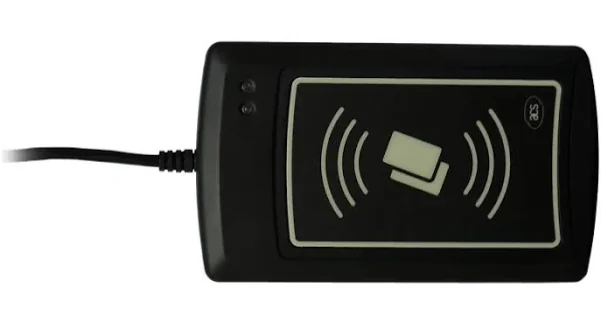
注:このリーダーは使用前にWindowsのパソコンでの初期設定が必要です。
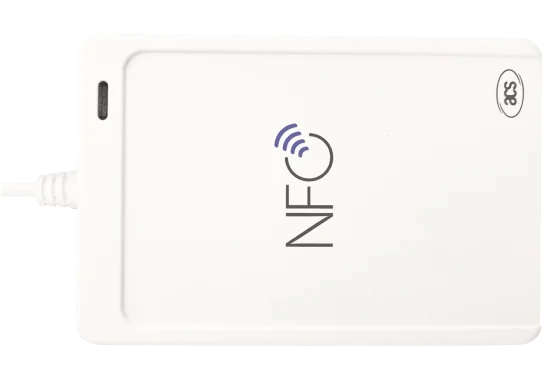
外部リーダーを設定するには、以下の手順に従ってください:
- このリンクからドライバーをインストールしてください。
- 設定ユーティリティをこちらからダウンロードして解凍してください。
- リーダーをコンピューターのUSBポートに接続してください。
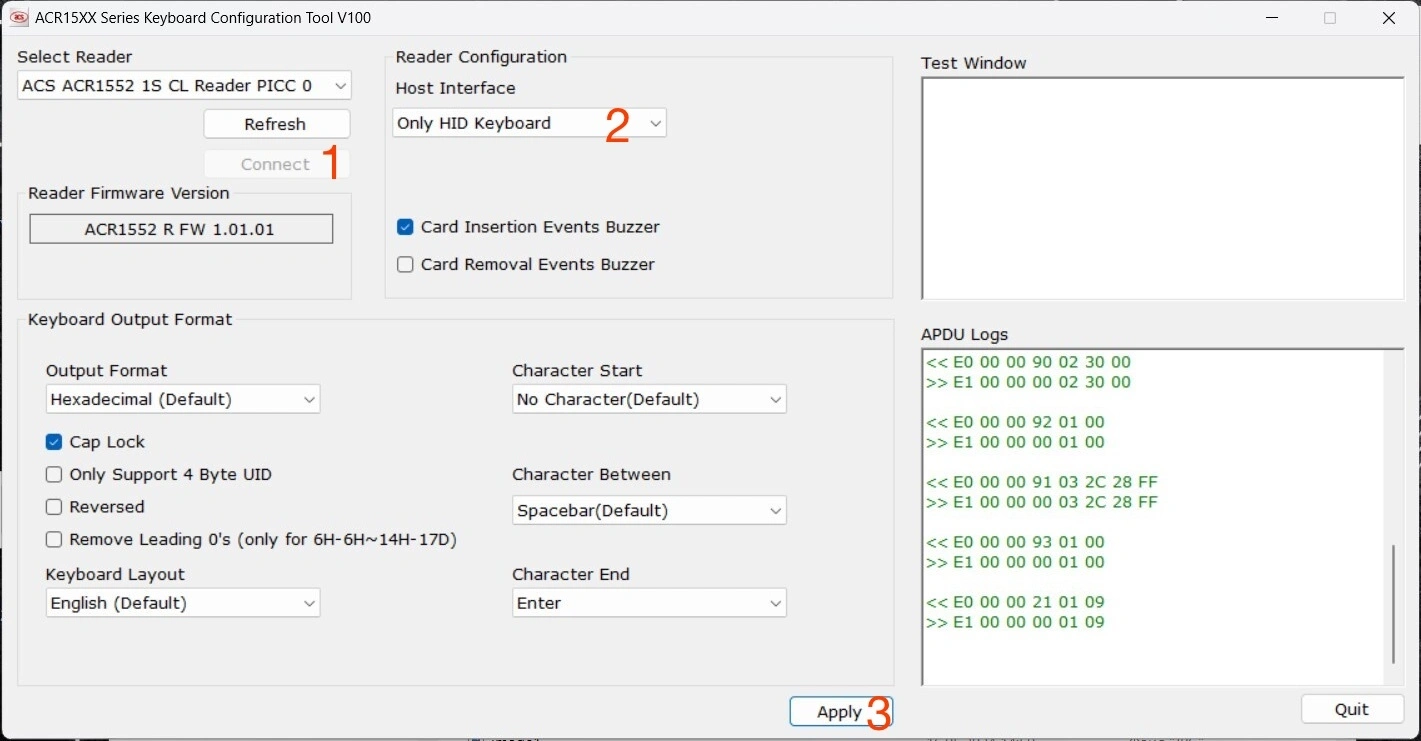
- 設定ユーティリティを実行してください。
- リストからリーダーを選択し、[接続]ボタンをクリックしてください。
- [リーダー設定]セクションで、[ホストインターフェースをHIDキーボードのみ]に設定してください。

- [適用]ボタンをクリックして設定を完了してください。
- これで、モバイル端末またはタブレットでJibbleのNFCキオスクモードでリーダーを使用できます。
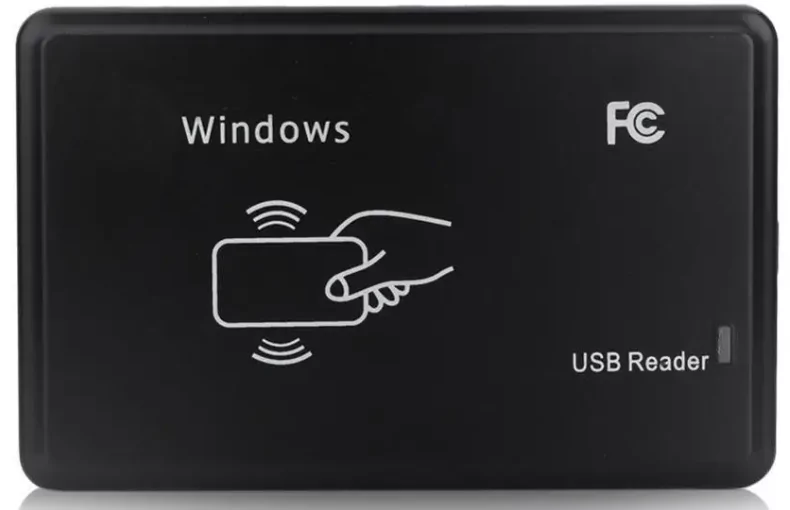
注:これらの外部リーダーはMIFARE Classic NFCカードのみをサポートしています。
アダプター
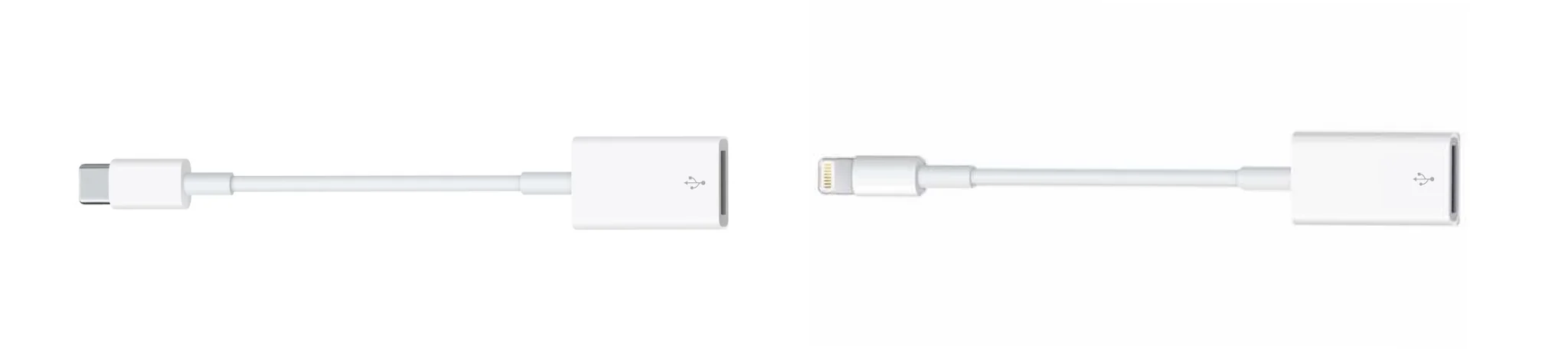
ほとんどの外部リーダーにはUSBケーブルが付属しています。外部リーダーを端末に接続するために、以下に示すようなUSB-CまたはLightningアダプターの購入が必要な場合があります 。
NFCカード/タグ
NFCカードは様々な形状とサイズがあり、それぞれにJibbleの特定のユーザーにリンクする固有の識別子が含まれています。
利便性のため、すぐに使用できる固有の識別子を持つ事前初期化済みカードをお勧めします。推奨オプションは以下の通りです:
- MIFARE classic
- MIFARE UltraLight
- MIFARE plus
- MIFARE DESFire
外部リーダーを端末に接続する
- 外部リーダーをモバイル端末またはタブレットのポートに接続してください。
- 外部リーダーにUSBケーブルが付属している場合は、LightningまたはUSB-Cアダプターを使用して端末に接続する必要があります。
- 外部リーダーに記載されているガイドラインに従ってください。
外部リーダーでNFCキオスクを使用する
重要❗:外部リーダーをアクティブにするには、端末の画面を常にオン(点灯)状態にしておく必要があります。
- 外部リーダーを端末に接続した後、Jibbleのモバイルアプリを開いてください。
- NFCタグの追加により、チームメンバーをタグにリンクしてください。
- キオスクを設定していない場合は、キオスクモードの設定をご確認ください。
- 既存のキオスクを使用する場合は、[メニュー]>[キオスクに切り替える]>[キオスクを選択]に移動してください。
- 左上の歯車アイコンをクリックして、[キオスク設定]にアクセスしてください。
- キオスク設定セクションで[NFCモード]を選択してください。

- 左上の戻る矢印をクリックして、キオスク設定画面を終了してください。
- NFCタグを外部リーダーにタップしてください。
- 正常に出勤登録されると、キオスクに確認メッセージが表示されます。

- 退勤するには、NFCタグを外部リーダーに再度タップしてください。

