
Konfigurera externa läsare för NFC-tidrapportering
Så konfigurerar och ansluter du en extern NFC- eller RFID-läsare till din mobila enhet för NFC-tidrapportering
Jibbles NFC-tidrapportering i terminalläge hjälper till att säkerställa korrekt och effektiv tidrapportering med hjälp av NFC-teknik. Om du inte har en NFC-aktiverad enhet kan du köpa en extern NFC- eller RFID-läsare och ansluta den till din iOS- eller Android-enhet.
Den här artikeln tar upp:
- Krav och rekommendationer
- Ansluta externa läsare till din enhet
- Använda en NFC-terminal med externa läsare
Krav och rekommendationer
Jibbles NFC-funktion har stöd för både RFID- och NFC-läsare. För att komma igång behöver du köpa en extern läsare och kompatibla NFC-kort.
Läs mer för att ta reda på vilka externa läsare och NFC-kort vi rekommenderar att du köper.
Externa läsare
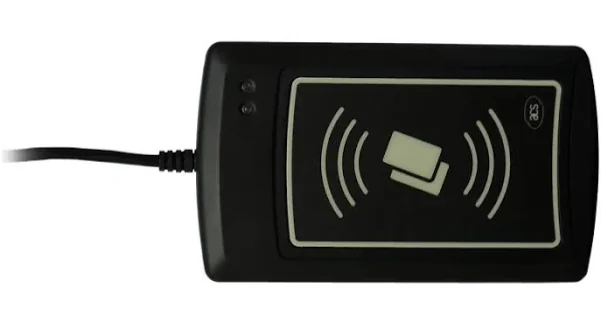
Obs! Den här läsaren måste först konfigureras på en Windows-dator innan den kan användas.
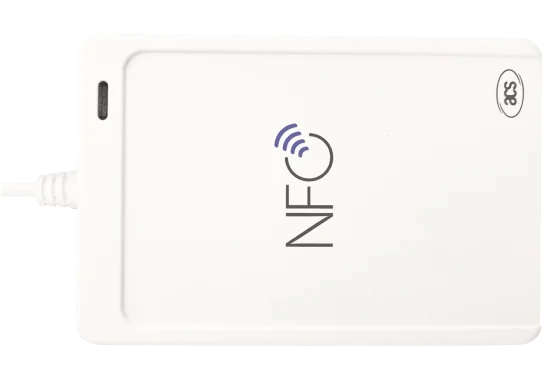
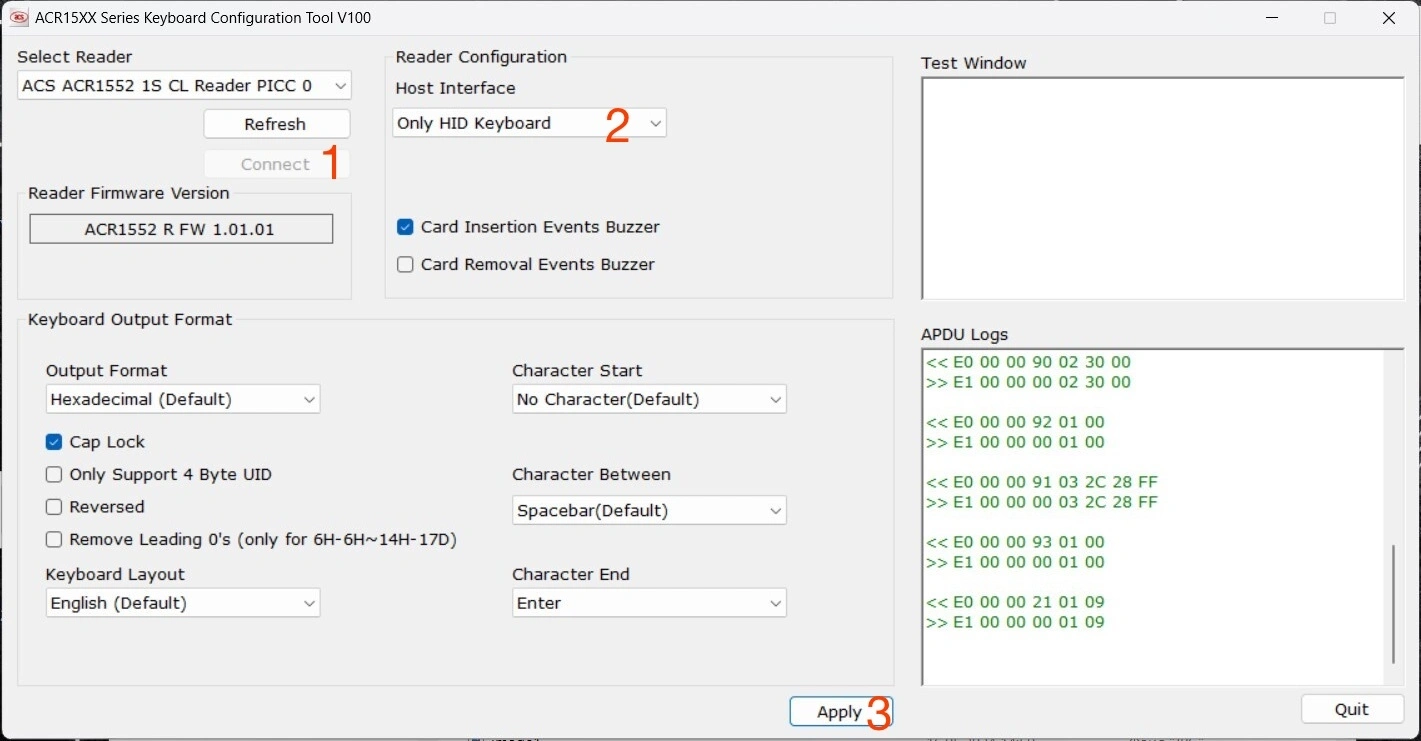
Följ de här stegen för att konfigurera den externa läsaren:
- Installera drivrutinen via den här länken.
- Ladda ner och packa upp konfigurationsverktyget här.
- Anslut läsaren till datorns USB-port.
- Kör konfigurationsverktyget.
- Välj din läsare i listan och klicka på knappen Anslut.
- I avsnittet Reader configuration ställer du in Host interface till Only HID Keyboard.

- Klicka på knappen Apply för att slutföra konfigurationen.
- Din läsare kan nu användas med Jibbles NFC-kioskläge på din mobila enhet eller surfplatta.
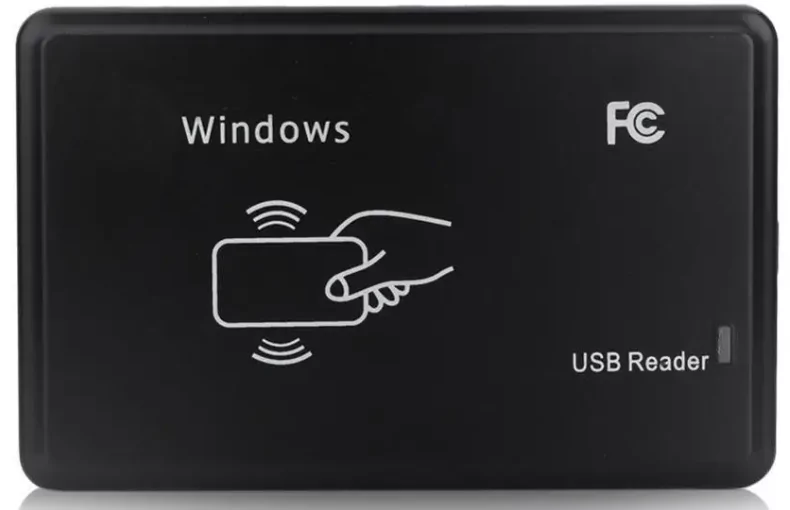
Obs! De här externa läsarna har endast stöd för MIFARE Classic NFC-kort.
Adaptrar
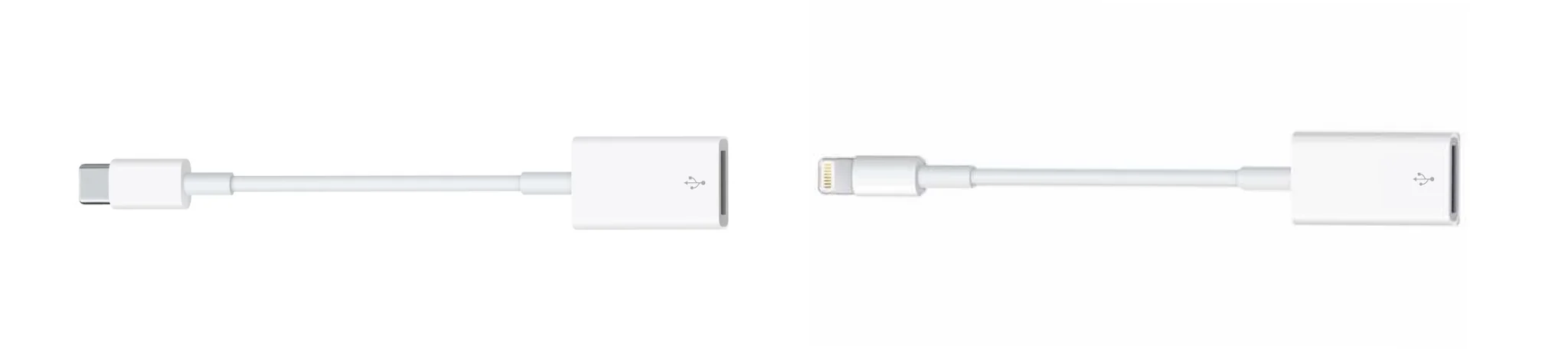
De flesta externa läsare levereras med en USB-kabel. Du kan behöva köpa en USB-C- eller lightning-adapter enligt nedan för att ansluta den externa läsaren till din enhet.
NFC-kort/-taggar
NFC-kort finns i olika former och storlekar, och varje kort innehåller en unik identifierare som kopplas till en specifik användare i Jibble.
För enkelhetens skull rekommenderar vi förinitierade kort med unika identifierare som är redo att användas. Vi rekommenderar följande alternativ:
- MIFARE Classic
- MIFARE UltraLight
- MIFARE Plus
- MIFARE DESFire
Ansluta externa läsare till din enhet
- Anslut den externa läsaren till porten på din mobila enhet eller surfplatta.
- Om den externa läsaren levereras med en USB-kabel behöver du använda en lightning- eller USB-C-adapter för att ansluta den till din enhet.
- Följ riktlinjerna som gäller för din externa läsare.
Använda en NFC-terminal med externa läsare
Viktigt ❗: Skärmen på din enhet måste alltid vara påslagen (upplyst) för att den externa läsaren ska vara aktiv.
- När du har anslutit din externa läsare till enheten öppnar du Jibbles mobilapp.
- Koppla medlemmarna till taggar genom att lägga till NFC-taggar.
- Om du inte har konfigurerat några terminaler ännu kan du läsa mer om att konfigurera terminalläget.
- Om du vill använda en befintlig terminal går du till Meny > Växla till terminal > Välj en terminal.
- Klicka på kugghjulsikonen uppe till vänster för att öppna Terminalinställningarna.
- Välj NFC-läge under avsnittet Terminalinställningar.

- Klicka på bakåtpilen uppe till vänster för att lämna sidan Terminalinställningar.
- Håll NFC-taggen mot den externa läsaren.
- Ett bekräftelsemeddelande visas i terminalen när du har stämplat in.

- För att stämpla ut håller du bara NFC-taggen mot den externa läsaren en gång till.

