
Einrichten externer Lesegeräte für die NFC-Zeiterfassung
So richtest du ein externes NFC- oder RFID-Lesegerät ein und verknüpfst es mit deinem Mobilgerät für die NFC-Zeiterfassung
Der NFC-Zeiterfassungskiosk von Jibble ermöglicht mithilfe von NFC-Technologie eine genaue und effiziente Zeiterfassung. Wenn du kein NFC-fähiges Gerät hast, kannst du ein externes NFC- oder RFID-Lesegerät kaufen und es mit deinem iOS- oder Android-Gerät verknüpfen.
In diesem Artikel geht es um die folgenden Themen:
- Voraussetzungen und Empfehlungen
- Externe Lesegeräte mit deinem Gerät verknüpfen
- Einen NFC-Kiosk mit externen Lesegeräten nutzen
Voraussetzungen und Empfehlungen
Die NFC-Funktion von Jibble unterstützt sowohl RFID- als auch NFC-Lesegeräte. Um loszulegen, musst du ein externes Lesegerät und kompatible NFC-Karten kaufen.
Lies weiter, um mehr über die empfohlenen externen Lesegeräte und NFC-Karten zu erfahren, die du kaufen kannst.
Externe Lesegeräte
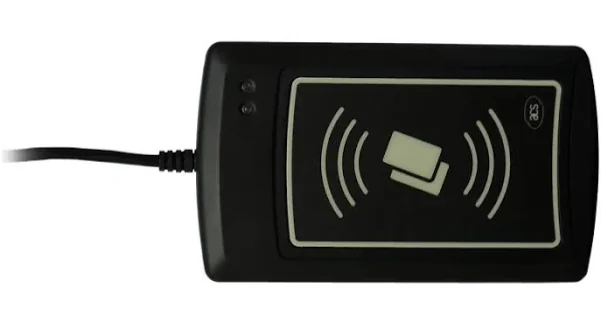
Hinweis: Dieses Lesegerät muss vor der Verwendung auf einem Windows-Computer konfiguriert werden.
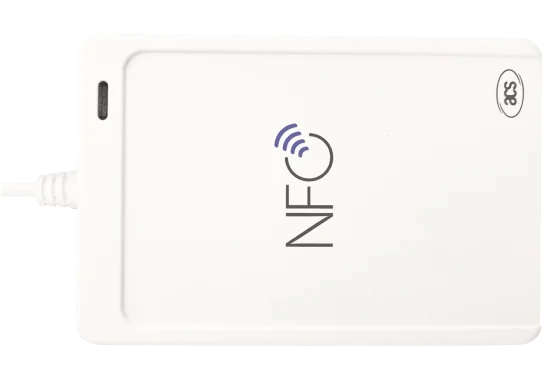
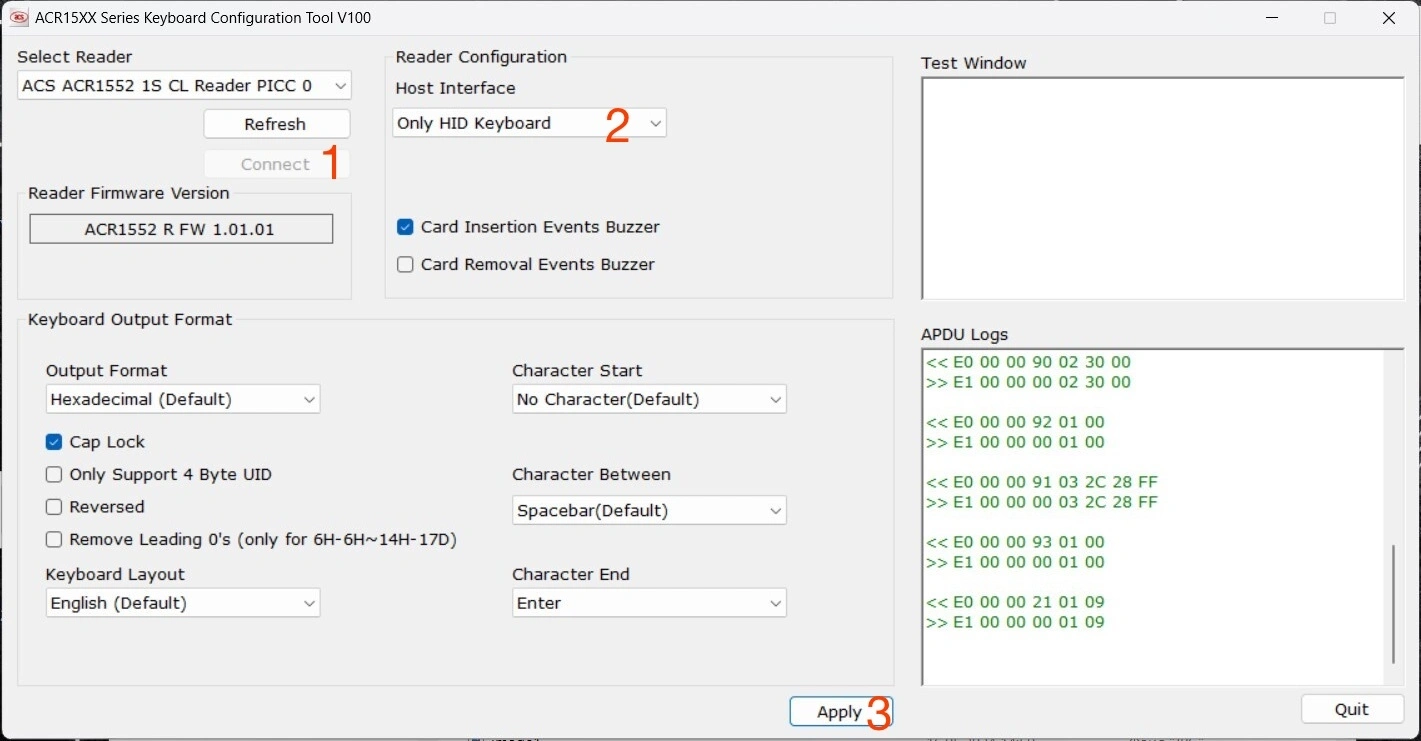
Befolge diese Schritte, um das externe Lesegerät einzurichten:
- Installiere den Treiber über diesen link.
- Lade das Konfigurationsprogramm hier herunter und entpacke es.
- Schließe das Lesegerät an den USB-Anschluss deines Computers an.
- Führe das Konfigurationsprogramm aus.
- Wähle dein Lesegerät aus der Liste aus und klicke auf die Schaltfläche Verbinden.
- Stelle im Abschnitt Lesegerät-Konfiguration die Host-Schnittstelle auf Nur HID-Tastatur ein.

- Klicke auf die Schaltfläche Übernehmen, um die Einrichtung abzuschließen.
- Dein Lesegerät kann nun mit dem NFC-Kiosk-Modus von Jibble auf deinem Mobilgerät oder Tablet verwendet werden.
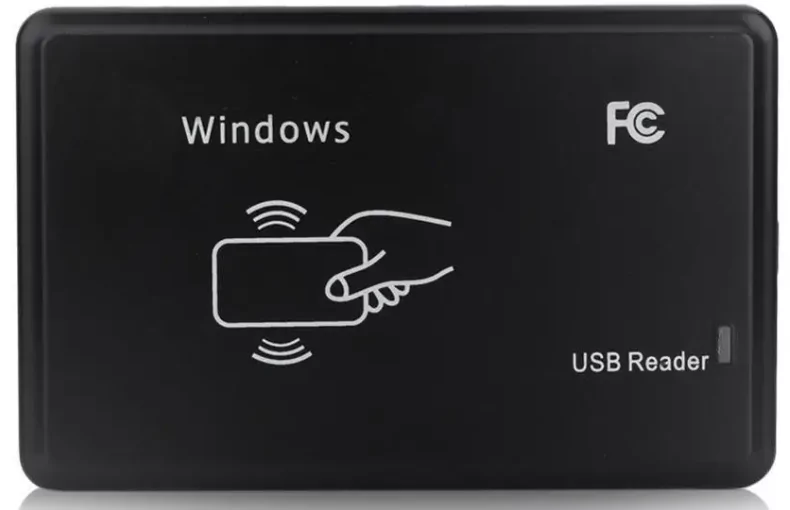
Hinweis: Diese externen Lesegeräte unterstützen nur MIFARE Classic NFC-Karten.
Adapter
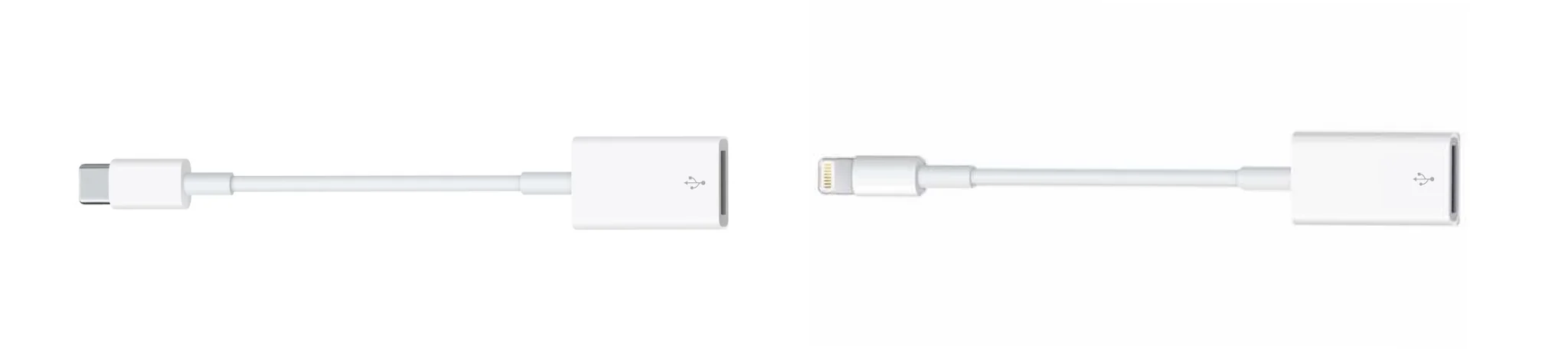
Die meisten externen Lesegeräte werden mit einem USB-Kabel geliefert. Möglicherweise musst du einen USB-C- oder Lightning-Adapter wie unten abgebildet erwerben, um das externe Lesegerät an dein Gerät anzuschließen.
NFC Karten/Tags
NFC-Karten gibt es in verschiedenen Formen und Größen. Jede Karte enthält eine eindeutige Kennung, die mit einem bestimmten Benutzer in Jibble verknüpft ist.
Der Einfachheit halber empfehlen wir vorinitialisierte Karten mit gebrauchsfertigen eindeutigen Identifikatoren. Hier sind unsere empfohlenen Optionen:
- MIFARE Classic
- MIFARE UltraLight
- MIFARE Plus
- MIFARE DESFire
Externe Lesegeräte mit deinem Gerät verknüpfen
- Verbinde das externe Lesegerät mit dem Anschluss deines Mobilgeräts oder Tablets.
- Wenn das externe Lesegerät mit einem USB-Kabel geliefert wird, musst du einen Lightning- oder USB-C-Adapter verwenden, um es mit deinem Gerät zu verbinden.
- Befolge die Anweisungen für dein externes Lesegerät.
Einen NFC-Kiosk mit externen Lesegeräten nutzen
Wichtig❗: Der Bildschirm deines Geräts muss immer eingeschaltet (beleuchtet) sein, damit das externe Lesegerät aktiv ist.
- Nachdem du dein externes Lesegerät mit deinem Gerät verknüpft hast, öffne die mobile App von Jibble.
- Verknüpfe Teammitglieder mit Tags, indem du einen NFC-Tag hinzufügst.
- Wenn du noch keine Kioske eingerichtet hast, lies unbedingt die Informationen zum Einrichten des Kiosk-Modus.
- Wenn du einen vorhandenen Kiosk verwenden möchtest, gehe zu Menü > Zum Kiosk wechseln > Kiosk auswählen.
- Klicke auf das Zahnradsymbol in der oberen linken Ecke, um auf die Kioskeinstellungen zuzugreifen.
- Wähle im Abschnitt Kioskeinstellungen den NFC-Modus aus.

- Klicke auf den Zurück-Pfeil in der oberen linken Ecke, um den Bildschirm mit den Kioskeinstellungen zu verlassen.
- Halte den NFC-Tag an das externe Lesegerät.
- Sobald du erfolgreich eingestempelt hast, wird auf dem Kiosk eine Bestätigungsmeldung angezeigt.

- Um auszustempeln, halte dein NFC-Tag einfach ein zweites Mal an das externe Lesegerät.

