
Créer des factures dans Jibble
Apprenez à créer des factures dans Jibble à partir des temps enregistrés ou des lignes ajoutées manuellement
Grâce au logiciel de suivi du temps et de facturation de Jibble, vous pouvez créer des factures professionnelles directement à partir des temps enregistrés ou en ajoutant des lignes manuellement, facilitant ainsi une facturation précise des clients pour le travail effectué.
Il est possible de générer des factures par client, d’appliquer des taux de facturation personnalisés et d’adapter les détails de la facture à votre marque. Pour plus d’informations sur la facturation, consultez la gestion des factures dans Jibble.
Créer une nouvelle facture
Seuls les Propriétaires et les Administrateurs peuvent créer des factures dans Jibble.
Note : les factures prennent en charge jusqu’à 200 lignes. Si vous atteignez cette limite, envisagez de diviser la facture en plusieurs factures.
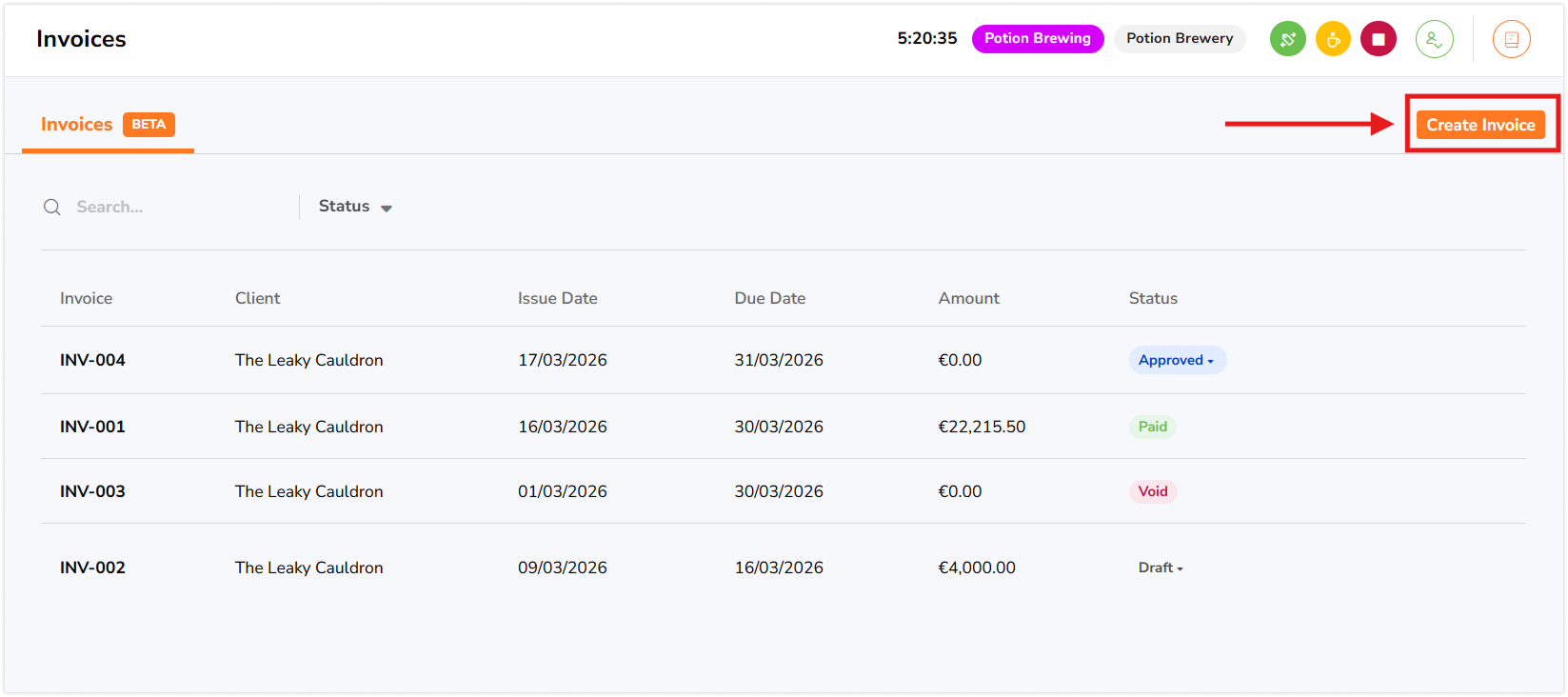
- Allez dans Factures.
- Cliquez sur Créer une facture.
- Saisissez les informations nécessaires pour votre facture :
- Numéro de facture
- Devise – Les devises définies dans les paramètres de l’organisation sont utilisées par défaut. Si une devise différente est sélectionnée, une conversion 1:1 sera appliquée.
- Client
- Adresse du client
- Date d’émission
- Date d’échéance
- Logo
- Adresse de l’expéditeur
- Remise (%) – Appliquée au sous-total de la facture et déduite du montant total.
- Taxe (%) – Appliquée après les remises et ajoutée au montant final de la facture.
- Notes
- Une fois que tout est prêt, cliquez sur Créer une facture.
- Un aperçu de votre facture s’affichera.
Importer des heures suivies
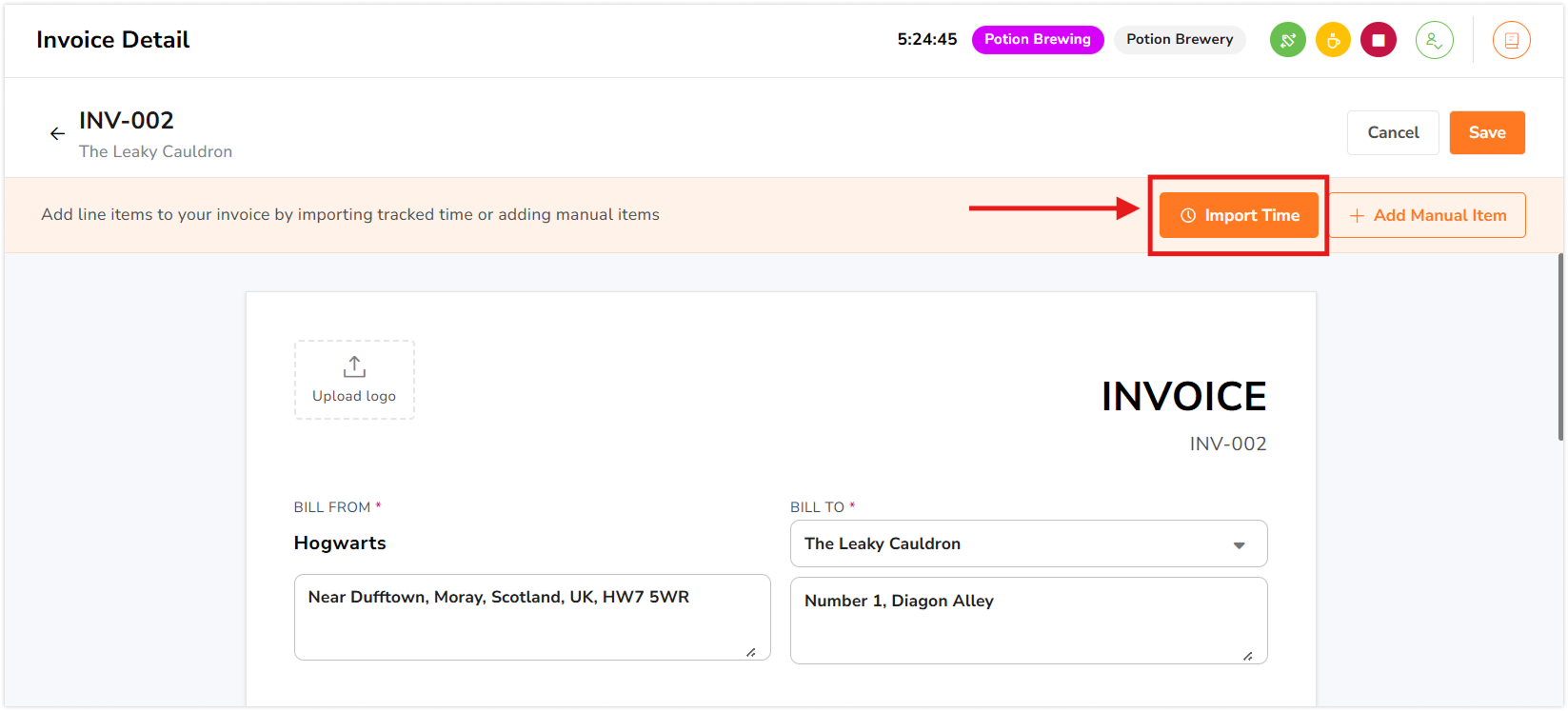
Pour importer directement les heures suivies dans la facture :
- Cliquez sur Importer les temps.
- Sélectionnez la Plage de dates pour laquelle vous souhaitez importer les temps.
- Choisissez un Taux de facturation à appliquer :
- Taux facturable du membre – Utilise les taux facturables définis dans le profil de chaque membre.
- Tarif du projet – Applique les tarifs personnalisés définis pour les projets sélectionnés.
- Sélectionnez les Projets pour lesquels vous souhaitez facturer.
- Sélectionnez les Membres pour lesquels vous souhaitez inclure les temps enregistrés.
Note : si aucun membre n’est sélectionné, les temps de tous les membres assignés aux projets sélectionnés seront inclus. - Cliquez sur Importer les temps.
- Les totaux de votre facture seront calculés automatiquement en fonction de vos sélections.
- Une fois terminé, cliquez sur Enregistrer pour conserver toutes les modifications et sélections apportées à la facture.

Ajouter des lignes manuellement
Si vous devez inclure des frais fixes, des ajustements ou des charges ponctuelles :
- Cliquez sur Ajouter une ligne manuellement.
- Saisissez la Description, la Quantité et le Taux.
- Cliquez sur Ajouter une ligne.
- Votre facture sera mise à jour automatiquement.
- Une fois terminé, cliquez sur Enregistrer pour conserver toutes les modifications et sélections apportées à la facture.