
Importer vos données dans Jibble
Transférez les données existantes de vos effectifs vers Jibble à partir d'une feuille de calcul
Si vous basculez vers Jibble depuis un autre logiciel de suivi du temps ou de gestion du temps et des présences, vous pouvez utiliser l’outil d’importation de Jibble pour transférer vos données existantes dans votre organisation.
L’outil d’importation vous permet de migrer vos enregistrements existants en masse plutôt que de les saisir manuellement, ce qui facilite la mise en place de votre organisation.
Cet article aborde les points suivants :
- Ce que vous pouvez importer
- Exporter vos données
- Comment les données importées sont traitées
- Importer vos données
- Vérifier les données importées
- Ce qu’il advient des enregistrements existants
- FAQ
Ce que vous pouvez importer
Vous pouvez importer n’importe quelle combinaison des éléments suivants :
- Personnes : noms, adresses e-mail, numéros de téléphone, rôles, codes membre et groupes
- Projets et clients : nom du projet, nom du client, code du projet, description du projet et statut du projet
- Activités : nom de l’activité, code de l’activité et description de l’activité
- Feuilles de temps : le temps déjà enregistré par votre équipe
Important❗: l’importation est disponible dans l’application de bureau de Jibble, et pendant les 24 premières heures suivant la création de votre organisation.
Exporter vos données
Avant d’importer, exportez et préparez les fichiers contenant les données que vous souhaitez transférer vers Jibble.
1. Exportez vos données
Exportez vos données depuis le système que vous utilisez actuellement. La plupart des outils de suivi du temps permettent d’exporter les personnes, projets, activités et saisies de temps sous forme de fichier CSV ou Excel.
Vous avez la possibilité d’utiliser des fichiers distincts pour différents types de données. Par exemple, vous pouvez disposer d’un fichier pour les personnes, d’un autre pour les projets et d’un autre pour les feuilles de temps.
2. Conservez la structure de votre fichier exporté
Nous vous recommandons d’importer vos fichiers exportés sans modifier leur structure.
Évitez de modifier les en-têtes de colonnes, de supprimer des colonnes ou de modifier la mise en forme, cela pourrait empêcher Jibble de lire correctement vos données ou entraîner l’omission de certains enregistrements.
3. Vérifiez vos données
Assurez-vous que vos données exportées sont complètes et exactes avant de les importer.
Vérifiez notamment que :
- Les personnes disposent des bons noms et des bonnes coordonnées
- Les projets et activités ont les bons noms
- Les feuilles de temps contiennent les bonnes dates et heures
- Les enregistrements correspondants, tels que les projets et les personnes, sont bien inclus si vous souhaitez qu’ils soient associés aux feuilles de temps importées
Comment les données importées sont traitées
Vous pouvez importer différents types de données ensemble ou séparément. La manière dont certaines données sont traitées dépend de ce que vous importez.
Personnes
L’importation des personnes ne leur envoie pas automatiquement d’invitation à rejoindre Jibble. Lors de l’importation, une case à cocher Inviter le membre est disponible pour chaque personne. Sélectionnez les personnes que vous souhaitez inviter ou utilisez l’option Tout inviter pour sélectionner tout le monde.
Si vous souhaitez d’abord vérifier les informations importées, laissez les cases décochées et invitez votre équipe plus tard.
Note : si votre compte n’a pas encore été vérifié, les invitations ne seront pas envoyées tant qu’il ne le sera pas.
Activités
Les activités peuvent être importées de deux façons :
- Importer les activités par feuilles de temps : importez les activités directement depuis votre fichier de feuille de temps. Vous n’avez pas besoin d’un fichier d’activités distinct, chaque activité étant rattachée à la saisie de temps à laquelle elle appartient. Pour utiliser cette option, sélectionnez Feuilles de temps et activez Importer les activités par feuilles de temps.
- Importer les activités séparément : importez les activités à partir de leur propre liste, sans passer par un fichier de feuille de temps. Si vous disposez d’une liste d’activités distincte, laissez l’option Importer les activités par feuilles de temps décochée et téléchargez votre liste d’activités séparément.
Feuilles de temps
Jibble peut importer vos temps existants sous forme de saisies de temps ou de saisies horaires, selon le chevauchement des données.
- Les saisies de temps ont une heure de début et de fin précises et se succèdent au cours de la journée.
- Les saisies horaires enregistrent une durée totale sans heure de début et de fin précises.
Si votre fichier contient des saisies de temps qui se chevauchent pour une même personne, Jibble l’importe sous forme de saisies horaires à la place. Cela permet de préserver la durée de chaque enregistrement sans créer de saisies de pointage qui se chevauchent.
Un message s’affichera en haut de l’écran de correspondance pour vous indiquer comment vos feuilles de temps seront importées :
| Statut de l’importation | Comment vos feuilles de temps sont importées |
| Aucun chevauchement de saisies détecté | Saisie de temps avec heures d’arrivée et de départ |
| Chevauchement de saisies de temps détecté | Saisies horaires indiquant uniquement la durée |
Cela s’applique à l’ensemble du fichier ; ainsi, si des saisies en chevauchement sont détectées, toutes les feuilles de temps de cette importation seront converties en saisies horaires.
Importer vos données
L’outil d’importation est disponible via l’application de bureau de Jibble.
- Ouvrez l’application de bureau de Jibble et connectez-vous à votre compte.
- Ouvrez les Paramètres et sélectionnez Importer des données.

- Si vous appartenez à plusieurs organisations, sélectionnez celle dans laquelle vous souhaitez importer vos données.
- Sélectionnez le type de données à importer. Vous pouvez importer séparément ou simultanément les Personnes, les Projets et clients, les Activités et les Feuilles de temps.
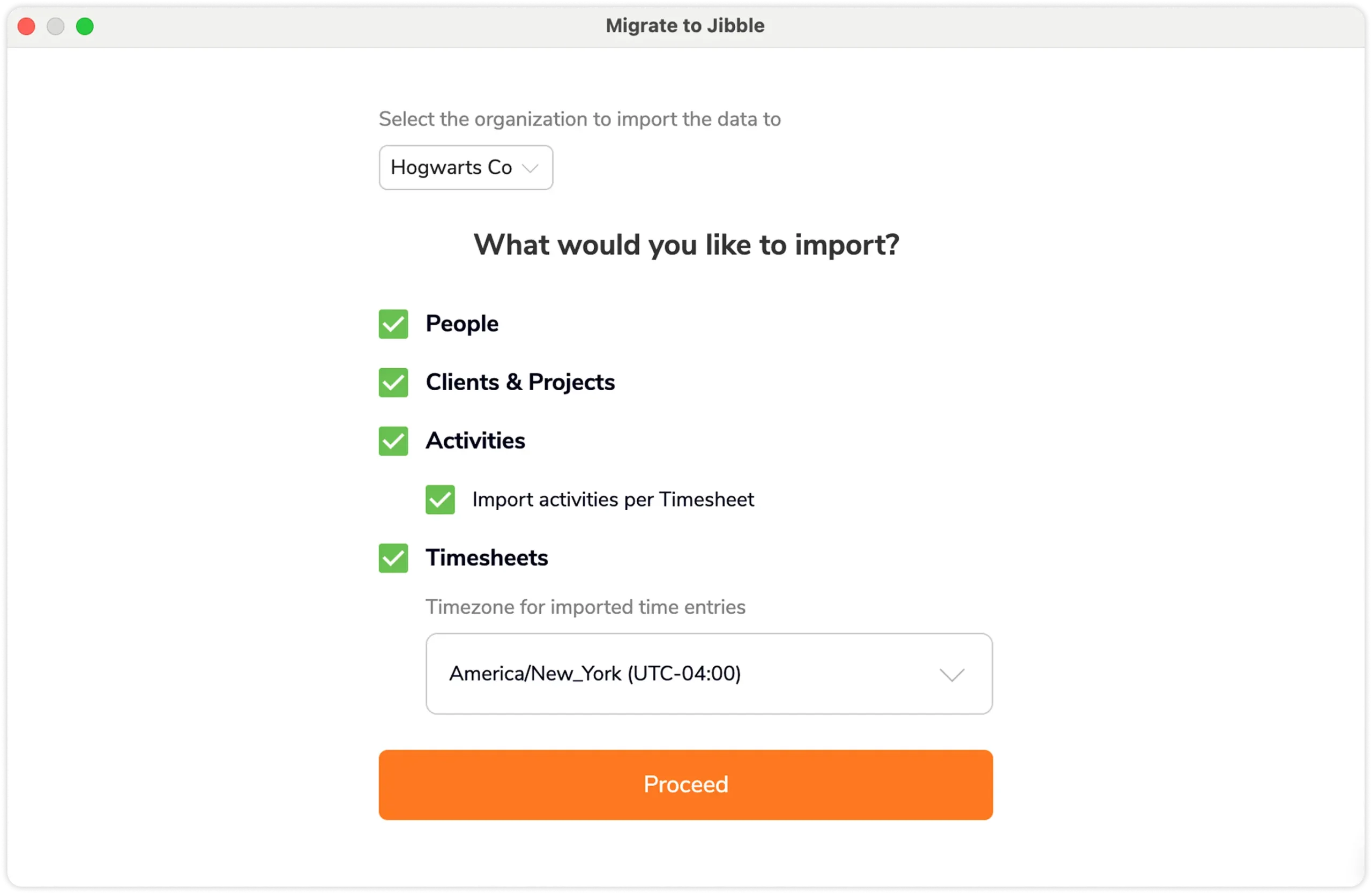
- Si vous importez des activités, choisissez d’Importer les activités par feuilles de temps ou de les importer séparément.
- Cliquez sur Continuer.
- Glissez-déposez votre fichier dans la zone de téléchargement. Vous pouvez télécharger plusieurs fichiers à la fois.
- Si votre fichier contient plusieurs feuilles, choisissez-la sous Sélectionner la feuille à partir de laquelle importer les données.
- Vérifiez la mise en correspondance des colonnes et apportez les modifications nécessaires. Vous avez également la possibilité d’ajouter des filtres pour choisir les lignes à importer.
- Cliquez sur Continuer pour lancer l’importation.
- Laissez l’application de bureau de Jibble ouverte pendant toute la durée de l’importation. Vous verrez une barre de progression et une estimation du temps restant.
- Une fois l’importation terminée, le nombre d’enregistrements importés sera affiché.
Note : vous devez disposer des autorisations requises au sein de votre organisation Jibble pour utiliser l’outil d’importation.
Mise en correspondance de vos colonnes
Jibble associe automatiquement les colonnes de votre fichier aux champs correspondants dans Jibble. Si votre fichier provient d’un outil reconnu par Jibble, la correspondance des colonnes est préremplie automatiquement. Vérifiez-la et apportez les modifications nécessaires.
Si Jibble ne parvient pas à identifier une colonne, l’option Sélectionner la colonne s’affichera. Utilisez le menu déroulant pour choisir le champ approprié. Celui-ci affiche des exemples de valeurs provenant de votre fichier afin de faciliter l’identification de la bonne colonne.
Par exemple :
- Pour Nom du projet, sélectionnez la colonne contenant les noms de vos projets.
- Pour Nom du client, sélectionnez la colonne contenant les noms de vos clients.
Pour les feuilles de temps, les champs à associer dépendent du mode d’importation de vos données :
- Saisies de temps : date de début, heure de début, date de fin et heure de fin
- Saisies horaires : date et durée
Consultez la section Comment les données importées sont traitées pour en savoir plus sur l’importation des feuilles de temps.
Filtrer votre importation
Vous pouvez utiliser + Ajouter un filtre pour n’importer que les lignes dont vous avez besoin. Par exemple, il est possible de filtrer votre fichier pour n’importer que les projets actifs. Le nombre de lignes indique combien d’enregistrements seront importés.
Tenez compte des données associées lorsque vous utilisez des filtres. Les personnes, projets, activités et feuilles de temps sont liés, donc le filtrage d’un type de données peut affecter d’autres enregistrements en cours d’importation.
Par exemple, si vous excluez un projet mais importez des feuilles de temps qui lui sont associées, Jibble affichera le message Certains projets sont introuvables. Vous pourrez alors sélectionner Ignorer les projets manquants et continuer, mais ces feuilles de temps seront importées sans projet associé.
Astuce 💡 : si vous ne savez pas quels enregistrements filtrer, nous vous recommandons de tout importer d’abord, puis de nettoyer vos données dans Jibble par la suite.
Vérifier les données importées
Une fois l’importation terminée, vous pouvez vérifier vos données sur l’application web ou mobile de Jibble avant de faire démarrer votre équipe.
Nous vous recommandons de vérifier les éléments suivants :
- Feuilles de temps : assurez-vous que la période souhaitée a bien été importée, que les heures correspondent à votre fuseau horaire et que les saisies sont attribuées aux bons projets et aux bonnes personnes.
- Personnes : vérifiez les noms, les coordonnées, les rôles et les codes des membres.
- Groupes : si un groupe est spécifié dans votre fichier d’importation, Jibble le créera et y affectera les membres concernés.
- Projets et clients : vérifiez que les projets et les clients ont été importés correctement et que leurs informations sont exactes.
- Activités : vérifiez que les activités ont été importées correctement et que leurs informations sont exactes.
- Invitations : si vous avez sélectionné des personnes à inviter, assurez-vous que les bons membres de l’équipe ont été invités.
Ce qu’il advient des enregistrements existants
Votre organisation n’a pas besoin d’être vide pour importer des données. Jibble vérifie certains enregistrements existants afin d’éviter la création de doublons.
| Enregistrement | Ce qui se passe |
| Projets, clients et activités | Associés à une entité existante portant le même nom. Les feuilles de temps importées sont liées au projet et/ou à l’activité correspondants. |
| Personnes | Associées aux membres de l’équipe existants. Les feuilles de temps importées sont liées au membre correspondant. |
| Saisies de temps | Une saisie ayant la même heure de début et de fin est considérée comme un doublon et n’est pas importée une seconde fois. |
| Saisies horaires | Importées telles qu’elles apparaissent dans votre fichier. Les saisies horaires ne sont pas vérifiées pour détecter les doublons. Si vous importez plusieurs fois les mêmes saisies horaires, elles seront ajoutées à nouveau. |
Important❗: si une personne de votre fichier existe déjà dans Jibble mais est archivée, ses feuilles de temps ne pourront pas être importées tant que vous ne les aurez pas désarchivées.
FAQ
- Combien de temps prend une importation ?
Cela dépend du volume de données que vous importez. Les importations plus importantes peuvent prendre plus de temps à traiter. Les importations sont traitées progressivement afin de garantir le bon fonctionnement de Jibble pendant l’ajout des données.
Laissez l’application de bureau de Jibble ouverte jusqu’à la fin de l’importation. Une barre de progression et une estimation du temps restant s’afficheront.
- Ai-je besoin d’un fichier distinct pour mes activités ?
Pas si vos activités sont déjà incluses dans votre fichier de feuille de temps. Sélectionnez Importer les activités par feuilles de temps et Jibble récupérera les activités à partir de vos données de feuille de temps.
Si vous souhaitez importer les activités séparément, laissez cette option décochée et téléchargez votre liste d’activités dans un fichier distinct.
- J’ai plusieurs organisations. Dans laquelle l’importation sera-t-elle effectuée ?
L’importation est effectuée dans l’organisation que vous sélectionnez au début du processus d’importation. Assurez-vous d’avoir sélectionné la bonne organisation avant de continuer.
- Puis-je importer plusieurs fichiers à la fois ?
Oui. Vous avez la possibilité de télécharger plusieurs fichiers CSV ou Excel en même temps. Si un classeur contient plusieurs feuilles, vous pouvez sélectionner celle que vous souhaitez importer.
- Pourquoi mes heures sont-elles apparues sous forme de durées plutôt que d’heures d’arrivée et de départ ?
Votre fichier contenait des saisies de temps qui se chevauchaient. Comme les saisies de temps de Jibble ne peuvent pas se chevaucher, l’importation est convertie en saisies horaires, ce qui préserve la durée de chaque enregistrement. Consultez la section Comment les données importées sont traitées pour plus d’informations.
- Puis-je importer des données dans une organisation qui contient déjà des données ?
Oui. Votre organisation n’a pas besoin d’être vide. Jibble fait correspondre les projets, les personnes et certaines saisies de temps existantes pour éviter les doublons.
- Le fait d’importer des personnes les invitera-t-il à rejoindre Jibble ?
Non. Les personnes sont importées sans recevoir d’invitation, sauf si vous cochez la case Inviter un membre pour chacune d’entre elles lors de l’importation.
- Puis-je modifier mon fichier CSV ou Excel avant de l’importer ?
Nous vous recommandons de conserver la structure d’origine de votre fichier exporté. Modifier les en-têtes de colonnes, supprimer des colonnes ou altérer la mise en forme peut empêcher Jibble de lire correctement les données.