
Connecter Jibble à Gemini
Connectez Jibble à Gemini pour suivre le temps de travail et consulter les feuilles de temps en langage naturel
Avec le suivi du temps via Gemini, vous pouvez gérer vos tâches de suivi des temps et des présences directement depuis vos conversations Gemini. Utilisez simplement le langage naturel pour pointer, consulter vos feuilles de temps, demander des congés, gérer des projets et générer des rapports à partir de votre compte Jibble.
Pour comprendre comment cette connexion fonctionne en arrière-plan, consultez comment fonctionne le MCP de suivi du temps de Jibble.
Cet article aborde les points suivants :
Prérequis et disponibilité
Le MCP de Jibble est accessible à tous les utilisateurs de Jibble. Ce que vous pouvez voir et faire dans Gemini dépend de votre rôle dans Jibble :
- Les Membres peuvent suivre leur temps de travail, consulter leurs feuilles de temps et gérer leurs propres congés.
- Les Managers ont la possibilité d’accéder aux informations de l’équipe et d’effectuer des actions supplémentaires pour les personnes qu’ils gèrent.
- Les Administrateurs et les Propriétaires ont un accès plus étendu aux données de l’organisation et de l’équipe et peuvent gérer les paramètres de l’organisation.
Avant de commencer, vous aurez besoin de :
- Un compte Jibble actif. Si vous n’en avez pas encore, inscrivez-vous gratuitement.
- Un compte Google avec accès à Gemini sur le web ou dans l’application de bureau de Gemini.
Note :
- Aucune clé API ni jeton n’est nécessaire. La configuration utilise OAuth, vous vous connectez donc avec vos identifiants Jibble.
- Depuis novembre 2026, les connecteurs personnalisés sont déployés progressivement : il se peut donc que l’option ne soit pas encore disponible pour tous les comptes Gemini.
Connecter Jibble à Gemini
Vous ajoutez Jibble une seule fois depuis vos paramètres Gemini, puis vous vous connectez à Jibble pour autoriser la connexion.
- Ouvrez Gemini sur le web ou dans l’application de bureau de Gemini, puis connectez-vous avec votre compte Google.
- Cliquez sur Personnaliser dans la barre latérale gauche, puis ouvrez l’onglet Connecteurs. Vous pouvez également y accéder depuis Paramètres (icône en forme d’engrenage) > Applications connectées.
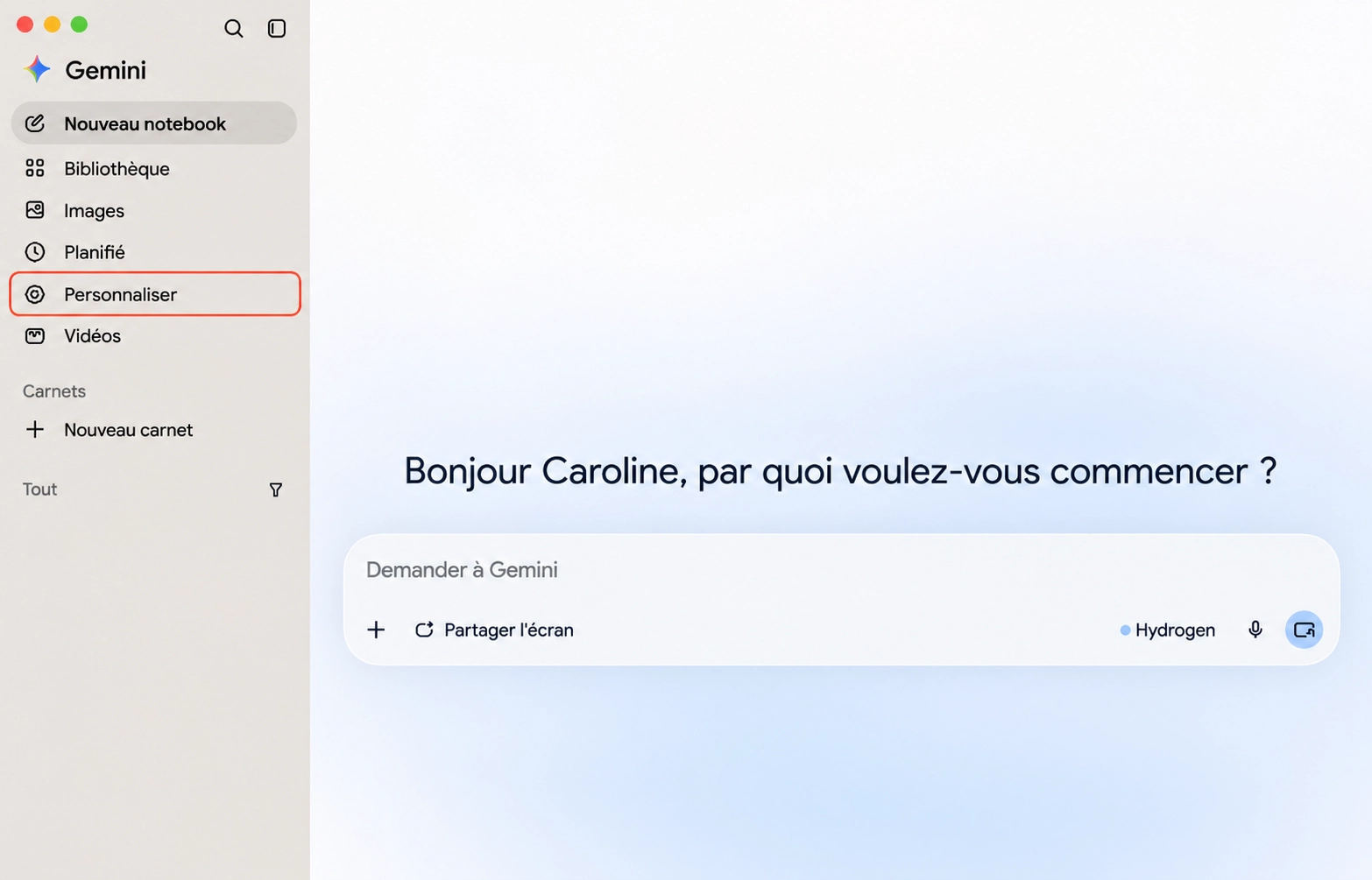
- Cliquez sur + Personnaliser.

- Saisissez le lien de l’application personnalisée : https://mcp.jibble.io
- Laissez les Paramètres avancés (ID client et clé secrète) vides, car Jibble n’en a pas besoin.
- Cliquez sur Suivant.
- Connectez-vous à Jibble et autorisez l’accès.
- Vous êtes désormais connecté ! Démarrez une nouvelle conversation, tapez @ et sélectionnez Jibble, puis essayez un prompt tel que « Pointe mon arrivée ».
Utiliser Jibble dans Gemini après la connexion
Une fois Jibble connecté, vous pouvez utiliser vos données Jibble en langage courant depuis n’importe quelle conversation Gemini.
| Catégorie | Exemples de prompts |
| Suivi du temps |
|
| Feuilles de temps et rapports |
|
| Gestion des congés |
|
| Informations sur l’espace de travail |
|
| Managers et administrateurs (restreint selon le rôle) |
|
Note : Gemini peut uniquement consulter les données et effectuer les actions autorisées par votre rôle dans Jibble. Les actions de manager et d’administrateur ne sont pas accessibles aux membres.