
Analyser des données de temps et de présence avec ChatGPT
Créez des résumés, effectuez des comparaisons et transformez vos données Jibble en réponses grâce à ChatGPT
Jibble enregistre les heures de travail, les présences, les heures supplémentaires, les projets, les activités et les congés de votre équipe. En connectant Jibble à ChatGPT, vous pouvez intégrer ces données dans une conversation et les analyser : résumer les heures enregistrées, comparer des périodes, créer des graphiques personnalisés et poser des questions complémentaires jusqu’à obtenir ce dont vous avez besoin.
En savoir plus sur le suivi du temps avec ChatGPT et lire notre guide sur ce que vous pouvez faire avec Jibble dans ChatGPT.
Cet article aborde les points suivants :
- Utiliser ChatGPT pour analyser les données Jibble
- Créer des résumés et des rapports
- Visualiser vos données de temps et de présence
- Comparer les données et repérer des tendances
- Configurer des rapports récurrents
- Obtenir de meilleures réponses concernant vos données
Utiliser ChatGPT pour analyser les données Jibble
ChatGPT analyse les données Jibble auxquelles votre compte a accès et vous aide à comprendre comment le temps est réparti au sein de votre équipe. Il analyse vos saisies de temps, vos feuilles de temps, vos registres de présence et vos rapports de suivi du temps, et peut générer des synthèses rapides.
Selon votre rôle et vos autorisations, vous pouvez demander à ChatGPT de :
- Analyser les heures travaillées sur une période donnée
- Repérer les tendances des heures supplémentaires
- Comparer l’assiduité entre les équipes ou les périodes
- Répartir les heures par projet, activité ou client
- Identifier les changements significatifs ou les anomalies
- Mettre en évidence les conclusions clés de vos données de temps et de présence
- Établir des synthèses destinées à la direction ou à la paie
Exemple :
« Indique quelque chose d’inhabituel dans les heures suivies par l’équipe Gryffondor en septembre 2026 »
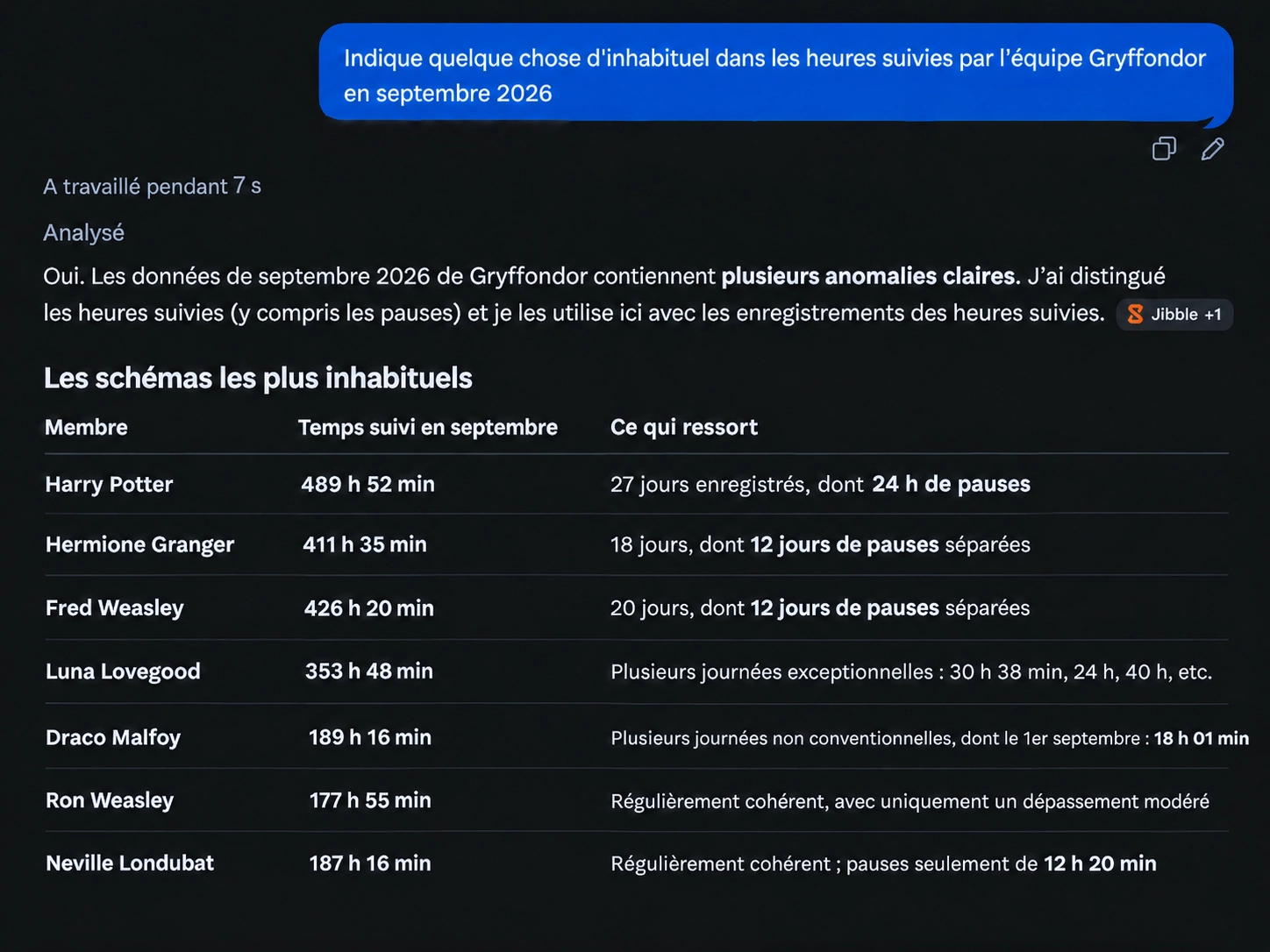
Vous pouvez également affiner l’analyse en posant des questions supplémentaires. . Commencez par une requête générale, puis demandez à ChatGPT d’examiner plus en détail un résultat particulier, de regrouper les données différemment ou d’élargir la période, plutôt que de lancer une nouvelle analyse à chaque fois.
Créer des résumés et des rapports
ChatGPT peut générer un rapport à partir de vos données Jibble sans que vous ayez à configurer des filtres provenant de plusieurs sources. Indiquez simplement les personnes, équipes, projets ou dates importants, ainsi que les éléments à analyser.
Il peut regrouper :
- Le total des heures travaillées par une personne, une équipe ou l’ensemble de l’organisation
- Les heures supplémentaires sur une période choisie
- Les chiffres liés à l’assiduité, y compris les retards et les absences
- Les heures réparties par projet, activité ou client
- Une moyenne des heures d’arrivée et de départ
Un tel résumé est prêt à être utilisé pour une réunion de la direction, un bilan de paie ou un point sur un projet.
Exemple :
« Crée un rapport présentant le nombre total d’heures et de présence de chaque membre de l’équipe en septembre 2026 »

Visualiser vos données de temps et de présence
ChatGPT peut transformer vos données de temps ou de présence en graphiques ou tableaux visuels, permettant ainsi de faire ressortir en un coup d’œil les pics, les écarts et les tendances.
Les graphiques sont particulièrement utiles pour :
- Les heures travaillées par personne ou par équipe
- Les heures supplémentaires sur une période donnée
- Le temps passé sur chaque projet ou activité
- Les tendances de présence sur des semaines ou des mois
Exemple :
« Crée un graphique des heures travaillées par chaque membre de l’équipe ce mois-ci »
Comparer les données et repérer des tendances
Vous pouvez demander à ChatGPT de mettre en parallèle deux périodes, deux équipes ou deux projets afin d’observer les changements ou les tendances significatives qui les distinguent. Cela permet de mettre en évidence des schémas que vous n’auriez peut-être pas remarqués ou auxquels vous n’auriez pas pensé.
C’est utile pour identifier :
- Les augmentations ou les baisses du nombre d’heures travaillées
- Les variations dans les heures supplémentaires
- Les habitudes de présence, notamment qui est fréquemment en retard
- Les différences entre les équipes ou les groupes
- Les projets prenant plus ou moins de temps qu’auparavant
Exemple :
« Compare les heures de l’équipe de Gryffondor en septembre avec celles d’août à l’aide d’un graphique et mets en évidence les plus grands changements »
Configurer des rapports récurrents
Si vous effectuez les mêmes révisions et analyses chaque semaine ou chaque mois, la fonctionnalité Tâches de ChatGPT peut les répéter selon un calendrier défini. Vous avez la possibilité de configurer un récapitulatif et un rapport automatiques de vos données Jibble sans avoir à demander manuellement une nouvelle analyse à chaque fois.
Cela fonctionne bien pour :
- Les bilans hebdomadaires des heures des équipes
- Les rapports mensuels de présence
- Le suivi des heures supplémentaires ou des anomalies
- La gestion de projet et des heures
- La préparation de la paie
Par exemple, vous pouvez exécuter une tâche récurrente tous les lundis pour récapituler les heures de la semaine précédente :
Exemple :
« Chaque lundi, récapitule les heures et les présences de l’équipe de la semaine précédente et signale tout élément inhabituel »
Vous pouvez également exécuter la même tâche avec des graphiques visuels :
Exemple :
« Tous les lundis, crée un graphique des heures par équipe pour la semaine précédente et récapitule tout changement concernant les heures supplémentaires ou l’assiduité »
Note : les tâches sont une fonctionnalité de ChatGPT, leur disponibilité dépend donc des limites et des paramètres de votre offre ChatGPT.
Obtenir de meilleures réponses concernant vos données
Pour vous assurer que vos rapports d’analyse vous fournissent les meilleures réponses possibles, il est important de donner à ChatGPT davantage de contexte sur les données Jibble spécifiques que vous souhaitez récupérer. Il est recommandé d’être précis sur :
- La période : par exemple « du 1ᵉʳ au 30 septembre »
- Les personnes : par exemple l’équipe « Gryffondor » ou toutes les personnes que vous managez
- Les projets ou activités : par exemple « Projet Hagrid » ou « Design »
- Ce que vous voulez mesurer : par exemple « le nombre total d’heures et les présences »
- La comparaison : par exemple « comparer septembre à août »
Au lieu de :
« Analyse nos heures »
Essayez de demander :
« Analyse le total des heures de l’équipe Ingénierie du 1ᵉʳ au 30 septembre, compare-les avec août et souligne tout ce qui a changé de manière significative »
Bien que ChatGPT comprenne les périodes relatives telles que « le mois dernier » ou « la semaine dernière », les dates exactes lèvent toute ambiguïté quant à la période que vous vouliez indiquer, notamment pour les comparaisons sur de longues périodes.