
Connecter Jibble à ChatGPT
Connectez Jibble à ChatGPT pour suivre le temps de travail en langage naturel
Grâce au suivi du temps pour ChatGPT, vous pouvez gérer votre temps et vos présences directement depuis vos conversations ChatGPT. Utilisez le langage naturel pour suivre le temps de travail, gérer les congés, consulter les feuilles de temps, travailler sur des projets et accéder aux informations de votre organisation Jibble.
Pour un aperçu du fonctionnement de cette connexion, découvrez comment fonctionne le MCP de suivi du temps de Jibble.
Cet article aborde les sujets suivants :
- Prérequis et disponibilité
- Connecter Jibble à ChatGPT
- Utiliser Jibble dans ChatGPT après la connexion
Prérequis et disponibilité
Qui peut utiliser cette fonctionnalité ?
Le MCP de Jibble est accessible à tous les utilisateurs, avec des fonctionnalités variant en fonction de leur rôle :
- Les Membres peuvent suivre leur temps de travail, consulter les feuilles de temps et gérer leurs congés.
- Les Managers ont la possibilité d’accéder aux informations pertinentes concernant leur équipe et d’effectuer des actions supplémentaires pour les personnes qu’ils gèrent.
- Les Administrateurs et les Propriétaires ont un accès plus étendu aux données de l’organisation et de l’équipe et peuvent gérer les paramètres de l’organisation.
Avant de commencer
Assurez-vous d’avoir :
- Un compte Jibble actif : inscrivez-vous ici si vous n’en avez pas encore
- Un compte ChatGPT
Note : aucune clé API ni jeton n’est nécessaire. Le MCP de Jibble utilise l’authentification OAuth sécurisée ; il vous suffira donc de vous connecter avec vos identifiants Jibble pendant la configuration.
Connecter Jibble à ChatGPT
- Rendez-vous sur ChatGPT et connectez-vous.
- Cliquez sur Plugins dans la barre latérale gauche.
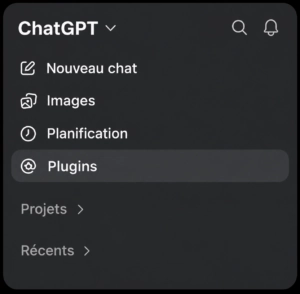
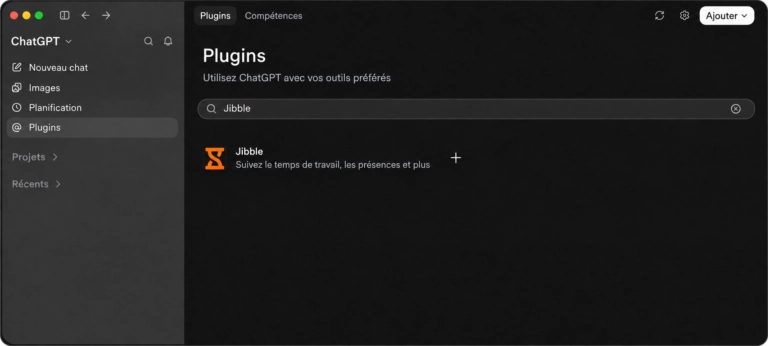
- Tapez Jibble dans le répertoire des plugins, ou accédez directement à la page du plugin de Jibble.

- Cliquez sur Installer le plugin.
- Connectez-vous à Jibble et autorisez l’accès.
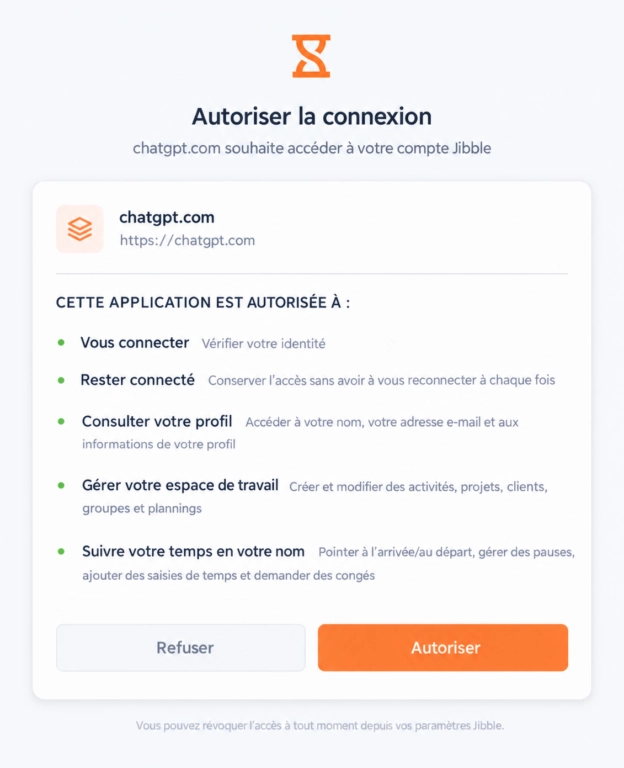
- C’est tout bon ! Lancez une nouvelle conversation et essayez un prompt comme « Pointe mon arrivée ».
Utiliser Jibble dans ChatGPT après la connexion
Une fois connecté, vous pouvez utiliser le langage naturel dans ChatGPT pour interagir avec vos données Jibble.
| Catégorie | Exemples de prompts |
| Suivi du temps |
|
| Feuilles de temps et rapports |
|
| Gestion des congés |
|
| Informations sur l’espace de travail |
|
| Managers et administrateurs (restreint selon le rôle) |
|
Pour découvrir d’autres cas d’utilisation et exemples, consultez ce que vous pouvez faire avec Jibble dans ChatGPT.
Pour savoir comment ChatGPT peut analyser vos données Jibble, consultez l’analyse des données de temps et de présence avec ChatGPT.