
Jibble mit ChatGPT verbinden
Verbinde Jibble mit ChatGPT für die Zeiterfassung in natürlicher Sprache
Mit ChatGPT-Zeiterfassung kannst du deine Arbeitszeiten und Anwesenheiten direkt aus deinen ChatGPT-Gesprächen heraus verwalten. Nutze natürliche Sprache, um Zeiten zu erfassen, Abwesenheiten zu verwalten, Stundenzettel zu prüfen, an Projekten zu arbeiten und auf Informationen aus deiner Jibble-Organisation zuzugreifen.
Für einen Überblick über die Funktionsweise der Verbindung schau dir an, wie Jibbles Zeiterfassungs-MCP funktioniert.
Dieser Artikel behandelt:
- Voraussetzungen und Verfügbarkeit
- Jibble mit ChatGPT verbinden
- Jibble in ChatGPT nach der Verbindung verwenden
Voraussetzungen und Verfügbarkeit
Wer kann diese Funktion nutzen?
Jibble MCP ist für alle Nutzer zugänglich, wobei die Funktionen je nach Rolle variieren:
- Mitglieder können Zeit erfassen, Stundenzettel ansehen und Urlaub verwalten
- Führungskräfte können auf relevante Teaminformationen zugreifen und zusätzliche Maßnahmen für die ihnen unterstellten Mitarbeiter ergreifen.
- Administratoren und Eigentümer haben umfassenderen Zugriff auf Organisations- und Teamdaten und können die Organisationseinstellungen verwalten.
Bevor du beginnst
Stelle sicher, dass du Folgendes hast:
- Ein aktives Jibble-Konto — registriere dich hier, falls du noch keines hast
- Ein ChatGPT-Konto
Hinweis: Es sind keine API-Keys oder Tokens erforderlich. Jibble MCP nutzt eine sichere OAuth-Authentifizierung, sodass du dich während der Einrichtung einfach mit deinen Jibble-Zugangsdaten anmelden kannst.
Jibble mit ChatGPT verbinden
- Gehe zu ChatGPT und melde dich an.
- Klicke in der linken Seitenleiste auf Plugins.
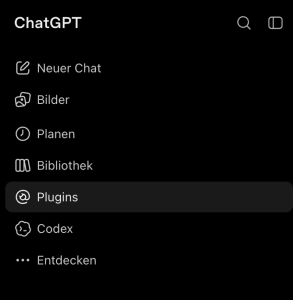
- Gib Jibble im Plugin-Verzeichnis ein oder gehe direkt zur Plugin-Seite von Jibble.

- Klicke auf Plugin installieren.
- Melde dich bei Jibble an und autorisiere den Zugriff.
- Das war’s schon! Starte einen neuen Chat und probier mal einen Befehl wie „Stempel mich ein“ aus.
Jibble in ChatGPT nach der Verbindung verwenden
Sobald die Verbindung hergestellt ist, kannst du ChatGPT in natürlicher Sprache nutzen, um mit deinen Jibble-Daten zu interagieren.
| Kategorie | Beispiel-Prompts |
| Zeiterfassung |
|
| Stundenzettel & Berichte |
|
| Urlaubsverwaltung |
|
| Workspace-Infos |
|
| Führungskräfte & Admins (rollenbeschränkt) |
|