
Korzystanie z Jibble w ChatGPT
Połącz Jibble z ChatGPT, aby śledzić czas za pomocą języka naturalnego
Dzięki rejestrowaniu czasu w ChatGPT możesz zarządzać czasem pracy i obecnością bezpośrednio w swoich rozmowach z ChatGPT. W naturalnym języku rejestruj czas, zarządzaj urlopami, sprawdzaj karty czasu pracy, pracuj z projektami i uzyskuj dostęp do informacji z Twojej organizacji w Jibble.
Ogólne informacje o tym, jak działa to połączenie, znajdziesz w artykule o tym, jak działa MCP do rejestrowania czasu w Jibble.
Ten artykuł obejmuje następujące tematy:
Wymagania i dostępność
Kto może korzystać z tej funkcji?
Jibble MCP jest dostępny dla wszystkich użytkowników, a funkcje różnią się w zależności od ich roli:
- Członkowie mogą rejestrować swój czas pracy, przeglądać swoje karty czasu pracy i zarządzać własnymi urlopami.
- Menedżerowie mogą uzyskiwać dostęp do odpowiednich informacji o zespole i wykonywać dodatkowe działania dla osób, którymi zarządzają.
- Administratorzy i Właściciele mają szerszy dostęp do danych organizacji i zespołu oraz mogą zarządzać ustawieniami organizacji.
Zanim zaczniesz
Upewnij się, że masz:
- aktywne konto w Jibble — zarejestruj się tutaj, jeśli jeszcze go nie masz, oraz
- konto w ChatGPT.
Uwaga: nie są potrzebne żadne klucze API ani tokeny. Jibble MCP korzysta z bezpiecznego uwierzytelniania OAuth, więc podczas konfiguracji wystarczy zalogować się danymi swojego konta Jibble.
Łączenie Jibble z ChatGPT
- Przejdź do ChatGPT i zaloguj się na swoje konto.
- Otwórz Ustawienia.
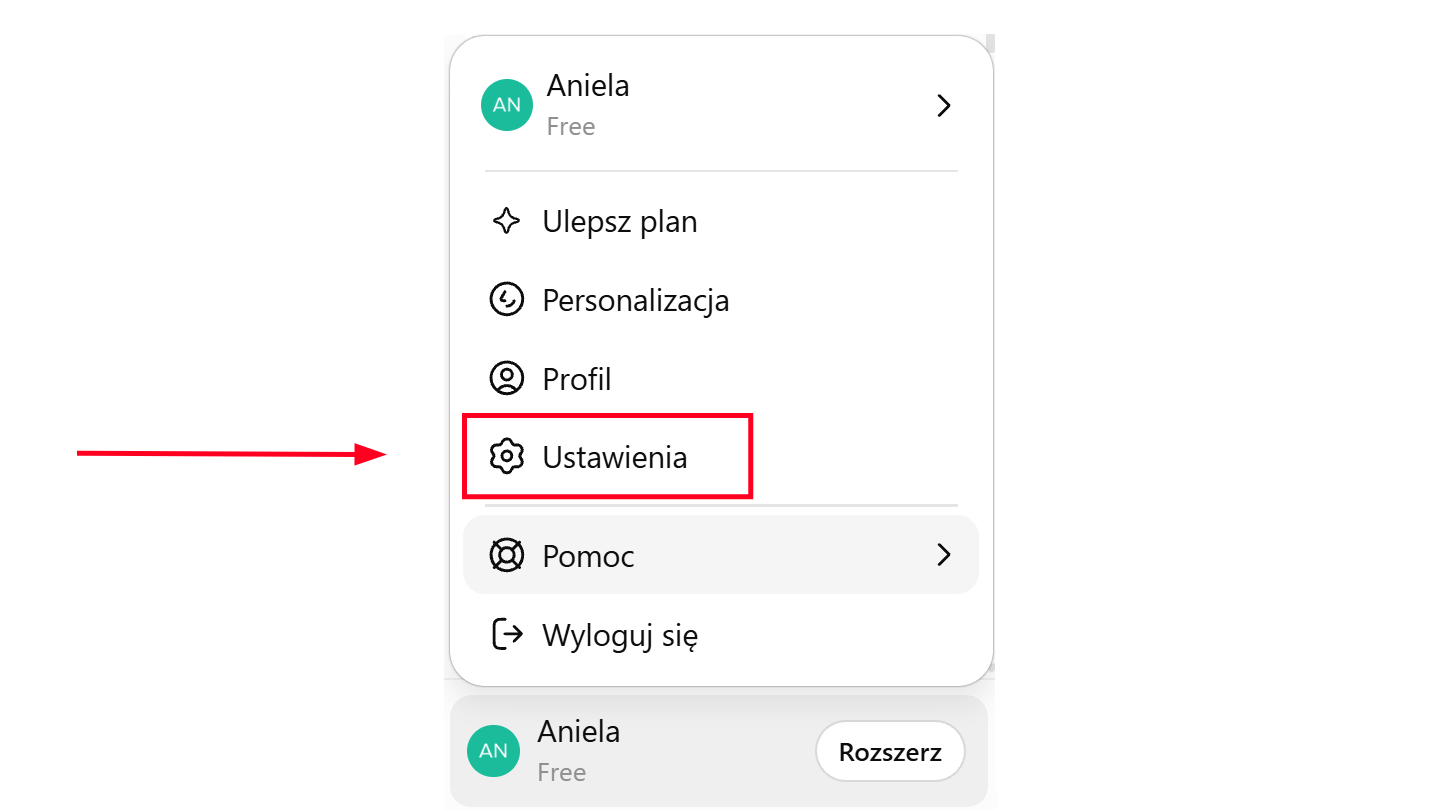
- Przejdź do Wtyczki > Tryb programisty.

- Włącz Tryb programisty.
- Wróć do Wtyczki i kliknij Przeglądaj wtyczki.
- Kliknij ikonę +, aby dodać nową wtyczkę.
- Wprowadź następujące dane:
- Nazwa: Jibble
- Połączenie:
https://mcp.jibble.io
- Potwierdź i utwórz nową wtyczkę.
- Zaloguj się do Jibble i autoryzuj dostęp.
- Wszystko gotowe! Rozpocznij nowy czat i wypróbuj polecenie, takie jak „Rozpocznij pracę”.
Korzystanie z Jibble w ChatGPT po połączeniu
Po połączeniu możesz używać języka naturalnego w ChatGPT do interakcji z danymi Jibble.
| Kategoria | Przykładowe polecenia |
| Rejestrowanie czasu |
|
| Karty czasu pracy i raporty |
|
| Zarządzanie urlopami |
|
| Informacje o przestrzeni roboczej |
|
| Menedżerowie i administratorzy (zależne od roli) |
|