
Usando o Jibble no ChatGPT
Conecte o Jibble MCP ao seu assistente de IA para controlar as horas, gerenciar licenças/férias e criar relatórios com comandos simples
Com o controle de horas no ChatGPT, você pode integrar o Jibble ao ChatGPT para registrar tempo, gerenciar projetos e visualizar folhas de ponto diretamente no seu editor.
Saiba mais sobre como usar o Assistente de IA do Jibble.
Este artigo aborda:
- O que é o Jibble MCP?
- Requisitos e disponibilidade
- Conectando o Jibble ao ChatGPT
- O que você pode fazer com o Jibble usando IA
O que é o Jibble MCP?
O Jibble MCP conecta seu assistente de IA diretamente ao seu espaço de trabalho do Jibble, permitindo que você registre entrada, registre tempo, solicite licenças/férias e muito mais usando comandos simples.
É alimentado pelo Model Context Protocol (MCP), um padrão aberto que permite que assistentes de IA se conectem de forma segura com ferramentas externas.
Requisitos e disponibilidade
Quem pode usar este recurso?
O Jibble MCP está acessível a todos os usuários, com recursos variando de acordo com sua função:
- Membros podem controlar as horas, visualizar folhas de ponto e gerenciar licenças/férias
- Gerentes e Administradores também podem aprovar solicitações, acessar dados da equipe e gerenciar configurações do espaço de trabalho
Antes de começar
Certifique-se de ter o seguinte:
- Uma conta ativa no Jibble — cadastre-se aqui se ainda não tiver uma
- Uma conta do ChatGPT
Observação: Não são necessárias chaves de API ou tokens. O Jibble MCP usa autenticação OAuth segura, então você pode simplesmente fazer login com suas credenciais do Jibble durante a configuração.
Conectando o Jibble ao ChatGPT
-
- Acesse o ChatGPT e faça login.
- Abra as Configurações.

- Navegue até Plugins > Modo desenvolvedor.
- Ative o Modo desenvolvedor.
- Navegue novamente para Plugins e clique em Explorar plugins.
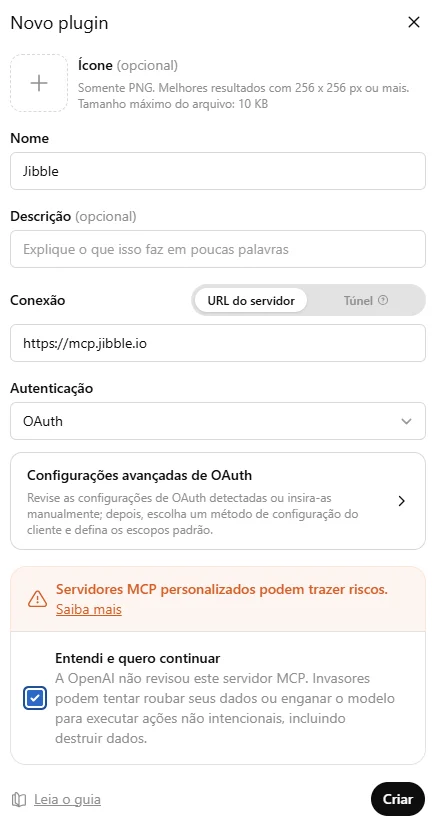
- Clique no ícone + para adicionar um novo plugin.
- Insira as informações abaixo:
- Nome: Jibble
- Conexão URL:
https://mcp.jibble.io
- Confirme e crie o novo plugin.
- Faça login no Jibble e autorize o acesso.
- Está tudo pronto! Comece um novo chat e experimente usar um comando como “Registre minha entrada no trabalho”.
O que você pode fazer com o Jibble usando IA
Depois de conectado, você pode usar linguagem natural para interagir com o Jibble.
| Categoria | Mensagens de exemplo |
| Controle de horas |
|
| Folhas de ponto e relatórios |
|
| Gestão de licenças e férias |
|
| Informações do espaço de trabalho |
|
| Gerentes e administradores (restrito por função) |
|