
Menggunakan Jibble di ChatGPT
Hubungkan Jibble ke ChatGPT untuk melacak waktu menggunakan bahasa sehari-hari
Dengan time tracking ChatGPT, Anda dapat mengelola waktu dan kehadiran langsung dari percakapan ChatGPT. Gunakan bahasa sehari-hari untuk melacak waktu, mengelola cuti, memeriksa timesheet, mengelola proyek, dan mengakses informasi dari organisasi Jibble Anda.
Untuk mengetahui lebih lanjut tentang cara kerja koneksi ini, lihat cara kerja MCP time tracking Jibble.
Artikel ini mencakup:
- Persyaratan dan ketersediaan
- Menghubungkan Jibble dengan ChatGPT
- Menggunakan Jibble di ChatGPT setelah terhubung
Persyaratan dan ketersediaan
Siapa yang bisa menggunakan fitur ini?
Jibble MCP bisa diakses oleh semua pengguna. Fungsi fiturnya berbeda-beda tergantung peran pengguna:
- Anggota bisa melacak waktu, melihat timesheet, dan mengajukan cuti
- Manajer bisa mengakses informasi tim yang relevan dan melakukan tindakan tambahan untuk anggota tim yang mereka kelola.
- Admin dan Pemilik memiliki akses yang lebih luas ke data organisasi dan tim, serta dapat mengelola pengaturan organisasi.
Sebelum Anda memulai
Pastikan Anda sudah memiliki:
- Akun Jibble aktif — daftar di sini jika belum ada
- Akun ChatGPT
Catatan: Anda tidak memerlukan kunci API atau token. Jibble MCP menggunakan autentikasi OAuth yang aman. Jadi, Anda cukup login dengan kredensial Jibble saat melakukan set-up.
Menghubungkan Jibble dengan ChatGPT
- Buka ChatGPT dan login.
- Buka Pengaturan.
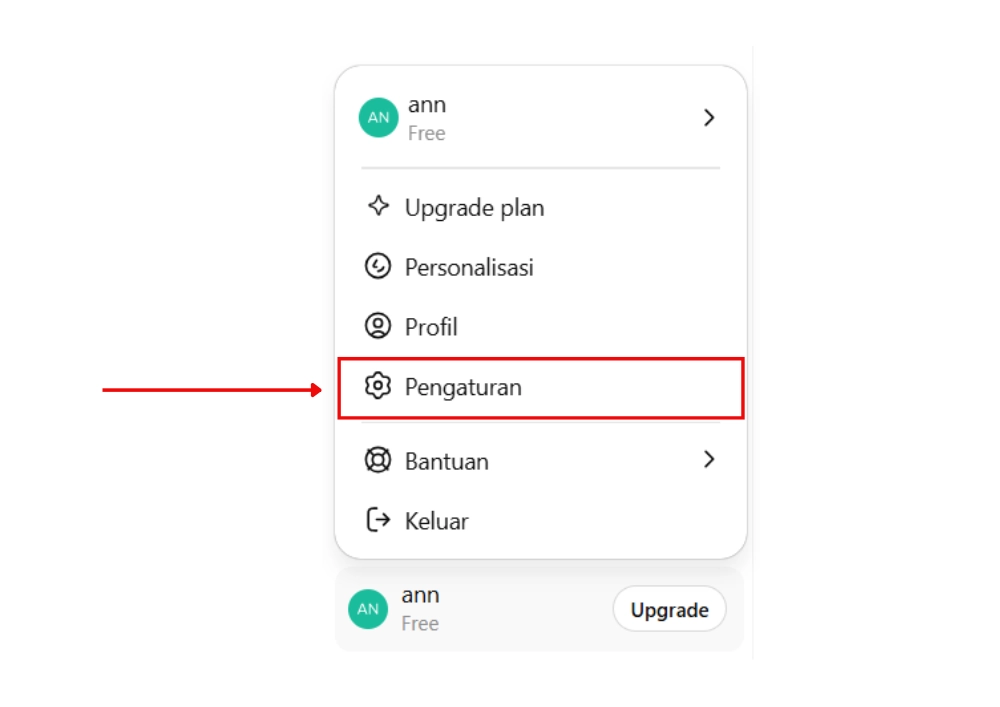
- Buka Plugin > Mode pengembang.

- Aktifkan Mode pengembang.
- Kembali ke Plugin dan klik Jelajahi plugin.
- Klik ikon + untuk menambahkan plugin baru.
- Masukkan:
- Nama: Jibble
- Koneksi URL
https://mcp.jibble.io
- Konfirmasi dan buat aplikasi.
- Login ke Jibble dan berikan izin akses.
- Selesai! Mulailah obrolan baru dan coba perintah seperti “Clock in untuk hari ini”.
Menggunakan Jibble di ChatGPT setelah terhubung
Setelah terhubung, Anda bisa berinteraksi dengan data Jibble langsung di ChatGPT hanya menggunakan bahasa sehari-hari.
| Kategori | Contoh perintah |
| Pelacakan waktu |
|
| Timesheet & laporan |
|
| Manajemen cuti |
|
| Info workspace |
|
| Manajer & admin (terbatas berdasarkan peran) |
|