
Conectando Jibble a ChatGPT
Conecta Jibble a ChatGPT para realizar el control horario en lenguaje natural
Con el control horario en ChatGPT, puedes administrar tu tiempo y asistencia directamente desde tus conversaciones en ChatGPT. Usa lenguaje natural para registrar horas, administrar días libres, revisar hojas de horas, trabajar en proyectos y acceder a la información de tu organización en Jibble.
Para obtener una visión general de cómo funciona la conexión, consulta cómo funciona el MCP de control horario de Jibble.
Este artículo cubre:
- Requisitos y disponibilidad
- Conectar Jibble a ChatGPT
- Cómo usar Jibble en ChatGPT después de conectarse
Requisitos y disponibilidad
¿Quién puede usar esta función?
Jibble MCP está disponible para todos los usuarios, con funciones que varían según su rol:
- Los miembros pueden llevar un registro de su tiempo, consultar sus hojas de horas y administrar sus propios permisos.
- Los gerentes pueden acceder a la información relevante de su equipo y realizar acciones adicionales para las personas a su cargo.
- Los administradores y propietarios tienen un acceso más amplio a los datos de la organización y del equipo, y pueden administrar la configuración de la organización.
Antes de empezar
Asegúrate de tener lo siguiente:
- Una cuenta de Jibble activa: regístrate aquí si aún no tienes una
- Una cuenta de ChatGPT
Nota: No se requieren claves API ni tokens. Jibble MCP utiliza la autenticación segura OAuth, por lo que solo tienes que iniciar sesión con tus credenciales de Jibble durante la configuración.
Conectar Jibble a ChatGPT
- Ve a ChatGPT e inicia sesión.
- Haz clic en Complementos en la barra lateral izquierda.
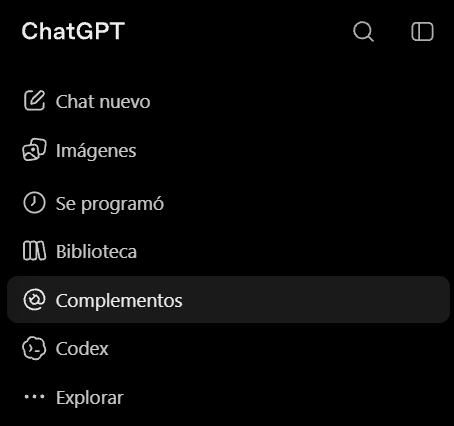
- Escribe Jibble en el directorio de complementos o ve directamente a la página del complemento de Jibble.

- Haz clic en Instalar complemento.
- Inicia sesión en Jibble y autoriza el acceso.
- ¡Ya está todo listo! Inicia un nuevo chat y prueba con un comando como “Ficha mi entrada”.
Cómo usar Jibble en ChatGPT después de conectarse
Una vez conectado, puedes usar lenguaje natural en ChatGPT para interactuar con tus datos de Jibble.
| Categoría | Ejemplos de comandos (prompts) |
| Control horario |
|
| Hojas de horas e informes |
|
| Gestión de permisos/vacaciones |
|
| Información del espacio de trabajo |
|
| Gerentes y administradores (acceso restringido por rol) |
|
Para ver otros casos de uso y ejemplos, consulta lo que puedes hacer con Jibble en ChatGPT.
Para saber cómo ChatGPT puede analizar tus datos de Jibble, consulta cómo analizar datos de tiempo y asistencia con ChatGPT.