
Zarządzanie tagami NFC w kiosku na komputerze
Powiąż swój zespół z tagami NFC, aby szybko i łatwo rejestrować czas pracy.
Gdy Twój komputerowy kiosk do rejestracji czasu pracy działa w trybie NFC, możesz zarządzać tagami NFC bezpośrednio z poziomu samego kiosku. Przypisuj nowe tagi, wymieniaj istniejące lub usuwaj przypisane tagi członkom zespołu korzystającym z kiosku, z łatwością przygotowując zespół do rozpoczynania i kończenia pracy.
Jeśli nie masz jeszcze skonfigurowanego kiosku na komputerze, zajrzyj do artykułu o korzystaniu z trybu kiosku w aplikacji komputerowej Jibble.
Ten artykuł obejmuje następujące tematy:
- Czego potrzebujesz
- Zarządzanie tagami NFC
- Przypisywanie tagów NFC członkom zespołu
- Wymiana lub odłączanie tagów NFC
- Rozpoczynanie i kończenie pracy za pomocą tagów NFC
Czego potrzebujesz
Zanim skonfigurujesz tryb NFC w kiosku na komputerze, upewnij się, że masz:
- Czytnik NFC: kompatybilny czytnik NFC podłączony do komputera w celu skanowania tagów NFC.
- Tagi NFC: tag NFC dla każdego członka zespołu, który będzie rejestrować czas pracy w tym kiosku.
Gdy czytnik NFC jest podłączony, a tagi gotowe, możesz przypisać je członkom i zacząć korzystać z trybu NFC w kiosku na komputerze.
Więcej szczegółów znajdziesz na naszej liście zalecanych czytników i tagów NFC.
Zarządzanie tagami NFC
Tagi NFC możesz przypisywać, wymieniać i odłączać bezpośrednio w kiosku na komputerze, gdy działa on w trybie NFC.
Aby przejść do zarządzania tagami NFC:
- Kliknij ikonę koła zębatego na ekranie kiosku.
- Wprowadź swój PIN administratora.
- Przejdź do Szczegółów kiosku.
- Kliknij Zarządzaj tagami NFC.
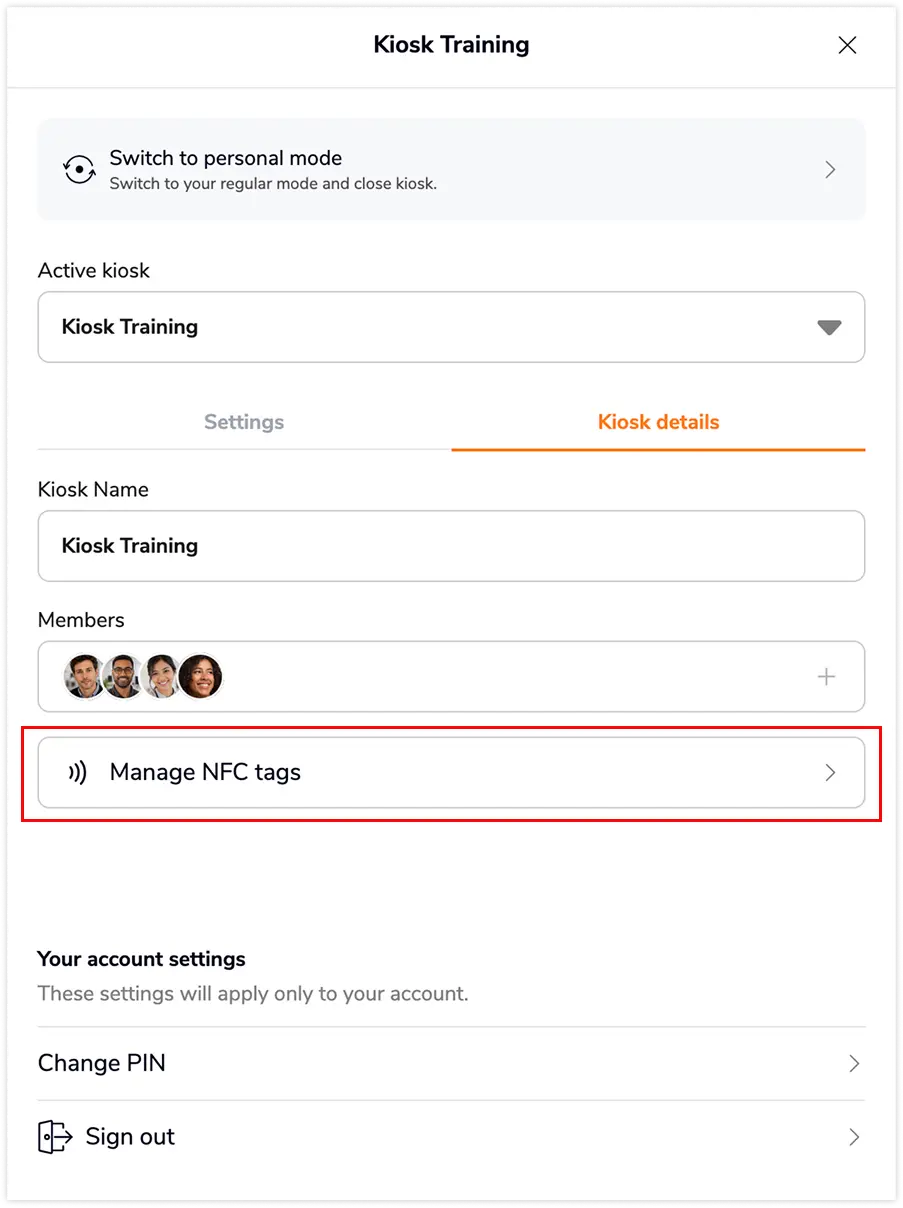
- Zobaczysz listę wszystkich członków przypisanych do kiosku wraz ze statusem ich tagów NFC:
- Zielona plakietka tagu NFC oznacza, że tag jest już przypisany.
- Przycisk Dodaj tag NFC oznacza, że tag nie został jeszcze przypisany.

Uwaga: opcja „Zarządzaj tagami NFC” jest dostępna tylko wtedy, gdy kiosk działa w trybie NFC. Jeśli jej nie widzisz, sprawdź wybrany tryb kiosku w ustawieniach kiosku.
Przypisywanie tagów NFC członkom zespołu
Każdy tag NFC musi zostać przypisany do konkretnego członka zespołu, zanim będzie można go używać do rejestrowania obecności.
Aby przypisać tag NFC:
- Kliknij Dodaj tag NFC obok imienia i nazwiska członka zespołu.
- Po wyświetleniu komunikatu przyłóż tag NFC do czytnika.
- Po powiązaniu tagu pojawi się komunikat potwierdzający.
- Po powiązaniu tagu zobaczysz opcję Przypisz kolejny tag NFC dla następnej osoby bez przypisanego tagu.
- Kliknij Przypisz kolejny tag NFC, zeskanuj następny tag i kontynuuj, aż wszyscy członkowie zespołu będą mieli przypisane tagi.
Wskazówka💡: przed rozpoczęciem ułóż tagi NFC w takiej samej kolejności, jak na liście członków zespołu. Dzięki temu przypisywanie tagów dla całej ekipy pójdzie znacznie szybciej.
Wymiana lub odłączanie tagów NFC
Możesz wymienić tag NFC, jeśli członek zespołu go zgubi lub potrzebuje nowego. Możesz także odłączyć tag, jeśli nie powinien być już przypisany do danej osoby.
Aby wymienić tag NFC:
- Kliknij ikonę edycji obok imienia i nazwiska członka zespołu.
- Kliknij Wymień tag NFC.
- Potwierdź po wyświetleniu komunikatu.
- Przyłóż nowy tag NFC do czytnika.
Aby odłączyć tag NFC:
- Kliknij ikonę edycji obok imienia i nazwiska członka zespołu.
- Kliknij Odłącz tag NFC.
- Potwierdź po wyświetleniu komunikatu.
- Status członka zespołu zmieni się z powrotem na Dodaj tag NFC, a tag będzie można przypisać innej osobie.
Uwaga❗: po odłączeniu tagu członek nie będzie mógł rozpoczynać ani kończyć pracy w kiosku NFC, dopóki nie otrzyma nowego tagu.
Rozpoczynanie i kończenie pracy za pomocą tagów NFC
Gdy tagi NFC zostaną przypisane, członkowie mogą używać ich do rozpoczynania i kończenia pracy w kiosku na komputerze:
- Przyłóż swój przypisany tag NFC do czytnika NFC.
- Potwierdź wymagane informacje, takie jak działania lub projekty.
- Dokończ proces rozpoczynania lub kończenia pracy.