
Korzystanie z trybu kiosku w aplikacji komputerowej Jibble
Zamień dowolny komputer z systemem Windows lub Mac we współdzielony rejestrator czasu pracy dla swojego zespołu.
Tryb kiosku w aplikacji komputerowej Jibble pozwala skonfigurować wspólny rejestrator czasu pracy na komputerze, dzięki czemu Twój zespół wygodnie rozpoczyna i kończy pracę w jednym, stałym miejscu.
Pracownicy mogą szybko rejestrować swoją obecność z centralnego urządzenia, korzystając z metod weryfikacji Jibble, bez potrzeby posiadania dedykowanego tabletu lub fizycznego rejestratora czasu pracy.
Ten artykuł obejmuje następujące tematy:
- Instalowanie Jibble na komputerze
- Konfigurowanie trybu kiosku
- Przełączanie na tryb kiosku
- Zarządzanie ustawieniami trybu kiosku
Instalowanie Jibble na komputerze
Zanim skonfigurujesz tryb kiosku, pobierz i zainstaluj aplikację komputerową Jibble na komputerze, który ma służyć jako wspólny rejestrator czasu pracy.
- Pobierz Jibble dla swojego systemu operacyjnego:
- Uruchom aplikację komputerową Jibble.
- Zaloguj się przy użyciu danych swojego konta Jibble.
Jeśli dopiero zaczynasz korzystać z Jibble, dowiedz się więcej o pierwszej konfiguracji Jibble.
Konfigurowanie trybu kiosku
Uwaga❗: tylko Właściciele i Administratorzy mogą tworzyć nowe kioski. Menedżerowie mogą przełączać się między już utworzonymi kioskami.
Zanim włączysz tryb kiosku, upewnij się, że:
- komputer jest połączony z internetem,
- pracownicy zostali dodani do Twojej organizacji w Jibble.
Aby skonfigurować tryb kiosku:
- Kliknij ikonę koła zębatego w aplikacji komputerowej.
- Kliknij Utwórz kiosk.
- Pojawi się komunikat informujący, że powrót do trybu osobistego będzie wymagał podania PIN-u.
- Kliknij Potwierdź.
- Wprowadź nazwę kiosku i wybierz członków oraz grupy, które chcesz przypisać do kiosku.
- Kliknij Utwórz.
- Ustaw kod PIN administratora do zarządzania ustawieniami kiosku.
- Twój kiosk otworzy się w trybie pełnoekranowym.
Wskazówka💡: kioski są współdzielone między platformami. Kiosk utworzony w aplikacji mobilnej Jibble pojawi się na liście w aplikacji komputerowej Jibble, z tymi samymi już przypisanymi członkami i grupami.
Przełączanie na tryb kiosku
Jeśli masz już skonfigurowany kiosk, możesz otworzyć go z poziomu aplikacji komputerowej w dowolnym momencie.
Uwaga❗: tylko Właściciele, Administratorzy i Menedżerowie mogą uruchomić kiosk lub przełączać się między kioskami.
Aby przełączyć na tryb kiosku:
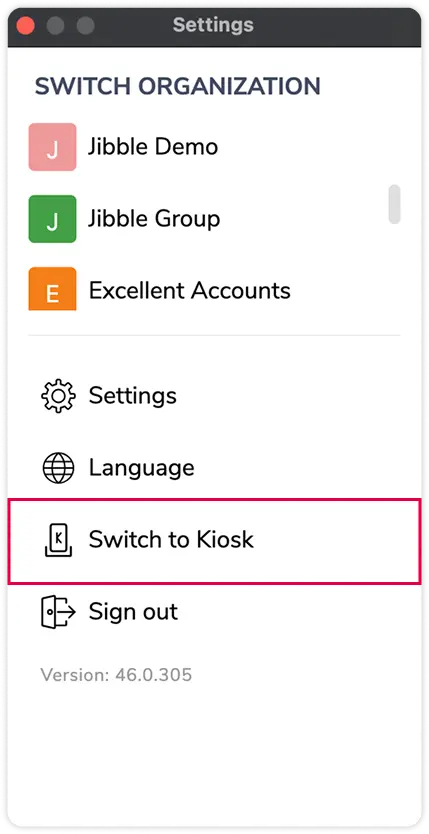
- Kliknij ikonę koła zębatego w aplikacji komputerowej.
- Kliknij Przełącz na kiosk.
- Wybierz kiosk z listy.
- Twój kiosk otworzy się w trybie pełnoekranowym.
Aby wyjść z trybu kiosku:
- Kliknij ikonę koła zębatego na ekranie kiosku i wprowadź swój kod PIN administratora.
- Kliknij Przełącz na tryb osobisty.
- Aplikacja wyjdzie z trybu kiosku i powróci do Twojego konta osobistego.

Zarządzanie ustawieniami trybu kiosku
Gdy kiosk już działa, możesz dostosować jego ustawienia do potrzeb swojego zespołu. Ustawienia te są niezależne od ogólnych ustawień rejestrowania czasu i dotyczą wyłącznie kiosku, z którego aktualnie korzystasz.
Ustawienia kiosku są zapisywane lokalnie na każdym komputerze. Oznacza to, że dwa komputery z tym samym kioskiem mogą mieć różne konfiguracje. Synchronizowane i spójne na wszystkich urządzeniach pozostają tylko nazwa kiosku i przypisani członkowie.
Uwaga❗: ustawienia kiosku są dostępne wyłącznie dla Właścicieli, Administratorów i Menedżerów korzystających z własnego kodu PIN. Jeśli chcesz zmienić ustawienia innego kiosku, musisz najpierw się na niego przełączyć.
Zmiana kiosku
Właściciele, Administratorzy i Menedżerowie mogą przełączyć na inny kiosk w sekcji Aktywny kiosk bez opuszczania trybu kiosku. Po wybraniu innego kiosku bieżący kiosk natychmiast się przełączy.
Ustawienia
Ustawienia kiosku są konfigurowane w zależności od wybranego trybu kiosku i dotyczą tylko kiosku, który jest aktualnie obsługiwany.
Dostępne tryby kiosku:
- Tryb podstawowy: członkowie rejestrują rozpoczęcie i zakończenie pracy, wybierając swoje imię i nazwisko z listy.
- Tryb NFC: członkowie rejestrują rozpoczęcie i zakończenie pracy, zbliżając swoje tagi NFC.
Tryb podstawowy
W trybie podstawowym członkowie po prostu wybierają swoje nazwisko z listy Osoby, aby rozpocząć lub zakończyć pracę. Nie jest potrzebny żaden dodatkowy sprzęt, dzięki czemu jest to najszybszy w konfiguracji tryb i świetna opcja dla mniejszych zespołów, w których każdy łatwo znajdzie swoje nazwisko.
W trybie podstawowym można skonfigurować następujące ustawienia:
- Wymagaj selfie: rejestruje zdjęcie każdego członka podczas rozpoczęcia lub zakończenia pracy, które możesz później sprawdzić w kartach czasu pracy.
- Weryfikacja PIN: wymaga od członków wprowadzenia kodu PIN przed rozpoczęciem lub zakończeniem pracy.
- Przerwy: pokazuje przycisk przerwy po rozpoczęciu pracy, dzięki czemu członkowie mogą rejestrować przerwy.
- Zmiana działania: pozwala członkom zmienić działanie bez wcześniejszego kończenia pracy.
- Wymagaj działania: członkowie muszą wybrać działanie przed rozpoczęciem pracy.
- Wymagaj projektu: członkowie muszą wybrać projekt przed rozpoczęciem pracy.
- Potwierdzaj wpis czasu: wyświetla ekran potwierdzenia przed każdym rozpoczęciem pracy, zakończeniem pracy, rozpoczęciem przerwy i zakończeniem przerwy.
- Rejestrowanie czasu offline: pozwala członkom rozpoczynać i kończyć pracę, gdy komputer straci połączenie z internetem. Wpisy synchronizują się automatycznie po jego przywróceniu. (Już wkrótce!)
Uwaga❗: część ustawień kiosku dostępnych w aplikacji mobilnej nie jest jeszcze obsługiwana w aplikacji komputerowej, w tym rozpoznawanie twarzy, monitorowanie lokalizacji GPS i wirtualne ogrodzenia. Jeśli Twój zespół potrzebuje tych funkcji, zalecamy skonfigurowanie kiosku w aplikacji mobilnej Jibble na telefonie lub tablecie.
Tryb NFC
W trybie NFC członkowie mogą rejestrować rozpoczęcie i zakończenie pracy, po prostu zbliżając swoją kartę lub tag NFC do zgodnego czytnika podłączonego do komputera. Każdy członek będzie potrzebował przypisanego tagu NFC, aby korzystać z tej metody.
Aby dowiedzieć się, jak skonfigurować i zarządzać tagami NFC w kiosku na komputerze, zapoznaj się z naszym przewodnikiem na temat zarządzania tagami NFC.
W trybie NFC można skonfigurować następujące ustawienia:
- Przerwy: pozwala członkom rejestrować przerwy w godzinach pracy.
- Zmiana działania: pozwala członkom zmienić działanie po rozpoczęciu pracy.
- Wymagaj działania: członkowie muszą wybrać działanie, zanim rozpoczną pracę.
- Wymagaj projektu: członkowie muszą wybrać projekt, zanim rozpoczną pracę.
- Potwierdzaj wpis czasu pracy: pokazuje ekran potwierdzenia przed każdym rozpoczęciem i zakończeniem pracy oraz rozpoczęciem i zakończeniem przerwy.
- Rejestrowanie czasu offline: pozwala członkom rozpoczynać i kończyć pracę, gdy komputer straci połączenie z internetem. Wpisy synchronizują się automatycznie po jego przywróceniu. (Już wkrótce!)
Szczegóły kiosku
- Nazwa kiosku: nazwa kiosku jest ustawiana przy pierwszym tworzeniu kiosku i może być zmieniona w dowolnym momencie. Zmiany nazwy kiosku dotyczą każdego urządzenia obsługującego dany kiosk.
- Członkowie: pokazuje listę członków przypisanych do kiosku.
Ustawienia Twojego konta
Te ustawienia dotyczą wyłącznie Twojego osobistego konta Jibble.
- Zmień PIN: opcja Zmień PIN aktualizuje wyłącznie Twój własny kod PIN.
- Wyloguj się: wyloguj się ze swojego konta Jibble.