
Uso del modo Quiosco en la aplicación de escritorio de Jibble
Convierte cualquier ordenador Windows o Mac en un reloj de fichaje compartido para tu equipo
El quiosco de escritorio de Jibble te permite ejecutar un reloj de fichaje compartido en un ordenador, ofreciendo a tu equipo una forma cómoda de fichar la entrada y la salida desde una localización fija.
Los empleados pueden registrar rápidamente su asistencia desde un dispositivo central mediante los métodos de verificación de Jibble, sin necesidad de una tableta específica ni de un reloj de fichaje físico.
Este artículo cubre:
- Instalar Jibble en tu ordenador
- Configurar el modo Quiosco
- Cambiar al modo Quiosco
- Gestionar la configuración del Quiosco
Instalar Jibble en tu ordenador
Antes de configurar el modo Quiosco, descarga e instala la aplicación de escritorio de Jibble en el ordenador que quieras usar como reloj de fichaje compartido.
- Descarga Jibble para tu sistema operativo:
- Abre la aplicación de escritorio de Jibble.
- Inicia sesión con las credenciales de tu cuenta de Jibble.
Si eres nuevo en Jibble, obtén más información sobre cómo configurar Jibble por primera vez.
Configurar el modo Quiosco
Nota❗: Solo los Propietarios y los Administradores pueden crear nuevos quioscos. Los Gerentes pueden cambiar entre quioscos que ya se hayan creado.
Antes de activar el modo Quiosco, asegúrate de que:
- El ordenador esté conectado a internet.
- Se hayan añadido empleados a tu organización de Jibble.
Para configurar el modo Quiosco:
- Haz clic en el icono de engranaje en la aplicación de escritorio.
- Haz clic en Crear Quiosco.
- Aparecerá un mensaje de confirmación informándote de que se te solicitará tu PIN para volver al modo Personal.
- Haz clic en Confirmar.
- Introduce un nombre para el quiosco y selecciona los miembros y grupos que quieras asignar al quiosco.
- Haz clic en Crear.
- Configura un PIN de administrador para gestionar la configuración del quiosco.
- Tu quiosco se abrirá a pantalla completa.
Consejo💡: Los quioscos se comparten entre plataformas. Un quiosco que hayas creado mediante la aplicación móvil de Jibble aparecerá en la lista de la aplicación de escritorio de Jibble, con los mismos miembros y grupos ya asignados.
Cambiar al modo Quiosco
Si ya tienes un quiosco configurado, puedes abrirlo desde la aplicación de escritorio en cualquier momento.
Nota❗: Solo los Propietarios, los Administradores y los Gerentes pueden ejecutar un quiosco o cambiar entre quioscos.
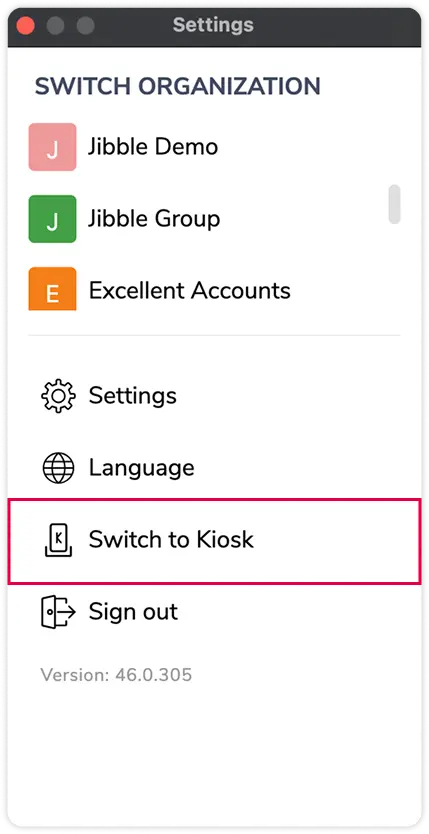
Para cambiar al modo Quiosco:
- Haz clic en el icono de engranaje en la aplicación de escritorio.
- Haz clic en Cambiar al modo Quiosco.
- Selecciona un quiosco de la lista.
- Tu quiosco se abrirá a pantalla completa.
Para salir del modo Quiosco:
- Haz clic en el icono de engranaje en la pantalla del quiosco e introduce tu PIN de administrador.
- Haz clic en Cambiar al modo Personal.
- La aplicación saldrá del modo Quiosco y volverá a tu cuenta personal.

Gestionar la configuración del Quiosco
Una vez que tu quiosco esté en funcionamiento, puedes personalizar su configuración según las necesidades de tu equipo. Esta configuración es independiente de tu configuración de control horario general y solo se aplica al quiosco específico que se esté utilizando en ese momento.
La configuración del quiosco se almacena localmente en cada ordenador. Esto significa que dos ordenadores que ejecuten el mismo quiosco pueden tener configuraciones diferentes. Solo el nombre del quiosco y los miembros asignados se sincronizan y se mantienen coherentes entre dispositivos.
Nota❗: La configuración del quiosco solo es accesible para Propietarios, Administradores y Gerentes mediante su propio PIN. Si quieres cambiar la configuración de otro quiosco, primero deberás cambiar a ese quiosco.
Cambiar de quiosco
Los Propietarios, los Administradores y los Gerentes pueden cambiar a otro quiosco en la sección Activar quiosco sin salir del modo quiosco. Una vez seleccionado otro quiosco, el quiosco actual cambiará inmediatamente.
Configuración
La configuración del quiosco se ajusta en función del modo quiosco seleccionado y solo se aplica al quiosco que se esté utilizando en ese momento.
Modos de quiosco disponibles:
- Modo Básico: Los miembros fichan la entrada y la salida seleccionando su nombre en una lista.
- Modo NFC: Los miembros fichan la entrada y la salida acercando sus etiquetas NFC.
Modo Básico
Con el modo Básico, los miembros simplemente seleccionan su nombre en la lista de Personas para fichar la entrada o la salida. No se requiere hardware adicional, por lo que es el modo más rápido de configurar y una gran opción para equipos pequeños en los que todos pueden encontrar fácilmente su nombre.
La configuración que se ajusta en el modo Básico es la siguiente:
- Requerir selfie: Captura una foto de cada miembro cuando ficha la entrada o la salida, que podrás revisar más adelante en las Hojas de horas.
- Verificación por PIN: Requiere que los miembros introduzcan su PIN antes de fichar la entrada o la salida.
- Descansos: Muestra el botón de descanso mientras los miembros están fichados, para que puedan registrar los periodos de descanso.
- Cambiar actividad: Permite a los miembros cambiar de actividad sin fichar la salida primero.
- Requerir actividades: Los miembros deben seleccionar una actividad antes de poder fichar la entrada.
- Requerir proyectos: Los miembros deben seleccionar un proyecto antes de poder fichar la entrada.
- Confirmar registro de tiempo: Muestra una pantalla de confirmación antes de cada fichaje de entrada, fichaje de salida, inicio de descanso y fin de descanso.
- Control horario sin conexión: Permite que los miembros sigan fichando la entrada y la salida cuando el ordenador pierde la conexión a internet. Los registros se sincronizan automáticamente cuando vuelve a estar en línea. (¡Próximamente!)
Nota❗: Algunas opciones de configuración del quiosco disponibles en la aplicación móvil aún no son compatibles con la aplicación de escritorio, como el reconocimiento facial, el seguimiento por GPS y el geovallado. Si tu equipo necesita estas funciones, te recomendamos usar la aplicación móvil de Jibble en un teléfono o tableta para configurar el quiosco.
Modo NFC
Con el modo NFC, los miembros pueden fichar la entrada y la salida simplemente acercando su tarjeta o etiqueta NFC a un lector compatible conectado a tu ordenador. Cada miembro necesitará una etiqueta NFC asignada para usar este método.
Para saber cómo configurar y gestionar etiquetas NFC en tu quiosco de escritorio, consulta nuestra guía sobre gestionar etiquetas NFC.
La configuración que se ajusta en el modo NFC es la siguiente:
- Descansos: Permite a los miembros registrar los periodos de descanso durante su jornada laboral.
- Cambiar actividad: Permite a los miembros cambiar de actividad mientras están fichados.
- Requerir actividades: Los miembros deben seleccionar una actividad antes de poder fichar la entrada.
- Requerir proyectos: Los miembros deben seleccionar un proyecto antes de poder fichar la entrada.
- Confirmar registro de tiempo: Muestra una pantalla de confirmación antes de cada fichaje de entrada, fichaje de salida, inicio de descanso y fin de descanso.
- Control horario sin conexión: Permite que los miembros sigan fichando la entrada y la salida cuando el ordenador pierde la conexión a internet. Los registros se sincronizan automáticamente cuando vuelve a estar en línea. (¡Próximamente!)
Detalles del quiosco
- Nombre del quiosco: El nombre del quiosco se establece cuando lo creas por primera vez y puede actualizarse en cualquier momento. Los cambios en el nombre del quiosco se aplican a todos los dispositivos que ejecuten ese quiosco.
- Miembros: Muestra la lista de miembros asignados al quiosco.
La configuración de tu cuenta
Esta configuración solo se aplica a tu cuenta personal de Jibble.
- Cambiar PIN: La opción Cambiar PIN solo actualiza tu propio PIN personal.
- Cerrar sesión: Cierra sesión en tu cuenta de Jibble.