
Gestión de etiquetas NFC en el quiosco de escritorio
Vincula a tu equipo con etiquetas NFC para fichar de forma rápida y sencilla
Con tu quiosco de escritorio funcionando en modo NFC, puedes gestionar las etiquetas NFC directamente desde el propio quiosco. Vincula nuevas etiquetas, sustituye las existentes o retira las etiquetas asignadas a cualquier miembro que utilice el quiosco, facilitando la preparación de tu equipo para fichar a la entrada y a la salida.
Si aún no has configurado tu quiosco de escritorio, consulta cómo usar el modo Quiosco en la aplicación de escritorio de Jibble para empezar.
Este artículo cubre:
- Qué necesitarás
- Gestión de etiquetas NFC
- Asignación de etiquetas NFC a los miembros
- Reemplazo o desconexión de etiquetas NFC
- Fichar al entrar y al salir con etiquetas NFC
Qué necesitarás
Antes de configurar el modo NFC en tu quiosco de escritorio, asegúrate de disponer de lo siguiente:
- Lector NFC: Un lector NFC compatible conectado a tu ordenador para escanear las etiquetas NFC.
- Etiquetas NFC: Una etiqueta NFC para cada miembro que vaya a fichar en este quiosco.
Una vez conectado el lector NFC y preparadas las etiquetas, podrás asignarlas a los miembros y empezar a utilizar el modo NFC en tu quiosco de escritorio.
Para más información, consulta nuestra lista de lectores y etiquetas NFC recomendados.
Gestión de etiquetas NFC
Puedes asignar, sustituir y desconectar etiquetas NFC directamente desde tu quiosco de escritorio mientras se ejecuta en modo NFC.
Para acceder a la gestión de etiquetas NFC:
- Haz clic en el icono de engranaje de la pantalla de tu quiosco.
- Introduce tu PIN de administrador.
- Ve a Detalles del quiosco.
- Haz clic en Gestionar etiquetas NFC.
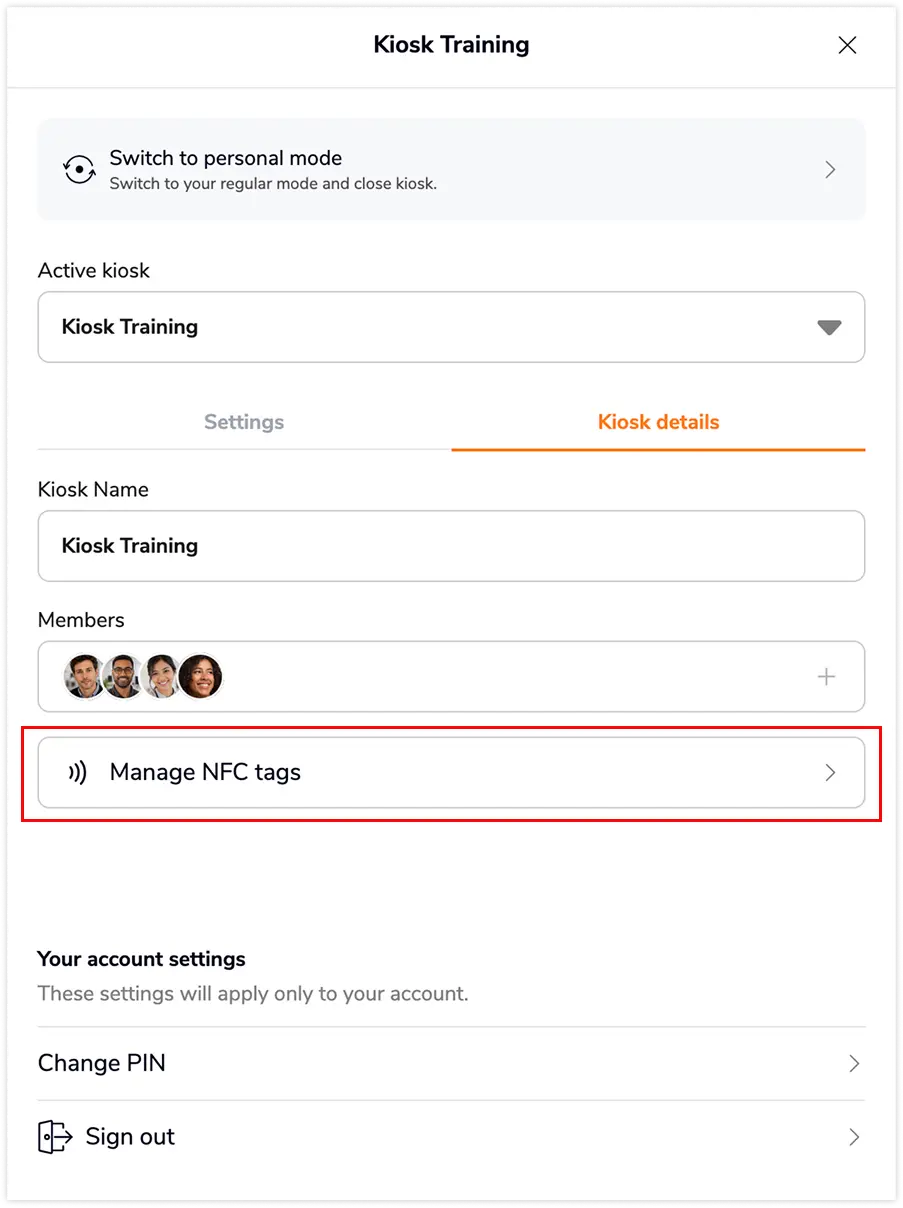
- Verás una lista de todos los miembros asignados al quiosco, junto con el estado de su etiqueta NFC:
- Un distintivo de etiqueta NFC verde indica que ya están vinculados.
- El botón Añadir etiqueta NFC indica que aún no están vinculados.

Nota: La opción Gestionar etiquetas NFC solo está disponible cuando el quiosco funciona en modo NFC. Si no ves esta opción, comprueba el modo de quiosco seleccionado en Configuración del quiosco.
Asignación de etiquetas NFC a los miembros
Cada etiqueta NFC debe asignarse a un miembro específico antes de poder utilizarse para el control de asistencia.
Para asignar una etiqueta NFC:
- Haz clic en Añadir etiqueta NFC junto al nombre del miembro.
- Cuando se te solicite, acerca la etiqueta NFC al lector.
- Aparecerá un mensaje de confirmación una vez vinculada la etiqueta.
- Tras vincular una etiqueta, verás la opción Asignar siguiente etiqueta NFC para el siguiente miembro sin asignar.
- Haz clic en Asignar siguiente etiqueta NFC, escanea la siguiente etiqueta y continúa hasta haber asignado a todos los miembros.
Consejo💡: Ordena tus etiquetas NFC en el mismo orden que la lista de miembros antes de empezar. De este modo, asignarás las etiquetas a todo el equipo con mayor rapidez.
Reemplazo o desconexión de etiquetas NFC
Puedes sustituir una etiqueta NFC si un miembro la pierde o necesita una nueva. También puedes desconectar una etiqueta si ya no debe estar asignada a ese miembro.
Para reemplazar una etiqueta NFC:
- Haz clic en el icono de edición situado junto al nombre del miembro.
- Haz clic en Reemplazar etiqueta NFC.
- Confirma cuando se te solicite.
- Acerca la nueva etiqueta NFC al lector.
Para desconectar una etiqueta NFC:
- Haz clic en el icono de edición situado junto al nombre del miembro.
- Haz clic en Desconectar etiqueta NFC.
- Confirma cuando se te solicite.
- El estado del miembro volverá a cambiar a Añadir etiqueta NFC y la etiqueta quedará disponible para asignarla a otro miembro.
Nota❗: Una vez desconectada una etiqueta, el miembro no podrá fichar al entrar ni al salir mediante un quiosco NFC hasta que se le asigne una nueva etiqueta.
Fichar al entrar y al salir con etiquetas NFC
Una vez asignadas las etiquetas NFC, los miembros pueden utilizarlas para fichar a la entrada y a la salida en el quiosco de escritorio:
- Acerca tu etiqueta NFC asignada al lector NFC.
- Confirma los datos necesarios, como actividades o proyectos.
- Completa el proceso de fichaje de entrada o salida.