
Aplikasi Ponsel: Mengelola tim dari dasbor
Dapatkan gambaran umum produktivitas anggota tim melalui dasbor
Kelola tim dengan mudah langsung dari dasbor aplikasi ponsel Jibble. Anda bisa melihat ringkasan real-time jam kerja harian mereka, siapa yang clock in dan out, dan banyak lagi. Data yang ditampilkan di dasbor bisa diatur untuk periode satu hari, minggu, atau bulan.
Pelajari juga cara melihat data di timesheet atau menganalisis jam kerja pakai laporan Waktu Terlacak.
Artikel ini mencakup:
Layar Utama Dasbor
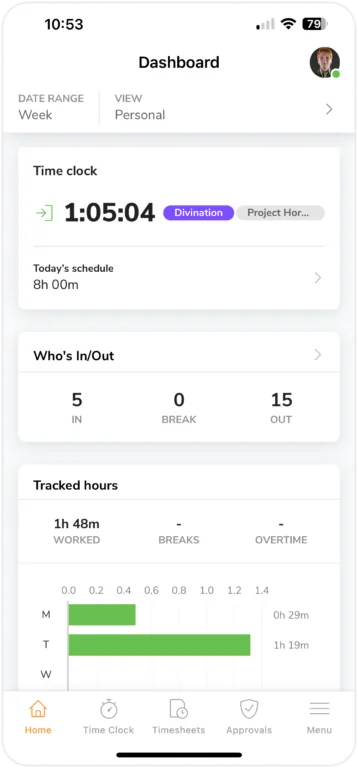
Layar utama dasbor berisi:
- Filter data – tentukan rentang tanggal, tampilan, dan filter yang ingin ditampilkan.
- Time clock – lihat status time clock terkini pengguna, mau itu sedang clock in, istirahat, atau sudah clock out.
- Jadwal pengguna – lihat jam kerja pengguna di bagian bawah time clock.
- Widget Siapa yang Masuk/Keluar – laporan real-time karyawan yang clock in dan out.
- Jam terlacak – lihat rangkuman total jam kerja tim sepanjang hari atau minggu.
- Tanggal Merah yang akan Datang – lihat kalender hari libur.
- Verifikasi email dan undangan tertunda – lihat undangan tertunda yang belum diterima calon anggota tim atau status verifikasi email pengguna.
Tampilan dasbor bervariasi tergantung peran pengguna. Anggota biasa hanya dapat melihat jam kerja mereka. Sementara itu, pemilik, manajer, dan admin dapat melihat seluruh organisasi.
Widget/Bagan Dasbor
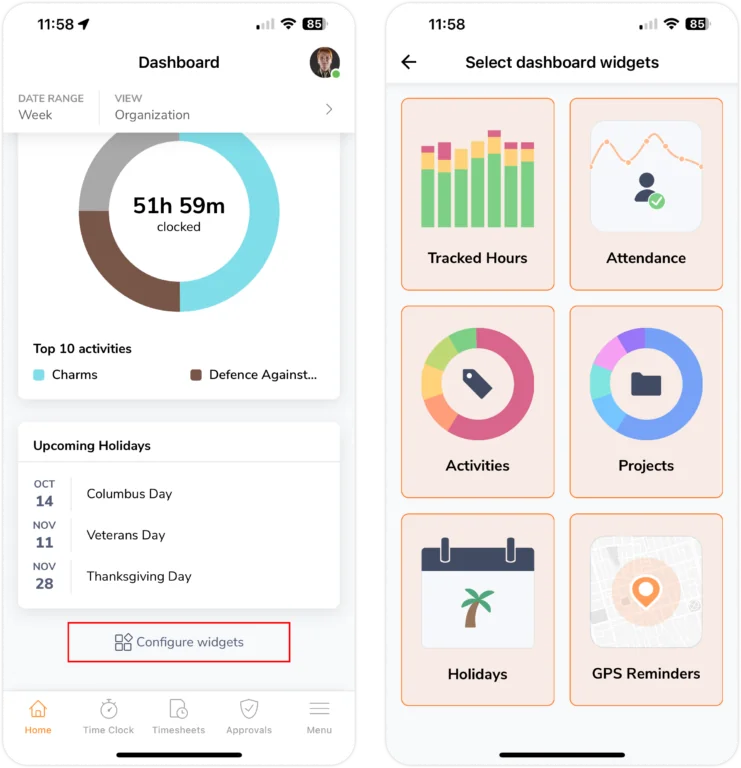
Atur widget dasbor agar menampilkan data sesuai kebutuhan Anda.
Untuk melakukannya, cukup ketuk Atur Widget di bawah layar dasbor.
Jam kerja terlacak
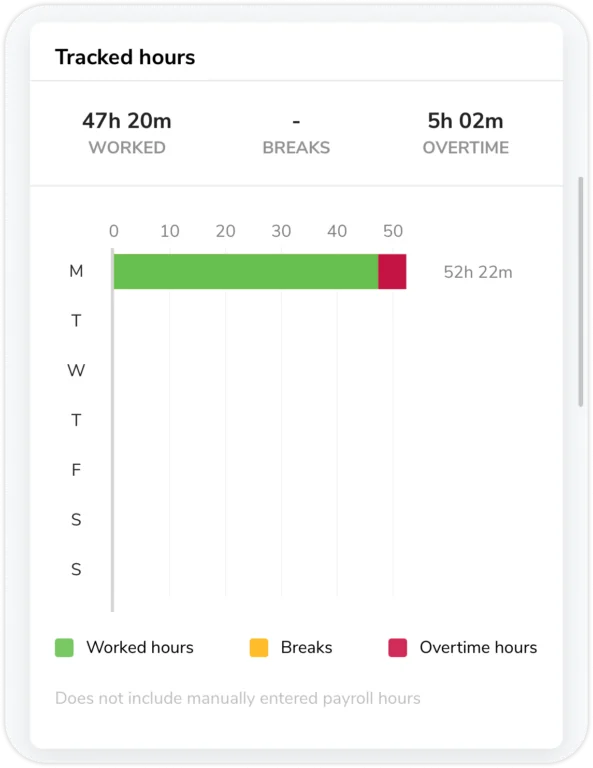
Grafik batang ini menyajikan jam terlacak anggota. Perlu diperhatikan, jam penggajian yang dimasukkan secara manual dikecualikan dari perhitungan ini. Namun, entri waktu manual disertakan.
Jam terlacak dikenal sebagai jam kerja. Perhitungan jam lembur sangat bergantung pada susunan jadwal kerja Anda. Jam yang terlacak akan dianggap sebagai lembur jika melebihi batas waktu yang ditetapkan dalam jadwal. Jika tidak ada aturan lembur, waktu yang terlacak akan menjadi jam kerja reguler.
Jam istirahat adalah durasi waktu yang diambil pengguna untuk beristirahat.
Pelajari selengkapnya perbedaan antara jam terlacak dan penggajian.
Aktivitas
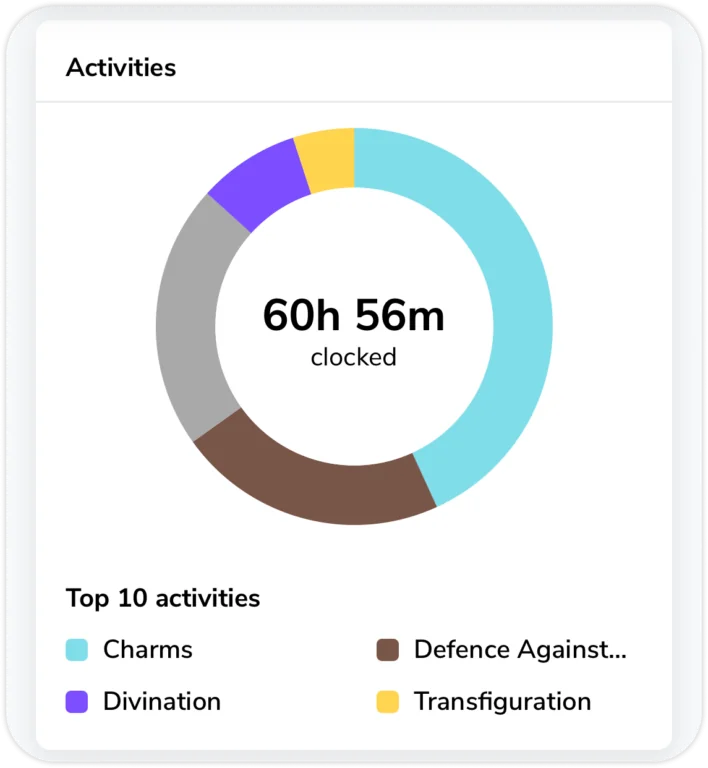
Di sini, Anda dapat melihat 10 aktivitas teratas yang dikerjakan tim. Ketuk bagian bagan untuk tahu total jam kerja yang terlacak untuk suatu aktivitas.
Untuk mengatur aktivitas, silakan kunjungi laman Pengaturan Aktivitas. Pelajari selengkapnya cara membuat aktivitas.
Proyek
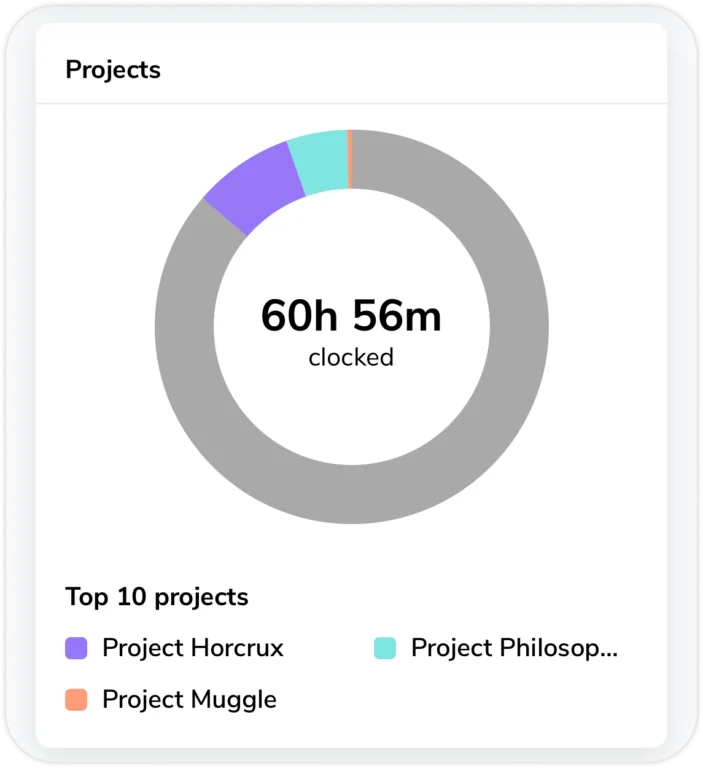
Di sini, akan terlihat 10 proyek teratas yang dilacak oleh tim, lengkap dengan total waktu yang dihabiskan untuk setiap proyek. Ketuk bagian bagan untuk tahu total jam kerja yang terlacak untuk suatu proyek.
Baca selengkapnya tentang pengaturan proyek.
Tanggal Merah yang akan Datang
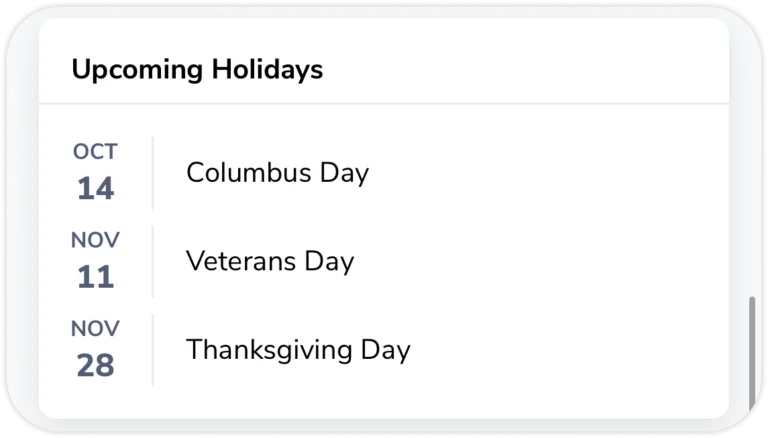
Tiga hari libur nasional mendatang dalam satu bulan akan ditampilkan pada widget ini, sesuai dengan pengaturan kalender hari libur Anda.
Ketahui selengkapnya cara mengelola kalender hari libur nasional.
Pengingat GPS
Terdapat 2 pengingat GPS yang dapat diaktifkan tergantung pada peran Anda – peringatan geofence anggota untuk manaher dan pengingat GPS pribadi.
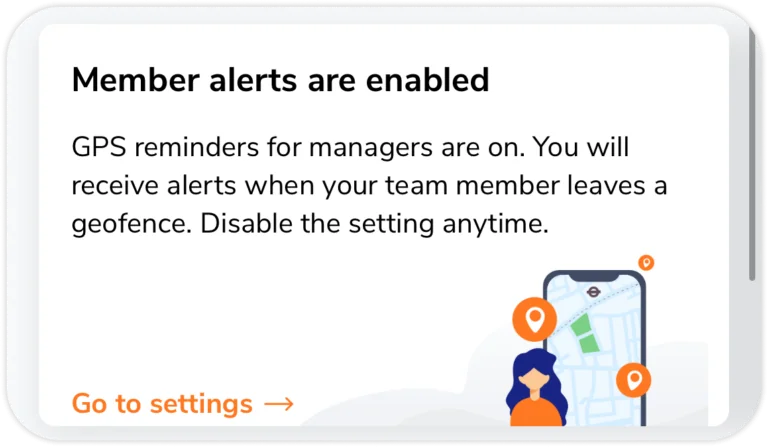
Jika peringatan geofence diaktifkan, manajer akan menerima notifikasi begitu ada anggota meninggalkan area yang ditetapkan sebagai lokasi kerja. Manajer bisa mengaktifkan dan menonaktifkan fitur ini kapan saja di Pengaturan Notifikasi.
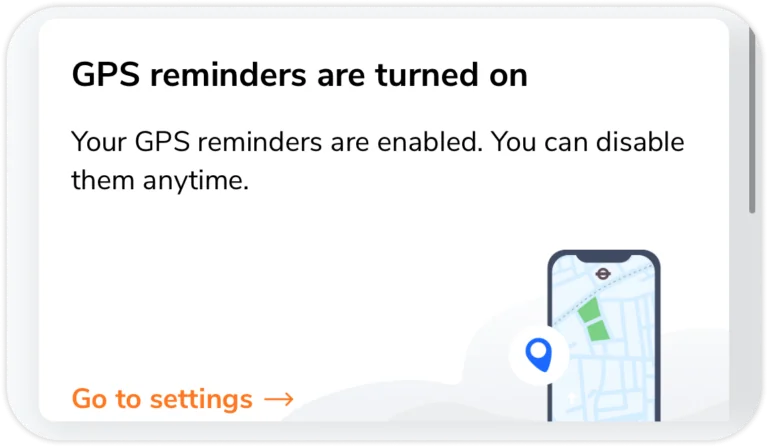
Anggota dapat mengaktifkan pengingat GPS agar tidak lupa clock in dan out di lokasi kerja. Mereka akan menerima notifikasi setiap kali memasuki atau meninggalkan lokasi kerja. Anggota bisa mengaktifkan dan menonaktifkan fitur ini kapan saja di Pengaturan Notifikasi.
Widget Siapa yang Masuk/Keluar
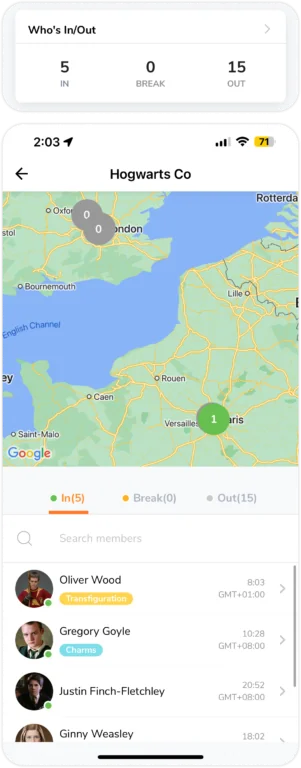
Pada widget ini, Anda bisa lihat siapa saja yang sedang bekerja, istirahat, atau sudah clock out. Cukup ketuk nama anggota dari daftar untuk melihat detail timesheet mereka.
Tampilan dasbor menyesuaikan zona waktu lokal Anda. Namun, pada widget siapa yang masuk/keluar, Anda bisa tahu zona waktu anggota tim yang bekerja di lokasi berbeda.
Sebagai contoh:
- Gregory Goyle masuk kerja pukul 23.28 GMT+8. Waktu yang tercatat di Jakarta (GMT+7) menunjukkan pukul 22.28
- Sebagai pemilik yang berlokasi di Jakarta, saya akan melihat Gregory Goyle masuk kerja pukul 22.28 GMT+8.
Anda juga bisa melihat lokasi mereka pada peta, lengkap dengan jumlah pengguna yang melacak waktu dalam lingkaran radius hijau.
Jika tidak ada yang clock in, lingkaran radius akan berwarna abu-abu.
Kunjungi Pengaturan Lokasi untuk menyesuaikan lokasi yang telah ditetapkan. Pelajari selengkapnya cara mengatur dan mengelola lokasi.
Filter yang Tersedia
Filter hari & minggu
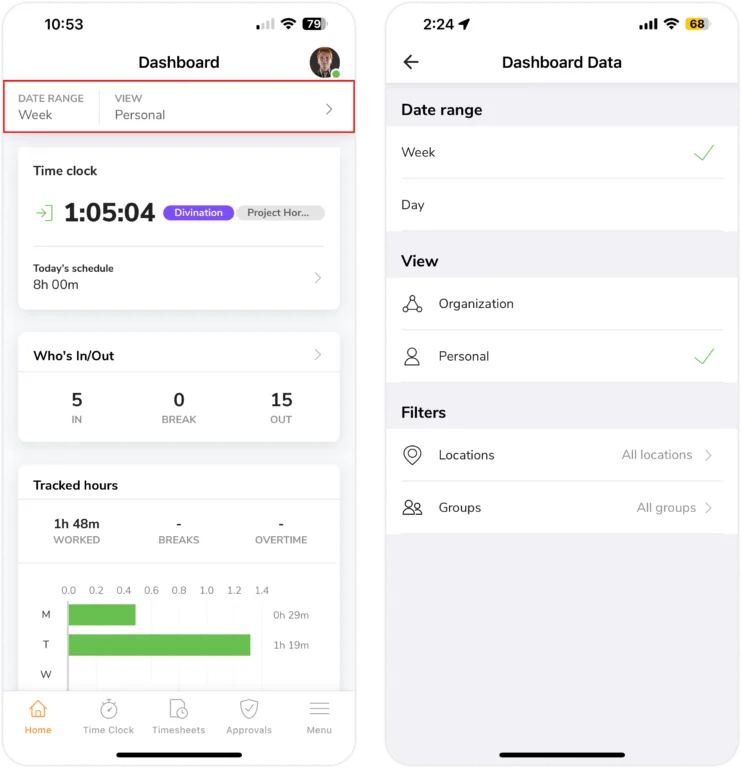
Anda bisa memfilter bagan dasbor berdasarkan hari atau minggu berjalan. Untuk lihat total jam kerja tim dalam seminggu, cukup gunakan filter minggu.
Filter ini tidak berlaku untuk widget tanggal merah yang akan datang, siapa yang masuk/keluar, dan peta lokasi.
Filter organisasi/pribadi
Saat mengelola tim atau grup, dasbor akan disesuaikan agar Anda mendapatkan gambaran umum aktivitas mereka. Tampilan Organisasi akan menunjukkan detail semua anggota organisasi dan tim.
Cukup beralih ke layar Pribadi untuk melihat aktivitas Anda sendiri.
Anggota biasa hanya bisa melihat aktivitas pribadi di dasbor.
Filter lokasi & grup
Anda juga dapat menyaring lokasi dan grup tertentu. Jika tidak, semua lokasi dan grup akan ditampilkan secara default.
Filter tidak berlaku untuk widget tanggal merah yang akan datang. Anggota biasa juga tidak dapat menggunakan filter ini.