
Aplikasi Ponsel: Mengajukan dan mengelola cuti sebagai anggota
Ajukan cuti dan kelola status persetujuan semuanya di satu tempat
Pada software time clock Jibble, anggota dapat dengan mudah mengajukan dan mengelola cuti langsung dari aplikasi ponsel saat bepergian.
Artikel ini mencakup:
Mengajukan cuti
- Buka Menu > Cuti.
- Ketuk tombol Ajukan Cuti.
- Layar Ajukan Cuti akan terbuka.
- Isilah keterangan cuti Anda:
- Pilih kebijakan cuti.
- Tergantung pada kebijakannya, Anda dapat memilih cuti sehari penuh, setengah hari, atau selama beberapa jam.
- Untuk cuti sehari penuh, tentukan tanggal mulai dan akhir.
- Untuk cuti setengah hari, centang kotak dan tentukan rentang waktu.
- Untuk cuti per jam, tentukan tanggal serta waktu mulai dan berakhirnya cuti.
Catatan: Cuti per jam hanya bisa diambil dalam rentang 24 jam - Jika perlu, sertakan juga alasan atau catatan.
- Jika perlu dokumen pendukung, Anda dapat mengambil foto langsung dari ponsel
- Anda dapat mengambil foto, memfoto ulang, atau menghapusnya jika tidak lagi diperlukan.
- Melampirkan foto yang sudah ada hanya bisa dilakukan dari aplikasi web. Baca selengkapnya tentang mengajukan dan mengelola cuti sebagai anggota melalui aplikasi web.
- Ketuk Ajukan.
- Pengajuan kini ditambahkan ke layar ringkasan cuti Anda.
Catatan:
- Semua pengajuan cuti akan mendapat status tertunda hingga diproses oleh manajer.
- Jika kebijakan telah menetapkan jatah cuti, saldo cuti Anda akan terpotong setelah pengajuan.
Mengedit cuti
Penting ❗: Hanya pengajuan cuti tertunda yang masih bisa diedit.
- Buka Menu > Cuti.
- Jika perlu, filter tanggal, kebijakan, dan status cuti untuk mempermudah pencarian.
- Pilih pengajuan cuti yang tertunda, lalu ketuk tombol edit.
- Atau, geser ke kanan pengajuannya dari layar ringkasan. Lalu, ketuk ikon pensil untuk mengedit.
- Isi dan edit keterangan cutinya.
- Ketuk Simpan.
- Detail pengajuan cuti pun diperbarui.
Ketika persetujuan bertingkat diaktifkan:
- Pengajuan cuti hanya bisa diedit jika pemberi izin tingkat pertama belum memprosesnya.
- Setelah mendapat persetujuan tingkat pertama, pengajuan cuti Anda akan terkunci dan tidak dapat diedit lagi.
Membatalkan cuti
Jika Anda mengurungkan niat untuk cuti, pengajuannya bisa dibatalkan selama status masih tertunda. Cuti yang dibatalkan tidak akan dihapus dan tetap muncul di laman ringkasan.
Penting ❗: Hanya pengajuan cuti tertunda yang masih bisa dibatalkan.
- Buka Menu > Cuti.
- Jika perlu, filter tanggal, kebijakan, dan status cuti untuk mempermudah pencarian.
- Pilih pengajuan cuti yang tertunda.
- Ketuk opsi Batalkan pengajuan di layar Lihat cuti.
- Atau, geser ke kanan pengajuannya dari layar ringkasan. Lalu, ketuk ikon batalkan.
- Kotak prompt akan muncul untuk mengonfirmasi tindakan Anda.
- Ketuk Konfirmasi. Pengajuan cuti akan dibatalkan.
Catatan: Jika kebijakan telah menetapkan jatah cuti, saldo cuti Anda akan dikembalikan setelah dibatalkan.
Ketika persetujuan bertingkat diaktifkan:
- Anda hanya bisa membatalkan sendiri cutinya jika pemberi izin tingkat pertama belum memprosesnya.
- Setelah persetujuan tingkat pertama dilewati, hanya pemberi izin yang bisa membatalkan cuti Anda.
Status cuti
Ada 4 status pengajuan cuti; Tertunda, Disetujui, Dibatalkan, atau Ditolak.
Ketika persetujuan bertingkat diaktifkan, status ini akan menampilkan keterangan terkait tingkat persetujuannya.
| Status cuti | Alur persetujuan dasar | Alur persetujuan bertingkat |
| Tertunda |
|
|
| Disetujui |
|
|
| Dibatalkan |
|
|
| Ditolak |
|
|
Saldo cuti
Anda dapat meninjau total jatah dan saldo cuti untuk setiap kebijakan yang ditetapkan. Untuk melihatnya, silakan buka layar Cuti dan pilih tab Saldo Cuti.
Di tab ini, terdapat info jumlah cuti bawaan, jatah, perubahan, cuti yang telah diambil, dan sisa cuti untuk setiap jenis kebijakan.
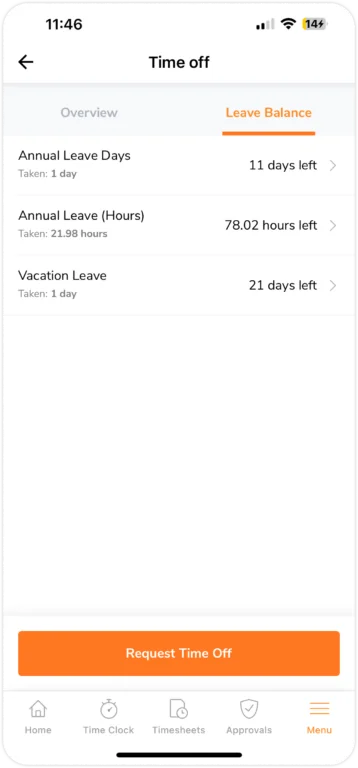
Ikuti langkah-langkah berikut ini untuk melihat riwayat pengajuan cuti, termasuk semua tindakan manajer seperti menyetujui, membatalkan, menolak, atau mengubah sisa cuti:
- Buka Menu > Cuti.
- Ketuk tab Saldo Cuti.
- Pilih jenis kebijakan cuti yang ingin dilihat.
- Ketuk ikon jam di pojok kanan atas layar.
- Di layar riwayat, Anda bisa melihat semua detail perubahan dan modifikasi terhadap kebijakan cuti.
Riwayatnya dijelaskan dalam detail berikut ini:
- Individu yang membuat perubahan, baik melalui penyesuaian manual maupun otomatis.
- Tindakan yang diambil untuk kebijakan cuti; “Ditambahkan ke Alur Pengajuan Cuti”, termasuk catatan atau komentar apa pun, jika ada.
- Jumlah total saldo cuti yang ditambahkan atau terpotong.
- Tanggal dan waktu perubahan.