
モバイルアプリ:ダッシュボードでチームを管理する
ダッシュボードから、チームメンバーの生産性の概要を把握できます。
モバイル版Jibbleのダッシュボードでは、チーム管理を簡単に行え、日・週・月単位で、メンバーの記録時間や出退勤状況などをリアルタイムで確認できます。
その他のデータの確認方法については、タイムシートの仕組みや記録時間レポートを使った時間分析に関する記事をご覧ください。
この記事の内容:
ダッシュボードの概要
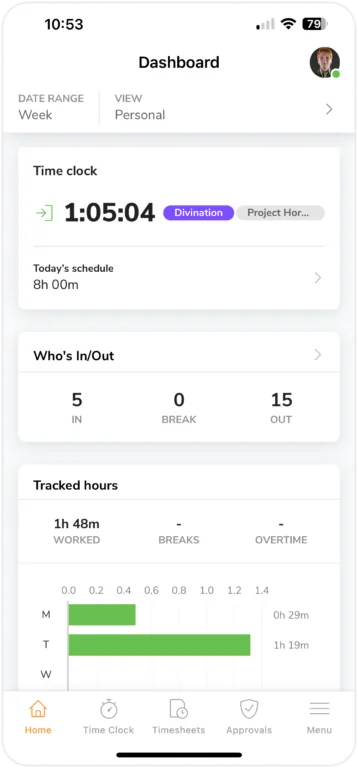
ダッシュボードの主な内容は次のとおりです:
- ダッシュボードのデータフィルター – 日付範囲、表示、フィルターを設定できます。
- 打刻 – このセクションには、ユーザーの現在の打刻ステータス(開始、休憩、終了)が表示されます。
- ユーザーの勤務スケジュール – 打刻の下に、ユーザーの予定された勤務時間が表示されます。
- 在席状況ウィジェット – 現在開始または終了しているチームメンバーのリアルタイムの概要を提供します。
- 記録時間 – このセクションでは、日単位または週単位でのチームが記録した合計時間をまとめています。
- 今後の休日 – 今後の休日の日付を表示します。
- メール認証と保留中の招待 – このセクションには、未承認のメンバー招待、またはユーザーのメール認証ステータスが表示されます。
ダッシュボードは、ユーザーの役割によって異なる場合があります。通常のメンバーは自分の時間のみを表示できますが、所有者、マネージャー、および管理者は組織全体を表示できます。
ダッシュボードのチャート/ウィジェット
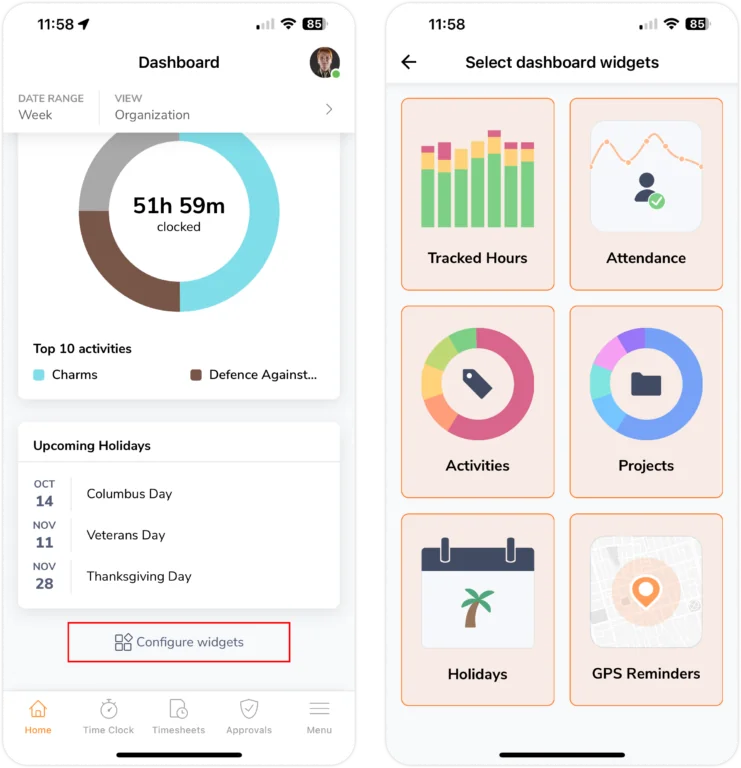
ダッシュボードは、必要に応じてウィジェットを有効・無効にすることで、用途に合わせてカスタマイズできます。
これを行うには、ダッシュボードページの下部にある[ウィジェットを設定]をタップするだけです。
記録時間
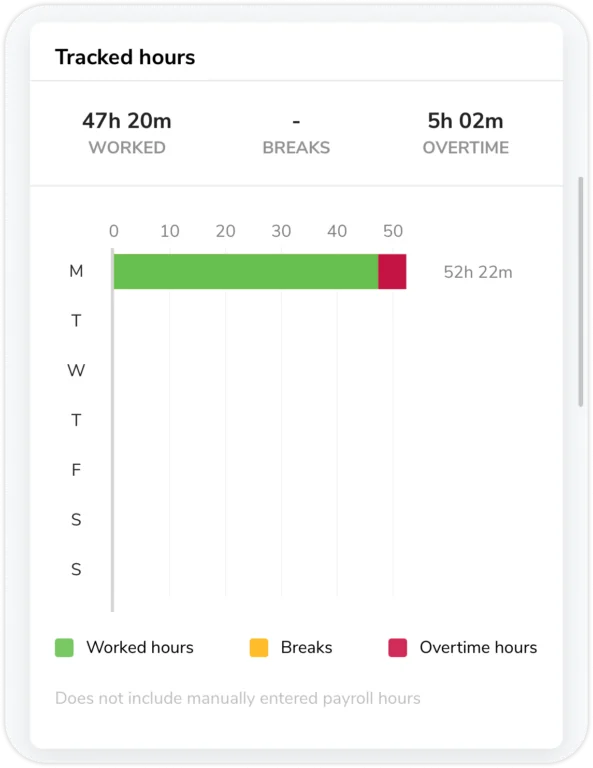
この棒グラフは記録時間を示しています。手動で入力された給与計算用時間は除外されますが、手動の時間記録は含まれます。
1日の中で記録された時間は、勤務時間と呼ばれます。勤務スケジュールの設定方法により、残業時間の計算方法が決まります。記録された勤務時間が予定勤務時間を超える場合、それは残業と見なされます。残業が設定されていない場合、記録された時間は通常の勤務時間になります。
休憩時間は、ユーザーが休憩を取得した時間のことです。
詳細については、記録時間と給与計算用時間の違いをご覧ください。
作業
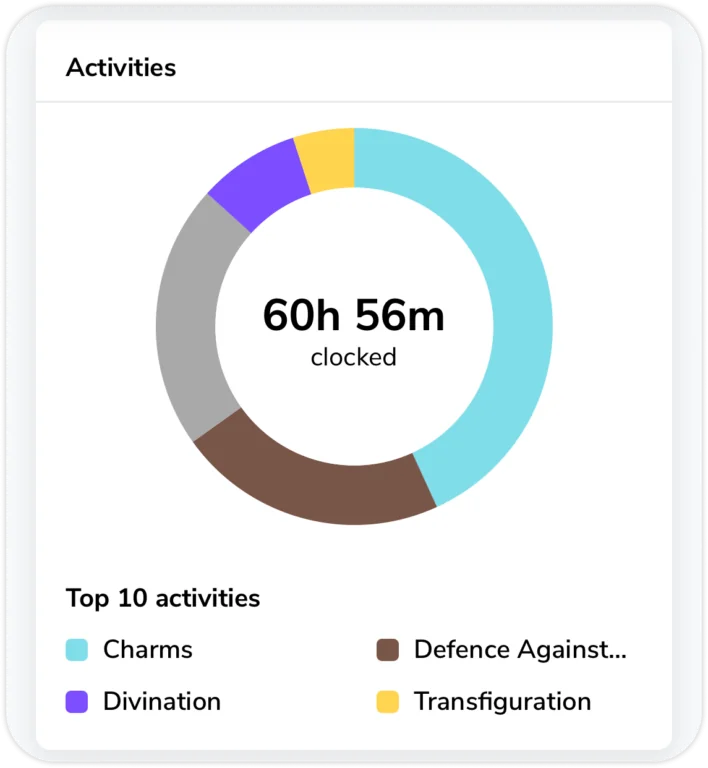
ここでは、チームの上位10件の作業を確認できます。グラフの各部分をタップして、各作業に記録された時間を表示します。
作業を設定するには、[作業設定]ページに移動します。詳細については、作業の設定についての記事をお読みください。
プロジェクト
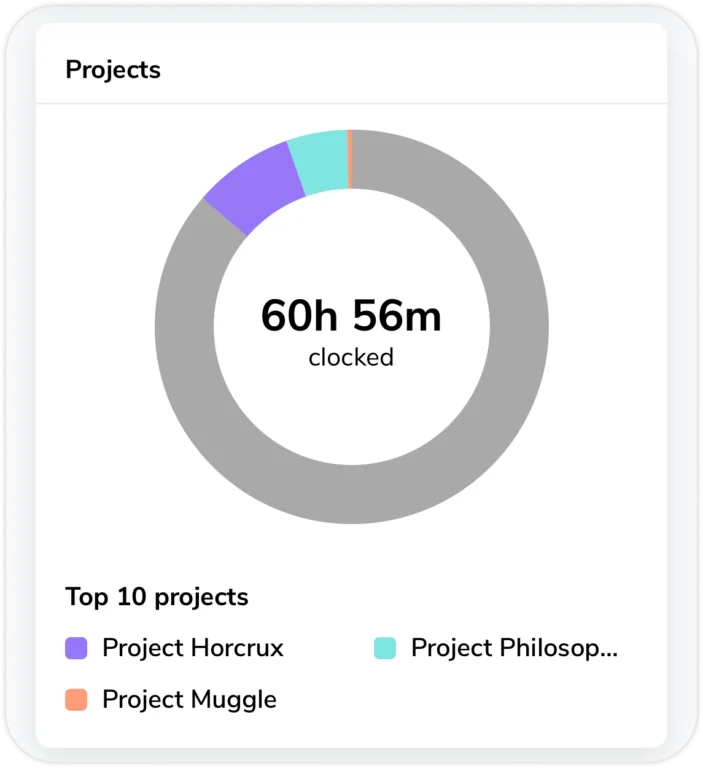
チームが記録した上位10件のプロジェクトと、それぞれに費やされた合計時間がここに表示されます。各プロジェクトに記録された時間を確認するには、グラフの各セグメントをタップします。
詳細については、プロジェクトの設定をご覧ください。
今後の休日
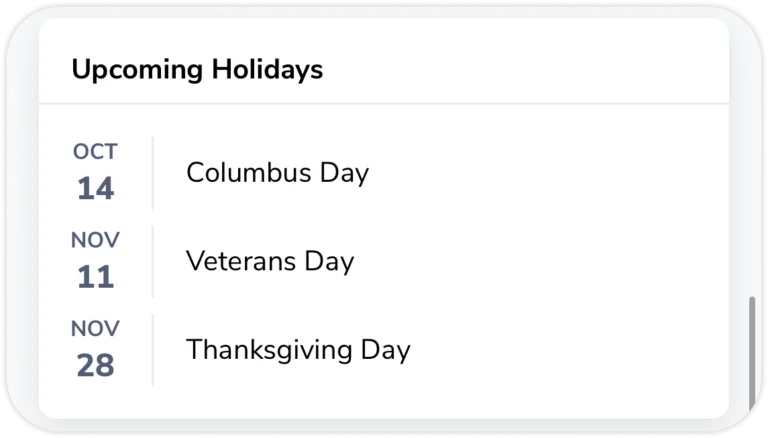
祝日カレンダーの設定に基づき、当月中の直近3件の祝日がこのウィジェットに表示されます。
詳細については、祝日カレンダーの管理をご覧ください。
GPSリマインダー
役割に応じて有効にできるGPSリマインダーは2種類あり、マネージャー向けのジオフェンスメンバーアラートと、個別のGPSリマインダーがあります。
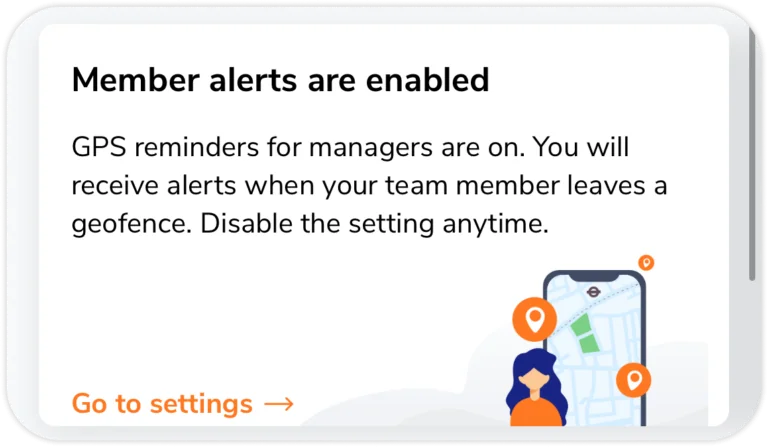
チームメンバー向けのジオフェンスアラートが有効な場合、メンバーが指定された作業場所を離れるたびに、マネージャーに通知されます。マネージャーは[通知設定]からこの機能をいつでも有効または無効にできます。
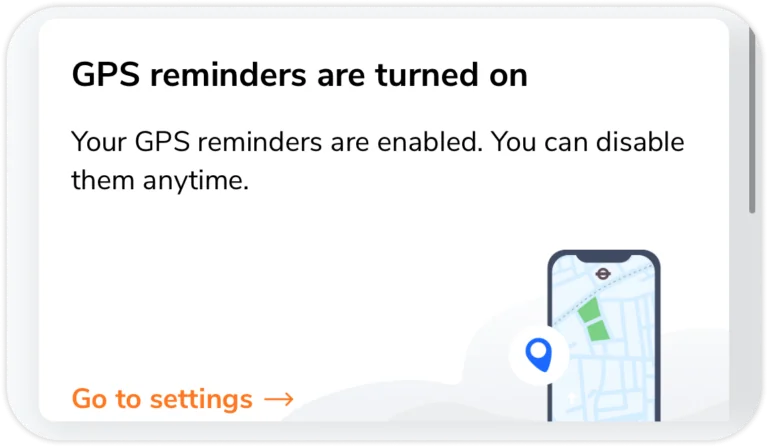
メンバーは、作業現場での出退勤打刻を忘れないように、GPSリマインダーを有効にできます。これらのリマインダーは、作業場所への出入り時に通知を送信します。メンバーは[通知設定]からこの機能をいつでも有効または無効にできます。
在席状況ウィジェット
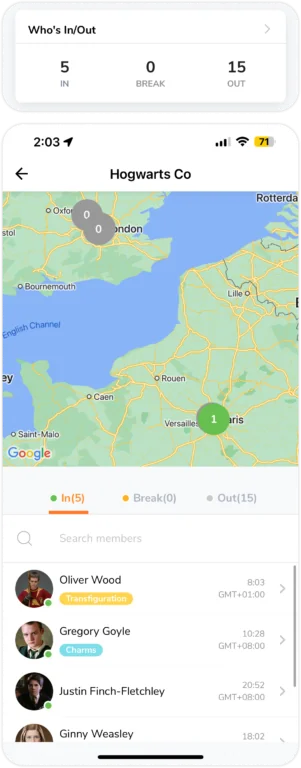
このウィジェットを使用すると、チームメンバーの現在の出退勤状況や休憩状況を確認できます。メンバーのタイムシートをより詳しく確認するには、一覧から名前をタップしてください。
ダッシュボードの表示はローカルタイムゾーンに基づきますが、在席状況ウィジェットを使用すると、別の場所で作業している人のタイムゾーンを簡単に判断できます。
例として:
- GMT+8の午後11時28分に、グレゴリー・ゴイルさんが出勤しました。ジャカルタでは、これはGMT+7の午後10時28分になります。
- 所有者として、私はジャカルタにいます。グレゴリー・ゴイルさんの出勤時間は、私の側ではGMT+8の午後10時28分として表示されます。
さらに、この地図上に作成した場所と、緑色の半径内でそれぞれの場所に打刻しているユーザーの数を表示できます。
打刻しているユーザーがいない場合、半径はグレースケールで表示されます。
設定された場所を構成するには[位置情報の設定]に移動します。詳細については、位置情報の設定と管理についての記事をお読みください。
ダッシュボードで利用できるフィルター
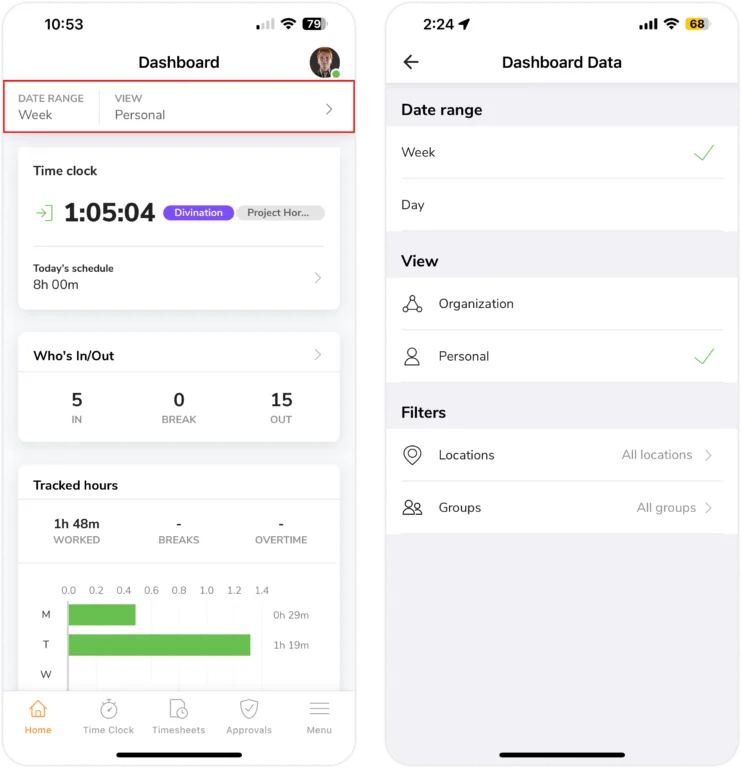
日と週のフィルター
ダッシュボードのチャートは、日単位または当週単位で表示を切り替えられるオプションがあります。今週のチーム全体の合計記録時間を確認するには、日別から週別に切り替えてください。
このフィルターは、今後の休日、在席状況ウィジェット、および位置情報マップには影響しません。
組織/個人のフィルター
チームやグループを管理している場合、ダッシュボードは、チームやグループの作業概要を把握できるようにカスタマイズされます。[組織]表示では、組織全体、または自分が管理しているメンバー全員の詳細が表示されます。
自身の操作や作業のみを表示したい場合は、いつでも[個人]に切り替えられます。
通常のメンバーは、ダッシュボードで自身の詳細を表示することのみに制限されています。
場所とグループのフィルター
事前に設定した場所やグループを指定して、表示を絞り込むことも可能です。指定がない場合は、すべての場所とグループが既定で表示されます。
このフィルターは今後の祝日には影響せず、メンバーは利用できません。