
移动应用:在仪表板上管理您的团队
通过仪表板概览您团队成员的工作效率
吉贝儿的移动端仪表板提供了一种便捷的方式来管理团队,让您实时查看成员已追踪的工时,了解当前谁已打卡上下班,可按天、周或月查询。
如需了解如何查看其他数据,请参阅我们关于工时表如何运作或如何通过已追踪工时报告分析工作时间的文章。
本文内容包括:
仪表板概览
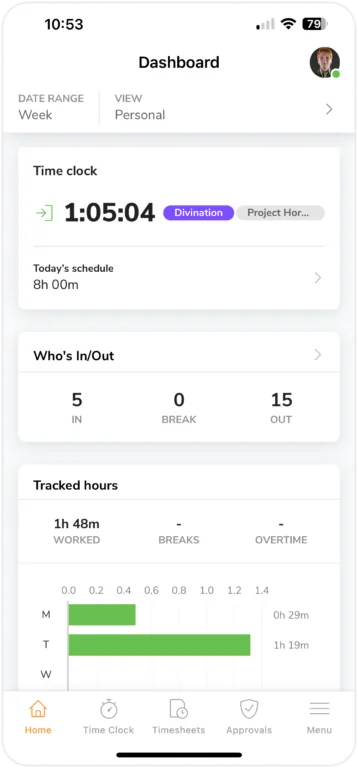
仪表板主要包含:
- 仪表板数据筛选器 – 您可以在其中配置日期范围、视图和筛选器。
- 打卡 – 此部分显示用户当前打卡的状态,指示他们是已打卡上班、在休息中还是已打卡下班。
- 用户的工作排班 – 在打卡下方,此部分概述了用户已安排的工作时间。
- 谁在岗/离岗小部件 – 提供团队成员当前打卡上班或打卡下班的实时概览。
- 已追踪工时 – 此部分总结了团队在一天或一周内的总追踪工时。
- 即将到来的节假日 – 显示即将到来的节假日日期。
- 电子邮件验证和待处理的邀请 – 此部分将显示尚未被接受、已发送给潜在团队成员的待处理邀请,或显示用户电子邮箱验证的状态。
仪表板可能会因用户的角色而异。普通成员只能查看他们的工时,而拥有者、经理和管理员可以查看整个组织的情况。
仪表板图表/小部件
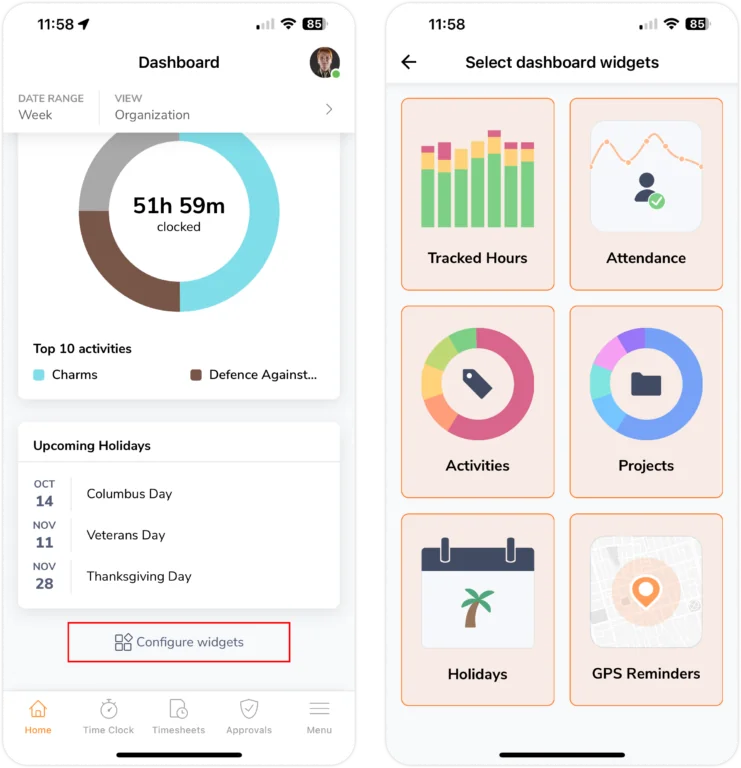
为了进一步自定义您的仪表板,可以根据您的需要启用或禁用小部件来定制小部件。
为此,只需点击仪表板页面底部的配置小部件。
已追踪工时
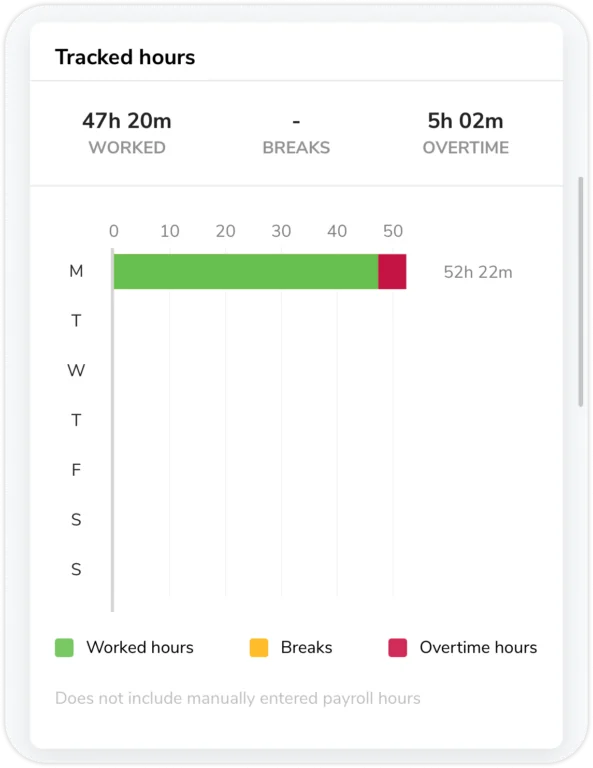
此柱状图显示的是已追踪工时;不包含手动输入的工资时数,但包含手动录入的工时记录。
在一个工作日内被追踪的工时称为工作时间。工作排班的设置方式决定了加班工时的计算规则——如果已追踪的工时超过了所安排的工作时间,则会被视为加班工时;如果未设置加班规则,则所记录的工时将全部计为常规工时。
休息时间是指用户用于休息的时间。
了解更多关于已追踪工时和工资时数有什么区别的信息。
活动
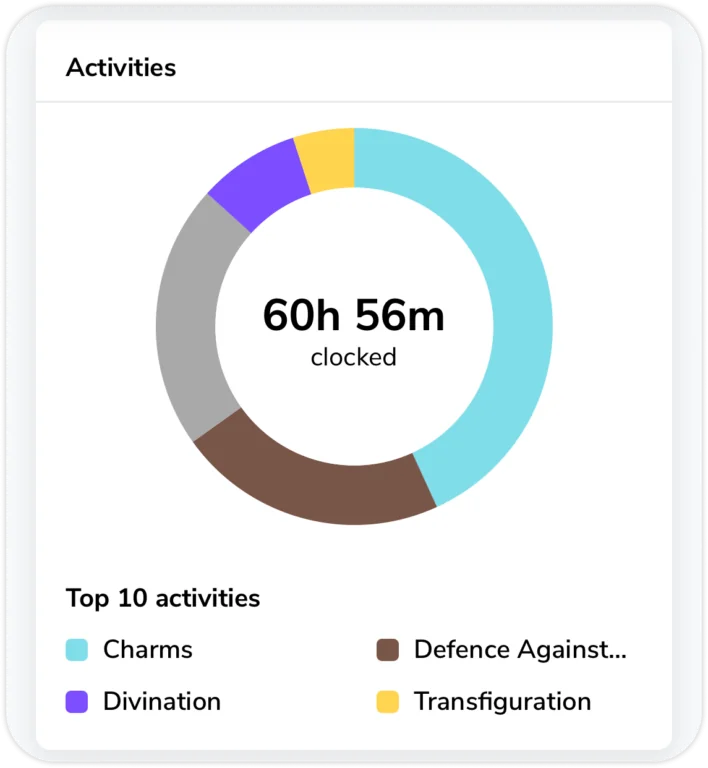
在这里,您可以看到团队的前十项活动。点击图表的每个部分以查看为每个活动记录的工时。
要配置您的活动,请前往活动设置页面。有关更多信息,请阅读我们关于设置活动的说明。
项目
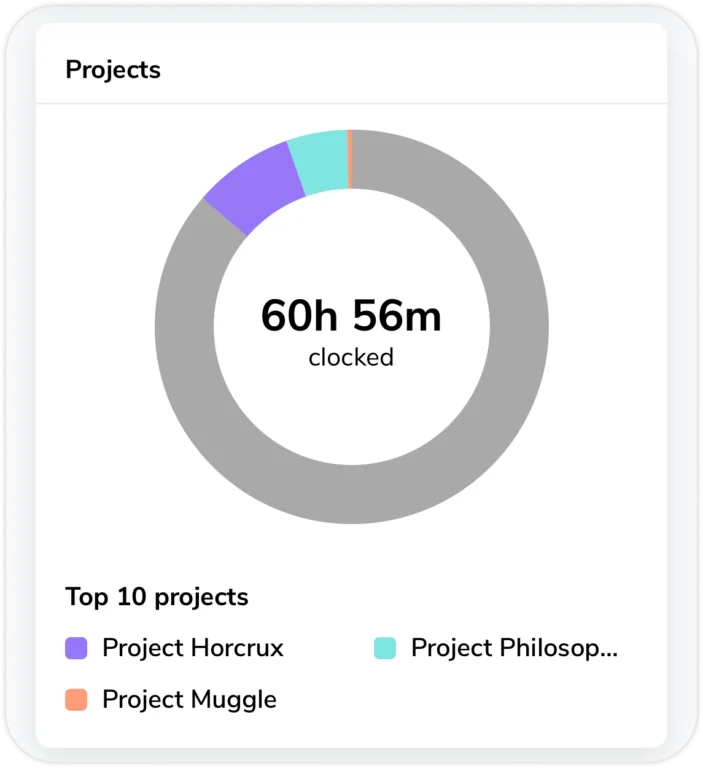
这里将显示您团队追踪时间最多的前十个项目,以及每个项目所花费的总工时。要查看各项目的已记录工时,请点击图表中的对应区块。
了解更多关于设置项目的信息。
即将到来的节假日
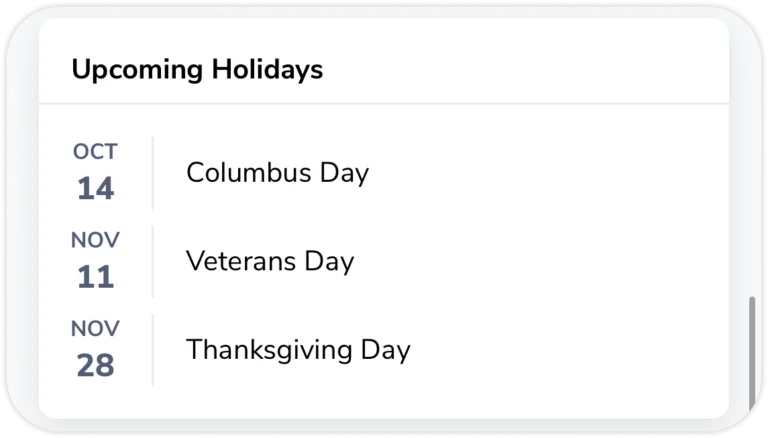
根据您的节假日日历,此小部件将显示当月即将到来的三个法定节假日。
了解更多关于管理您的法定节假日日历的信息。
GPS 提醒
根据您的角色,可以启用 2 个 GPS 提醒 – 地理围栏成员提醒(供经理使用)和个人 GPS 提醒。
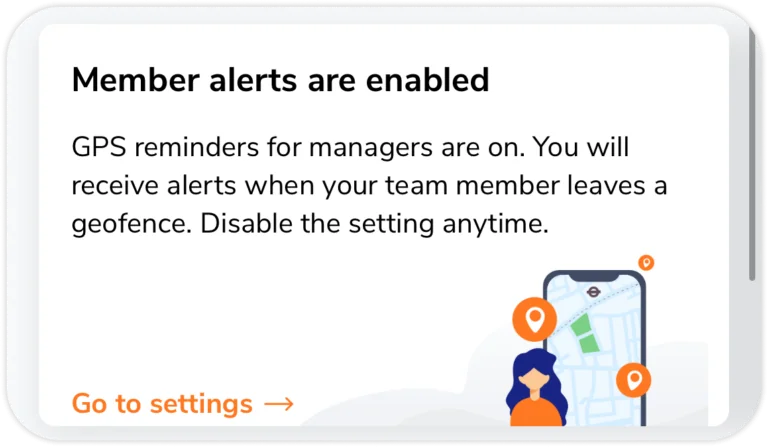
如果启用了团队成员的地理围栏提醒,则每当成员离开指定的工作地点时,经理都会收到通知。经理可以随时前往他们的通知设置以启用或禁用此功能。
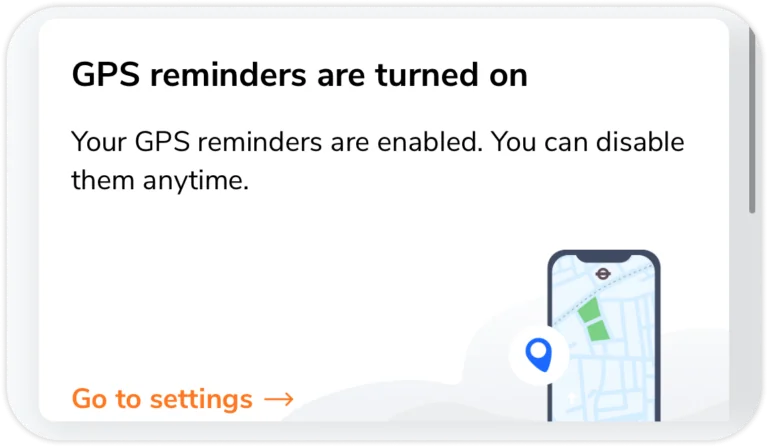
成员可以启用 GPS 提醒,以便在到达或离开工作地点时记得打卡上下班。当成员进入或离开某个工作地点时,这些提醒会向其发送通知。成员可随时前往通知设置中启用或关闭该功能。
谁在岗/离岗小部件
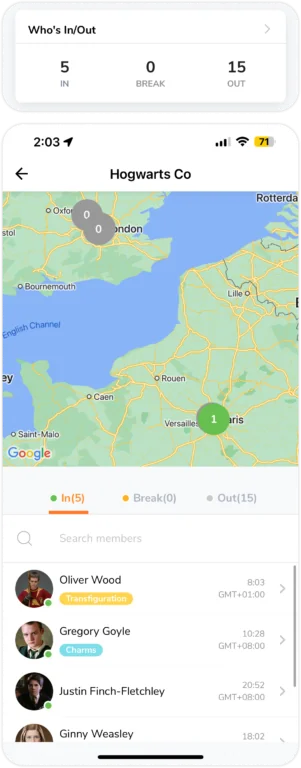
您可以使用此小部件查看团队中当前谁已打卡上班、休息或已打卡下班。要查看团队成员更详细的工时表,只需从列表中点击他们的姓名。
仪表板视图基于您的本地时区,但谁在岗/离岗小部件可以帮助您轻松判断在其他位置工作的人员所处的时区。
例如:
- 在格林威治标准时间 +8 的晚上 11:28,Gregory Goyle 打卡上班了。在雅加达,这将是格林威治标准时间 +7 的晚上 10:28
- 作为拥有者,我位于雅加达。我将在我的终端上看到 Gregory Goyle 的上班时间为格林威治标准时间 +8 的晚上 10:28。
此外,您可以在此地图上查看您创建的地点,以及在绿色范围内打卡进入各位置的用户数量。
如果没有人打卡上班,则半径将以灰度显示。
要配置您设置的位置,请前往位置设置。有关更多信息,请阅读我们关于设置和管理位置的说明。
您可以在仪表板上筛选的内容
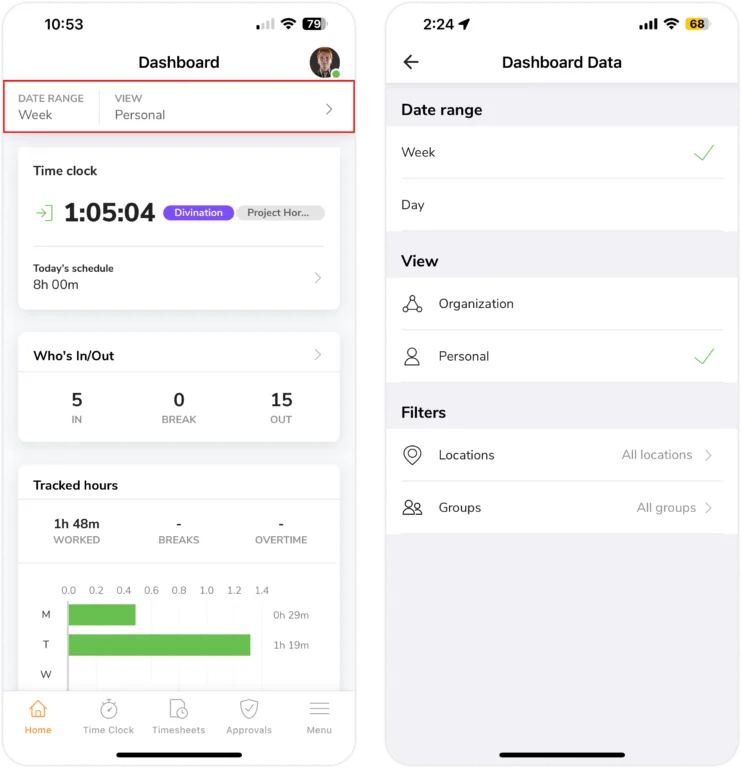
日/周筛选器
您可以选择按天或当前周筛选您的仪表板图表。如果您想查看团队本周的总追踪工时,您可以从日筛选器切换到周筛选器。
此筛选器不影响即将到来的节假日、谁在岗/离岗小部件和位置地图。
组织/个人筛选器
在管理团队或群组时,您的仪表板会进行个性化定制,以便您概览团队或群组的活动。组织视图将向您显示组织中每个人的详细信息或您管理的每个人员。
要仅查看您自己的操作和活动,则可以随时切换到人员。
普通成员只能在仪表板上查看他们自己的详细信息。
位置和群组筛选器
您还可以根据您已设置的特定位置和群组进行筛选。如果未设置,则默认情况下将向您显示所有位置和群组。
此筛选器不影响即将到来的节假日,并且不适用于成员用户。