
移动应用:以成员身份申请和管理休假
在同一平台上申请休假并管理审批状态
借助吉贝儿的打卡应用,成员即使在外出途中,也可以直接通过手机应用轻松申请和管理休假。
本文内容包括:
申请休假
- 前往菜单 > 休假。
- 点击申请休假按钮。
- 申请休假页面将打开。
- 填写休假所需的必要信息:
- 选择休假政策。
- 根据所选的政策,您可以选择全天休假、半天休假或特定时数。
- 对于全天休假,请指定开始和结束日期。
- 对于半天休假,请启用复选框并指定时间范围。
- 对于时数休假,请指定开始日期、开始时间和结束时间。
注意:按时数计算的休假最多只能添加 24 小时 - 如果需要,可填写休假原因或备注。
- 如果备注需要附上支持性图片,可直接通过手机拍照
- 可拍照、重新拍摄,或在不需要时删除图片。
- 仅网页版应用支持从您的设备中选择现有图像作为附件。阅读更多关于通过网页版应用申请和管理休假的信息。
- 点击申请。
- 所申请的休假将添加到您的休假概览中。
注意:
- 一旦提交休假申请,它将处于待定状态,直到您的经理采取行动。
- 如果您的休假政策设置了应享额度,在提交休假申请后,您的休假余额将被扣除。
编辑休假
重要❗:只能编辑待定的休假申请。
- 前往菜单 > 休假。
- 如需缩小结果范围,可根据需要按日期、政策和申请状态过滤休假。
- 选择已提交但仍处于待定状态的休假申请,然后点击编辑按钮。
- 或者,在概览页面向右滑动该休假申请,然后点击铅笔图标进行编辑。
- 填写并编辑休假所需的必要信息。
- 点击保存。
- 您的休假申请将会更新完成。
启用多级审批后:
- 您只能在第一级审批人采取行动之前编辑您的休假申请。
- 一旦第一级审批完成,该申请将被锁定,无法再进行编辑。
取消休假
如果您决定不再继续,可以取消待定的休假申请。取消的休假将显示在您的休假概览中,但不会被删除。
重要❗:只能取消待定的申请。
- 前往菜单 > 休假。
- 如需缩小结果范围,可根据需要按日期、政策和申请状态过滤休假。
- 选择待定的休假申请。
- 要取消休假申请,请在取消申请选项上点击查看休假页面。
- 或者,在概览页面向右滑动该休假申请,然后点击取消图标。
- 系统会弹出确认提示。
- 点击确认,您的休假申请将被取消。
注意: 取消休假申请后,如果已为该政策设置了应享额度,则将返还休假余额。
启用多级审批后:
- 您只能在第一级采取行动之前取消您自己的申请。
- 一旦申请正在进行中或已批准,只有审批人才能取消它。
休假状态
休假申请有 4 种状态:待定、已批准、已取消或已拒绝。
启用多级审批后,每个状态都包含基于审批级别的其他详细信息。
| 休假状态 | 基本审批工作流程 | 多级审批工作流程 |
| 待定 |
|
|
| 已审批 |
|
|
| 已取消 |
|
|
| 已拒绝 |
|
|
休假余额
您可以查看分配给您的每项休假政策的应享额度和余额。前往休假页面并选择休假余额标签来访问休假余额概览。
在此标签下可以找到您的结转休假、应享权益、调整记录、已休数量和剩余余额的详细信息。
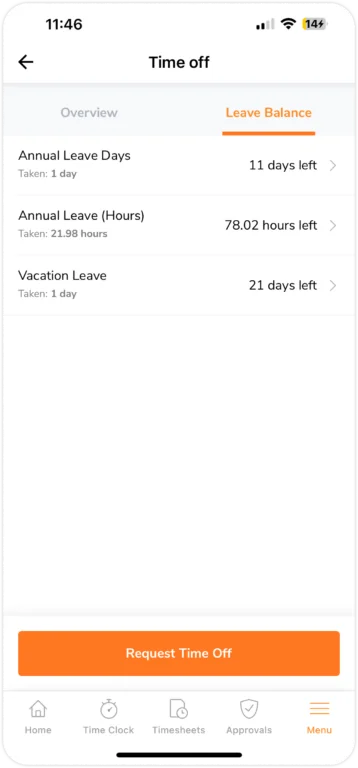
请按照以下步骤查看所有休假政策的历史记录,以及您的经理对您的休假申请的操作,包括批准、取消、拒绝以及对您的休假余额的更改:
- 前往菜单 > 休假。
- 点击休假余额标签。
- 选择您要查看的休假政策类型。
- 点击页面右上角的时钟图标。
- 对有关休假的政策所做的所有详细更改和修改都将在历史记录日志中可见。
每个日志记录都包含以下信息:
- 负责修改的人,包括手动和自动系统流程。
- 对休假政策执行的操作;“已添加到休假工作流程”,包括任何备注或评论(如有)。
- 添加或减去的休假余额总额。
- 进行修改的日期和时间。