
移动应用:管理工作排班
创建和管理团队的工作排班,以实现精确的工时表和工资单计算
吉贝儿工时表应用中的工作排班可用于计算工资时数。创建和管理工作排班时,系统会在工时表中自动计算休息时间、扣减项和加班时间。对工作排班所做的任何修改都会触发工时表的自动重新计算,以反映这些变化。
有关吉贝儿工时表的更多详细信息,请参阅我们关于工时表如何工作的文章。
工作排班功能只能由拥有者和管理员更新。
本文内容包括:
添加工作排班
- 前往菜单 > 工作排班。
- 点击页面右上角的 + 图标。
- 输入所有必要信息,例如工作排班名称、工作安排、工作日以及时长/开始和结束时间。
- 完成后,点击保存按钮。
- 现在将创建您的工作排班,并且可以将其分配给您的成员。
更改工作排班设置
- 前往菜单 > 工作排班。
- 选择一个工作排班。
- 点击工作排班详细信息,对名称、工作安排、工作日以及时长/时间进行任何调整。
- 完成后,点击保存并确认您的更改。
- 您还可以点击您希望进行更改的任何其他设置(休息、加班规则、分配位置、分配成员、工资时数计算规则和拆分工时表)。
- 根据需要配置您的设置首选项,然后点击保存。
重要❗️:工时表将根据对工作排班的新修改自动重新计算。
创建多个工作排班
吉贝儿的灵活排班安排系统允许您创建多个工作排班,非常适合管理规模庞大或跨地域、跨时区的团队。
当您创建多个工作排班时,创建的第一个工作排班将成为默认排班。这意味着除非进行手动调整,否则新团队成员将自动分配到此默认工作排班。
工作排班安排
有三种类型的工作排班配置可用:
| 排班类型 | 固定 | 灵活 | 每周灵活 |
| 描述 | 固定日期和时间,强调准时性 | 日期固定,但时间灵活,只要时长符合要求即可 | 每天时间灵活,只要整周总时长符合要求即可 |
| 示例 | 周一至周五,上午 8:30 至下午 5:30 | 周一至周五;每天 8 小时 | 周一至周五;每周 40 小时 |
注意:在计算休息日加班时,未在工作排班中被选定的日期将被视为休息日,并会按休息日加班计算。
工资时数

重要❗️:此设置仅适用于固定工作排班安排。
吉贝儿允许您控制排班工作时间开始前已追踪的工时是否计入工资时数。默认情况下,此功能是启用的,这意味着任何在排班开始前已追踪的工时都会被纳入计算。
如果您希望从工资单中排除工作开始前的工时,您可以简单地禁用此设置。这可确保只有在排班工作时间开始之后的工作时数才会计入员工薪资。
示例:
- 工作排班:上午 9:00 至下午 5:00
- 员工工作时间:上午 9:00 至下午 5:00(无休息时间)
- 工资时数:8 小时(无论设置如何)
- 工作排班:上午 9:00 至下午 5:00
- 员工在上午 8:30 打卡(上班前 30 分钟)
- 包含班前时间:工资时数 = 8 小时 30 分钟
- 不包含班前时间:工资时数 = 8 小时
拆分工时表

重要❗️:我们只建议在您的团队有跨越午夜的夜班时调整此设置。
系统默认将一天设定为从 00:00 到 23:59 的 24 小时周期。这将对以下方面产生影响:
- 工时表的呈现方式
- 加班时间的计算
示例:
在上午 9:00 拆分工时表
- 每日工时表将从当天的上午 9:00 开始显示,一直到次日的上午 8:59。
- 从凌晨 12:00 到上午 9:00 的工时记录将记录在前一天(日期-1),而不是日历日期。
查看我们的文章,了解如何调整您的结束工作日以拆分工时表的更多信息。
自定义休息
默认情况下,成员可以自由地追踪他们的休息时间。如果您需要对休息时间的时长和排班有更多控制,可以创建自定义休息类型。
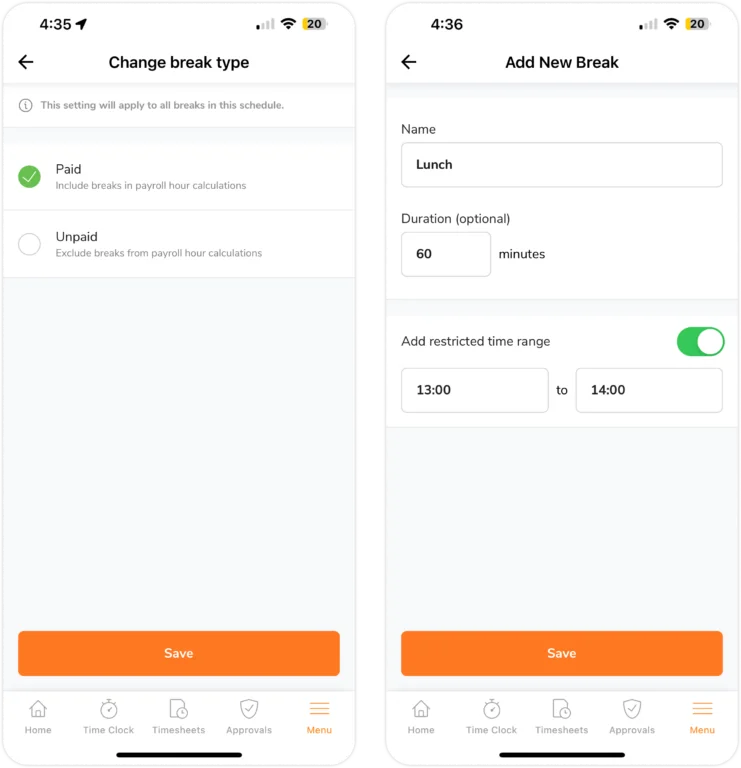
为了创建休息,您必须配置:
| 时长 | 确定每次休息的长度 |
| 时间段(可选) | 设置可以休息的开始和结束时间 |
带薪和不带薪休息
通常,休息是不带薪的。如果选择带薪休息,则在此期间追踪的时数将添加到工资时数中。
要更改休息类型:
- 前往菜单 > 工作排班。
- 选择一个特定的工作排班。
- 在此工作排班下,选择休息 > 休息类型。
- 在两种类型的休息之间进行选择:带薪或不带薪。
- 选择后点击保存。
- 您的休息类型现在将被更新并应用于您的自定义休息。
重要❗️:休息是带薪还是不带薪的设置将适用于工作排班中的所有自定义休息。您必须在每个工作排班中选择带薪或不带薪休息。
自动扣除项
自动扣除项通常用于所有员工的休息时长一致的情况,无需员工手动追踪。
当发生自动扣除时,将扣除总工作时间。
为了创建扣除项,您必须定义:
| 时长 | 一天需要扣减的具体时长 |
| 阈值 | 每天工作的最低阈值,以便应用扣除项 |
加班规则
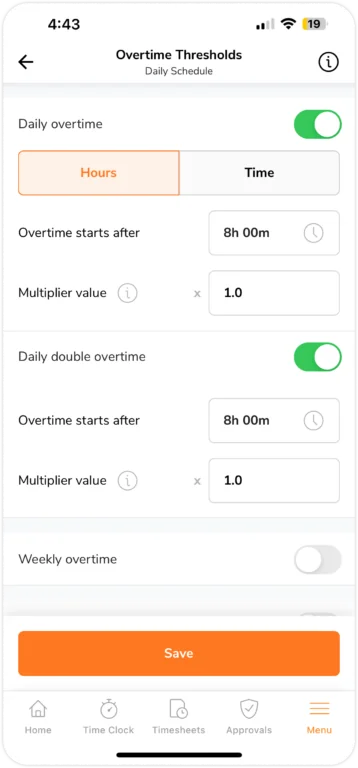
吉贝儿提供五种不同的加班类型,以帮助您管理组织的加班工资。如果法律要求为加班工资设置加班费率,您可以在设置加班费率中找到更多信息。
-
每日加班和每日双倍加班
吉贝儿提供两种常见的加班设置来追踪和计算每日加班工资:
- 每日加班 – 这是最常见的类型。您可以定义一个每日阈值,超过该阈值的任何额外工作时间都被视为加班。该阈值每天都会重置。
- 每日双倍加班 – 这是建立在每日加班的基础上的。它需要先激活每日加班。超过第二个阈值(在每日加班阈值之后设置)的任何工作时间将被计为双倍加班工资。
如果每日双倍加班阈值设置早于每日加班阈值(例如,双倍加班从 6 小时开始,而每日加班从 8 小时开始),则每日双倍加班优先计算。
| 阈值类型 | 时间 | 小时 |
| 推荐用于 | 固定排班 | 灵活排班 |
| 工作原理 | 超过排班时间的已追踪工时将被视为加班 | 超过排班时数的已追踪工时将被视为加班 |
-
每周加班
一旦在一周内记录了指定的小时数,任何额外的正常工作时间将被归类为每周加班。每周加班不能与其他加班一起启用。
一周会自动从周一到周日衡量。在组织设置下,您可以更改一周开始的起始日。
-
休息日加班
如果启用,非工作日的任何已追踪工时将被视为休息日加班。
在工作排班中未被指定为工作日的日期即为休息日。
-
法定节假日加班
如果启用此设置,法定节假日的任何已追踪工时将被视为加班。确保您已在节假日设置下配置了您的节假日日历。
将成员分配到排班
创建第一个排班后,它将自动应用于所有成员。
如果有多个排班,则可以将成员重新分配到不同的排班。请注意,每个成员一次只能属于一个工作排班。
当一个群组的成员被分配到一个排班,而该群组的其余成员被分配到另一个排班时,分配给单个成员的排班优先。分配的层次结构如下:
个人分配 > 群组分配 > 默认分配
每个成员的工时表将根据他们分配到的工作排班规则进行计算。阅读我们的指南,了解成员分配的更多信息。
为排班分配位置
默认情况下,排班适用于所有位置。
要根据成员的排班实施位置授权,您可以将位置分配到工作排班。
查看我们关于管理位置和地理围栏的指南以获取更多信息。