
管理法定节假日日历
管理法定节假日日历,将法定节假日与工时表关联,用于加班计算
创建和管理法定节假日日历,以计算法定节假日加班。当成员在法定节假日追踪工时并配置法定节假日加班时,加班时间将记录在成员的详细工时表中。
在吉贝儿中,节假日日历是您的组织所遵守的节假日合集。如果您的业务在多个拥有不同节假日的地点运营,您可以创建额外的日历并分配给不同的团队成员。
本文内容包括:
创建日历
- 前往休假和节假日,系统会自动打开节假日标签页。
- 点击添加新日历。
- 输入日历名称。
- 勾选设为默认复选框,如果您设置了多个日历,则将此日历设为默认日历。
注意: 添加到您组织的新成员将被分配到默认日历。
- 您可以(从谷歌日历)通过选择国家和地区来导入日历。
- 或者手动添加节假日。
- 点击保存。
注意: 您可以通过人员标签页编辑或将成员和群组分配到日历。
从日历导入:
注意: 如果您的组织根据特定国家或地区遵守标准法定节假日,请使用此选项。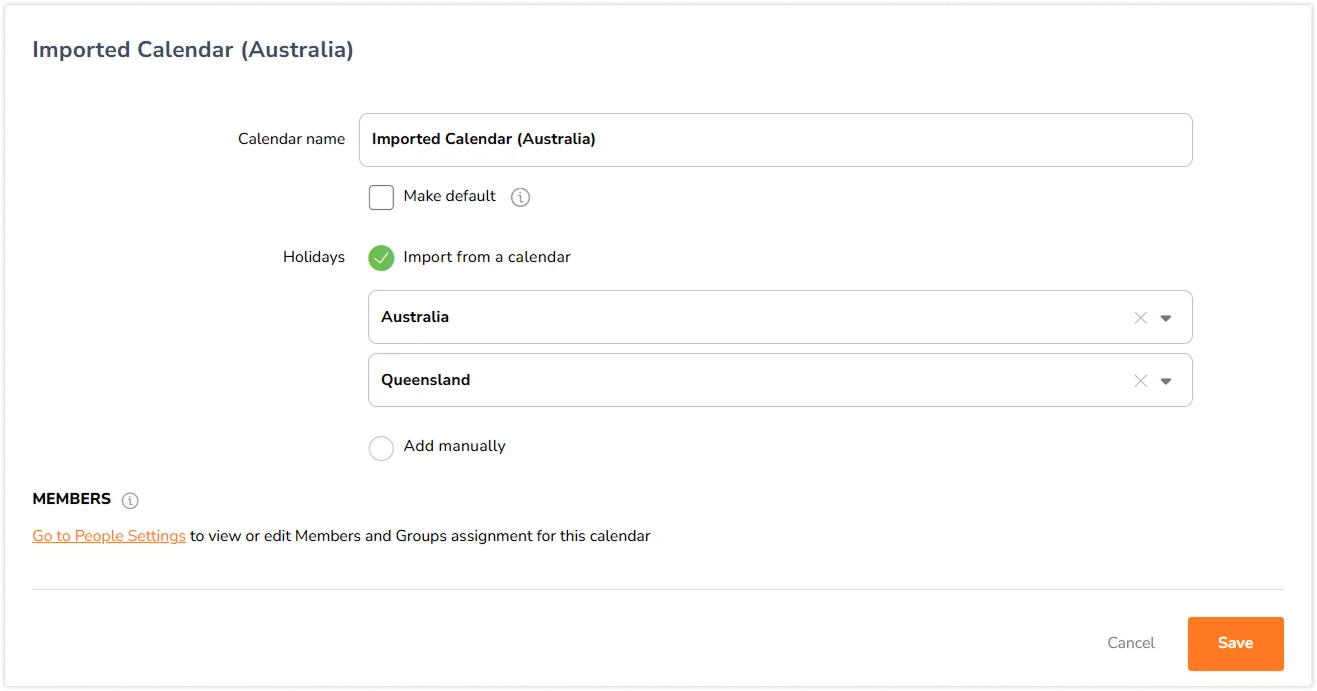
- 输入日历名称。
- 勾选从日历导入选项。
- 选择相应的国家,如果适用,选择地区。
- 点击保存。
- 您将被重定向到新创建的日历。
手动添加日历:
注意:如果您的组织有公司专属假期或法定节假日日历未涵盖的自定义日期,请使用此选项。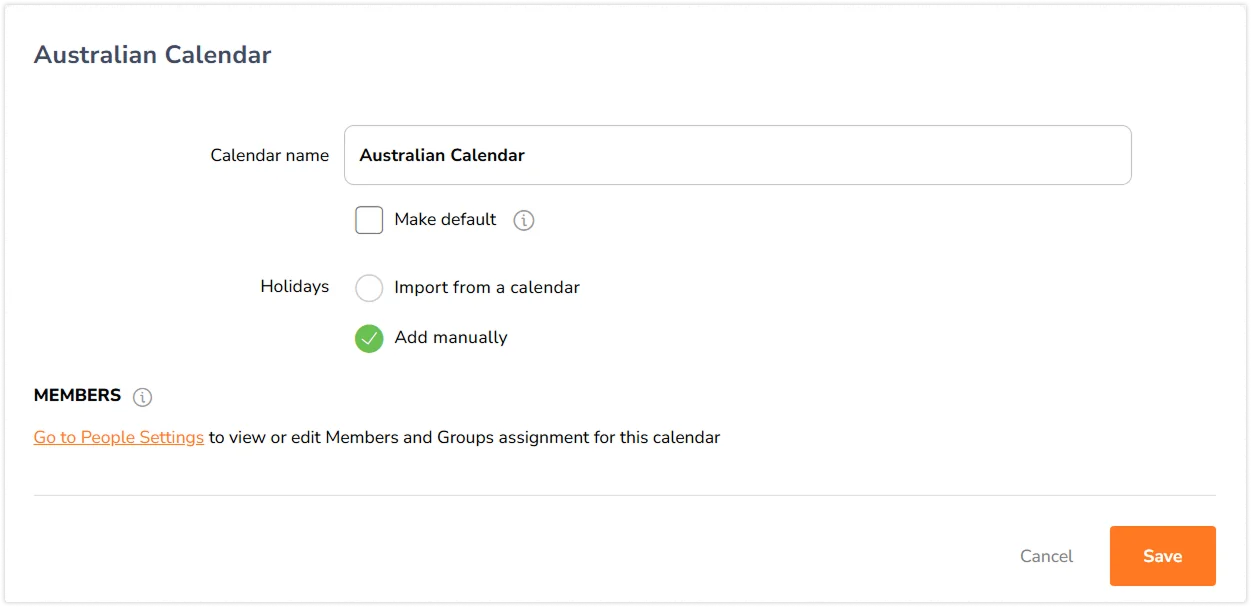
- 输入日历名称。
- 勾选手动添加的复选框。
- 点击保存按钮。
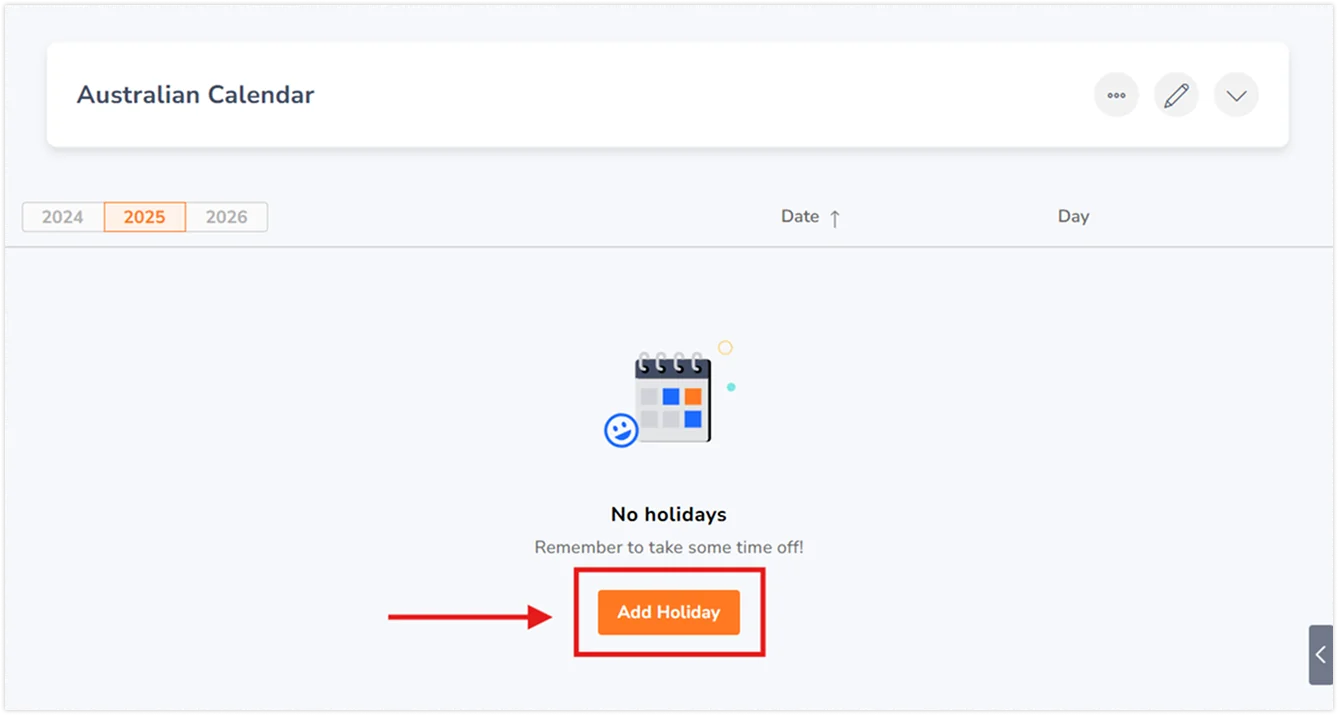
- 您将被重定向到已保存的日历。

- 点击添加节假日。
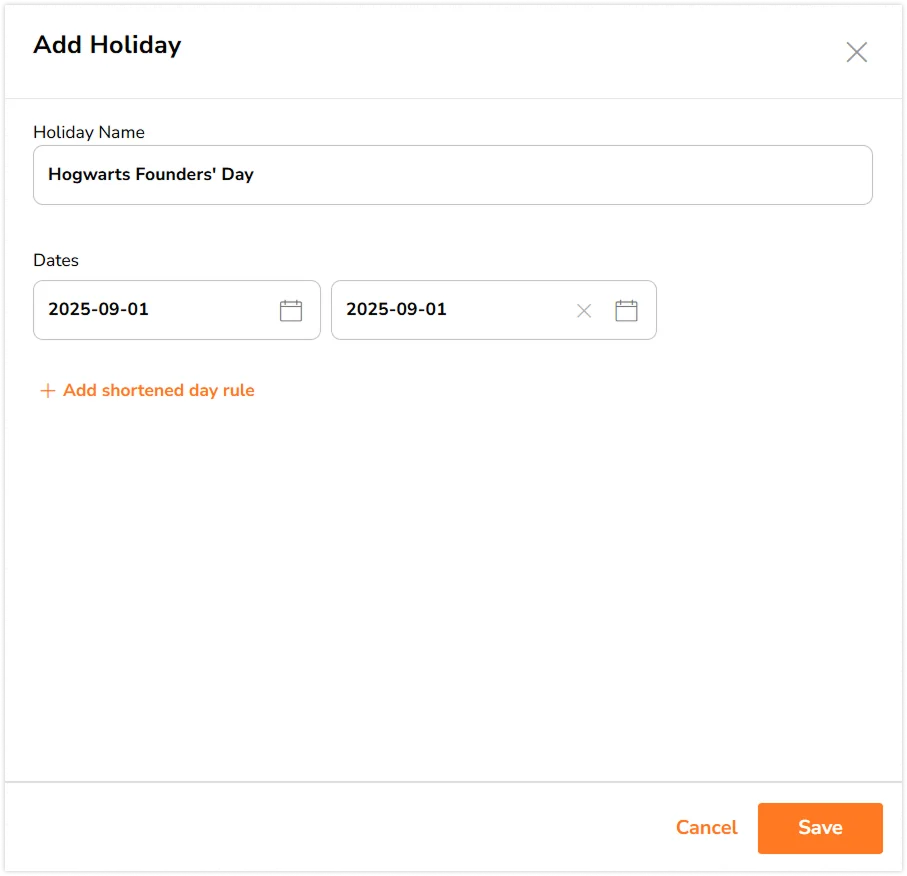
- 填写节假日的名称和日期。

- 点击保存按钮。
重要❗:手动添加的节假日不会自动重复。如果这些节假日每年都会遵守,您需要在之后的年份中重新添加。
创建多个日历
您可以为您的组织创建多个日历。当您的团队规模庞大且分布在不同地区或国家时,这会非常有用。
创建多个日历时,您需要选择一个默认日历。第一个创建的日历将成为您的默认日历,任何新创建的成员都将自动分配到该默认日历。如果您愿意,可以将其他日历指定为默认日历。
您可以通过“人员”标签页将成员和/或群组重新分配到其他日历。请注意,每个成员一次只能分配到一个日历。阅读更多关于了解吉贝儿成员分配的说明。
在某个群组被分配到一个日历,而该群组中的某位成员又被分配到另一个日历的情况下,个人分配的日历将优先生效。分配的层级如下:
个人分配 > 群组分配 > 默认分配
每位成员的工时表计算将与其分配到的节假日日历保持一致。
刷新导入的节假日日历
导入的日历可以刷新以更新节假日信息,确保您的日历始终反映最新的法定节假日更新。
同时刷新多个导入日历:
- 在休假与节假日下打开节假日标签页。
- 点击页面右上角的刷新日历按钮。

- 在弹出窗口中,默认会选中所有已导入的日历(例如,如果您有五个日历,则会显示“全部(5)”)。您也可以选择特定的日历进行更新。

- 选择要刷新的数据:
- 所有日期 – 更新包括过去、当前和即将到来的节假日。
- 未来日期 – 更新即将到来的节假日。
- 从特定日期开始 – 更新从选定日期(过去、现在或未来)开始的节假日。
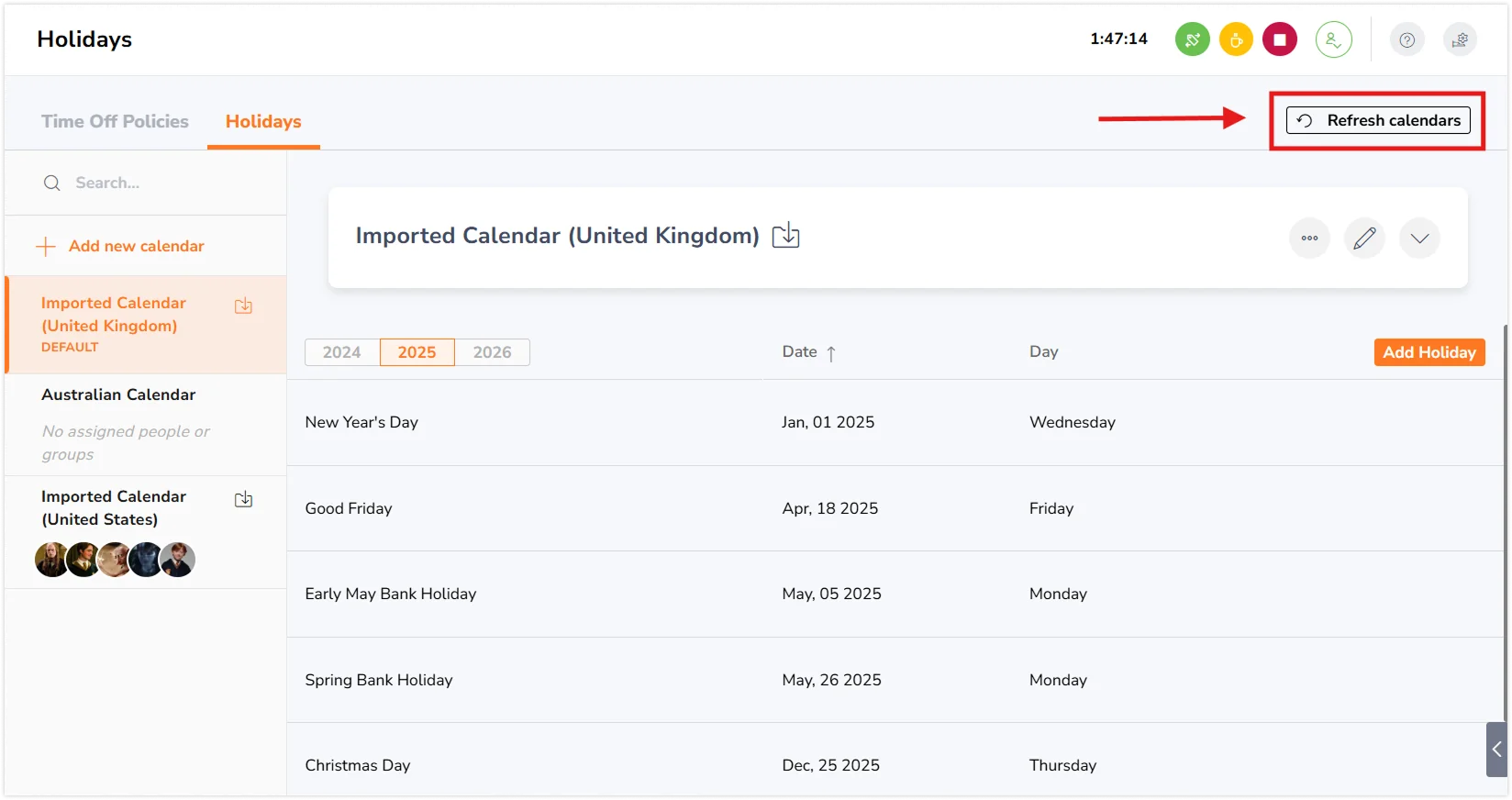
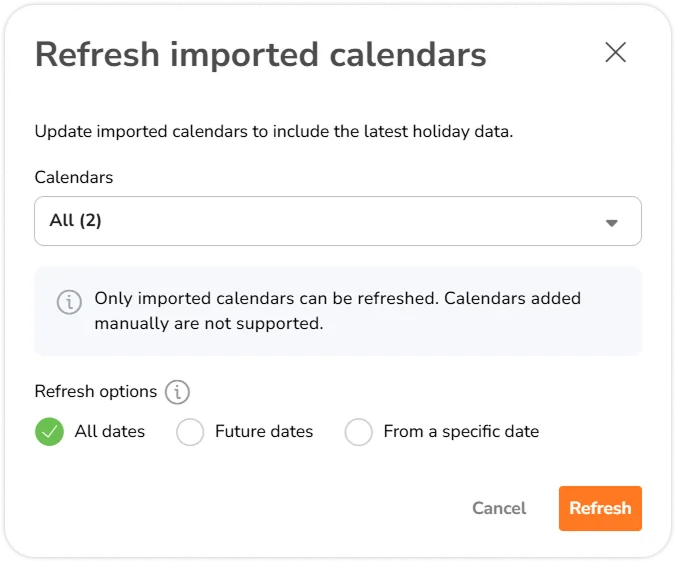
注意: 一个日历在给定日期只支持一个节假日。如果日历中已存在某个节假日,刷新操作不会为同一日期添加另一个节假日。
- 点击刷新以应用更新。
刷新单个节假日日历:
注意:此选项仅适用于导入的日历,不适用于手动添加的节假日。
- 打开一个现有的导入日历。
- 点击日历卡片上的三点图标,然后选择刷新节假日日历。

- 在弹窗中,选择所有日期、未来日期或从特定日期开始。

- 点击刷新以应用更新。
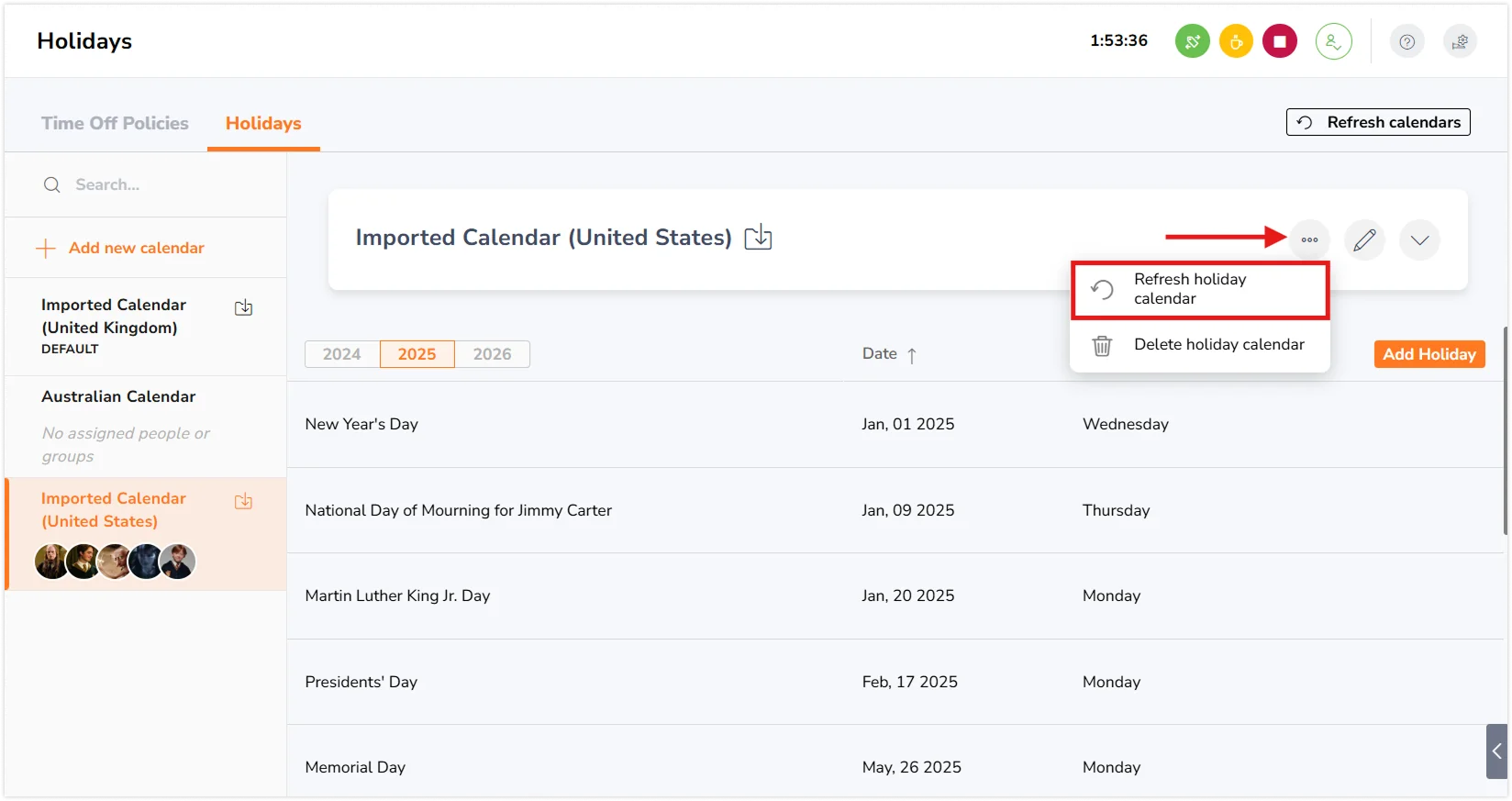
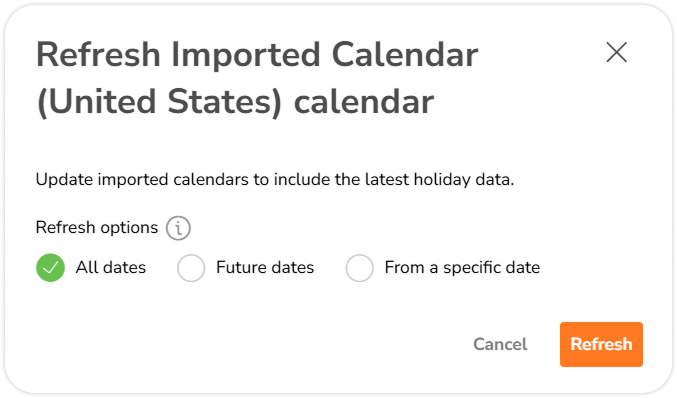
注意:默认日历只能刷新,而其他日历可以刷新或删除。
删除日历
如果您不小心创建了日历或不再需要它,也可以将其删除。
注意:如果设置了多个日历,则无法删除默认日历。要删除它,您需要首先将另一个日历指定为默认日历。
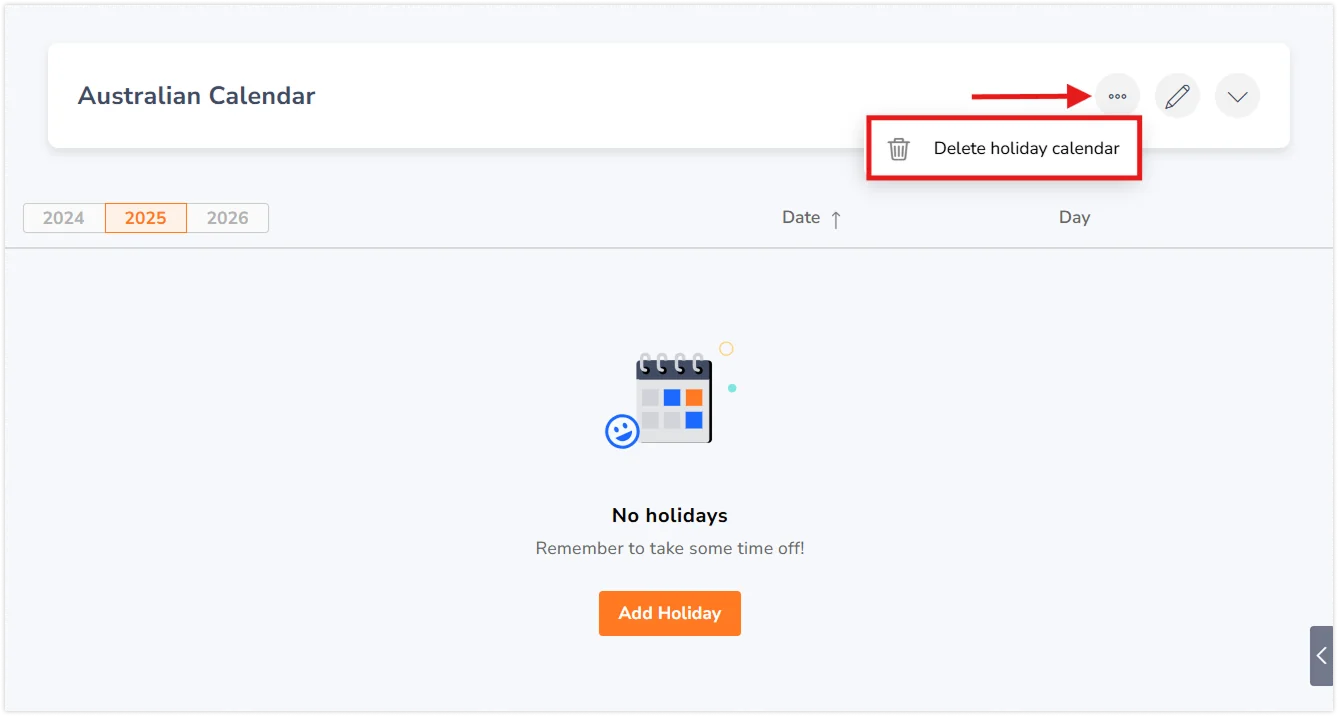
- 打开您希望删除的日历。
- 点击右上角的三点图标。
- 选择删除节假日日历。

- 在提示中确认您的操作。
注意:分配到已删除日历的成员将自动重新分配到默认日历。