
移动应用:工时表如何运作?
使用每日或每月工时表进行个人或团队汇总
吉贝儿的移动版工时表应用允许您轻松查看团队工时表和个人工时表,以快速了解整个团队的工作情况。工时表使项目管理、追踪可计费工时以及确保工资单的准确性变得更加容易。本文将进一步解释如何浏览和使用吉贝儿的工时表功能。
本文内容包括:
团队工时表 vs 个人工时表
具有权限的拥有者、管理员和经理可以查看团队工时表,从而全面了解其团队的工作时间和工时追踪数据。通过点击团队成员的工时,经理可以访问详细的工时表,以便进行进一步分析。
个人工时表提供了个人用户的工时追踪数据汇总。团队成员可以查看自己的个人工时表,通过对其工时记录的细分来追踪、分析和管理自己的工作时间。
团队工时表
在移动应用上,吉贝儿为拥有者、管理员和经理提供两种不同的团队工时表视图。
-
每日团队工时表
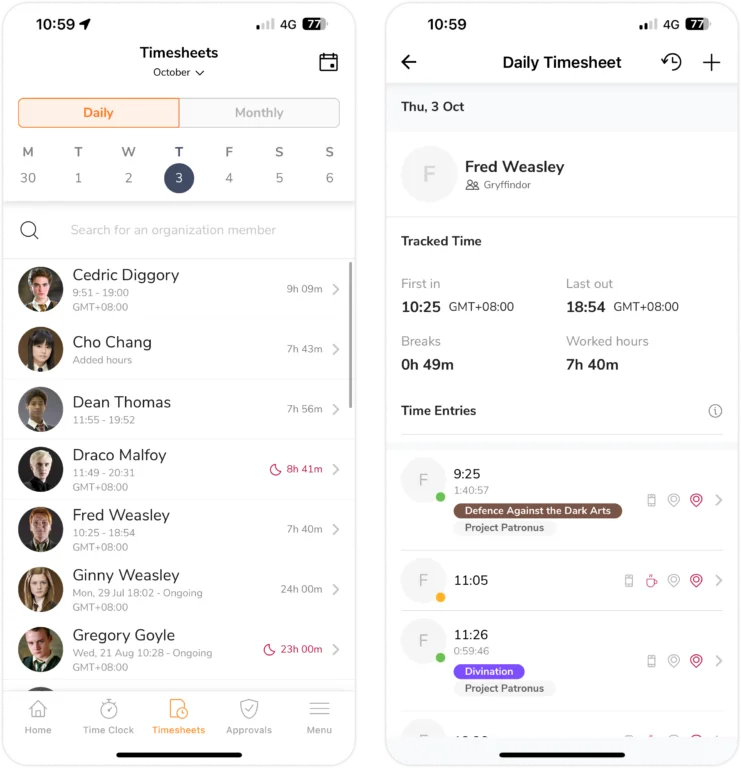
每日工时表提供了特定日期团队所追踪工时数据的全面概览,从而深入了解团队每天的活动。
在移动设备上,您将看到团队成员工时表的列表,其中包含他们的首次打卡上班时间、最后打卡下班时间和总工作时间。点击某一行即可进入该成员的详细工时表视图。
-
每月团队工时表
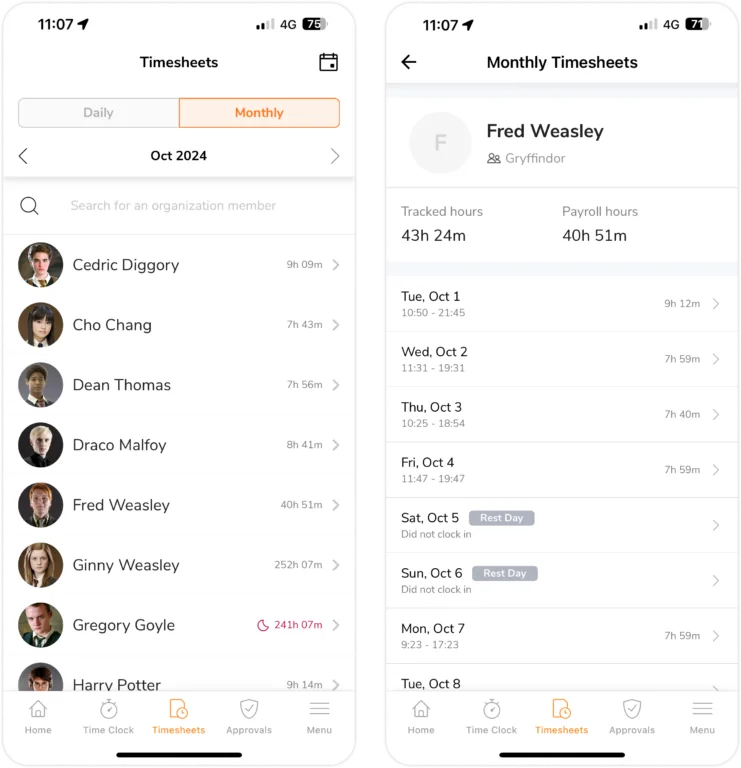
每月工时表视图提供了整个团队在一个月内所有工时相关数据的详细汇总。
借助吉贝儿的移动应用,用户可通过左右箭头在不同月份之间切换。系统将显示团队成员列表,并展示他们在该月份的总工资时数。点击成员的姓名将显示该成员当月已追踪的工时、工资时数以及每日工时的清晰明细。此外,选择具体日期还可查看该日的详细工时细分。
个人工时表
吉贝儿的移动应用提供两种个人工时表视图:
-
每日个人工时表
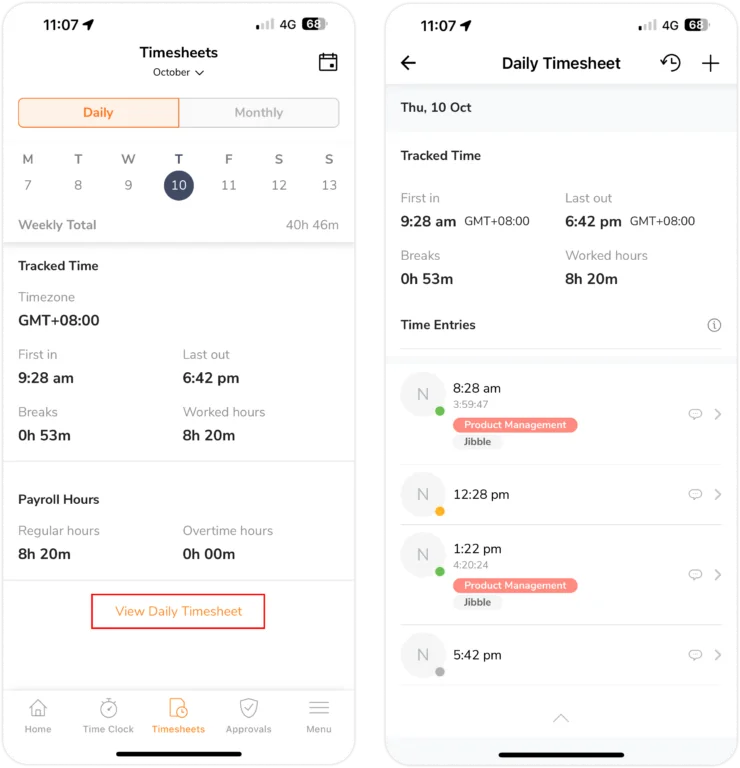
通过每日个人工时表,您可以在当前月份中切换查看一周内的不同日期。您可以查看每一天已追踪的工时和工资时数的详细信息。
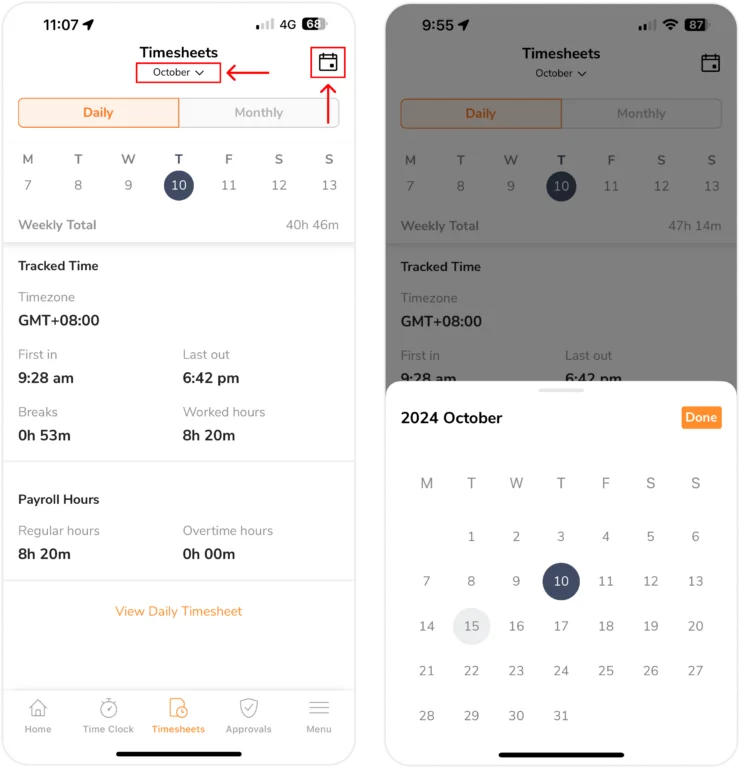
如果您想切换到上个月的日期或当前周以外的其他日期,可以点击页面顶部的月份下拉菜单,或点击页面右上角的日历图标。系统将从下方弹出日历视图,您可以在其中滚动选择过去的日期,并查看此前记录的工时条目。
-
每月个人工时表
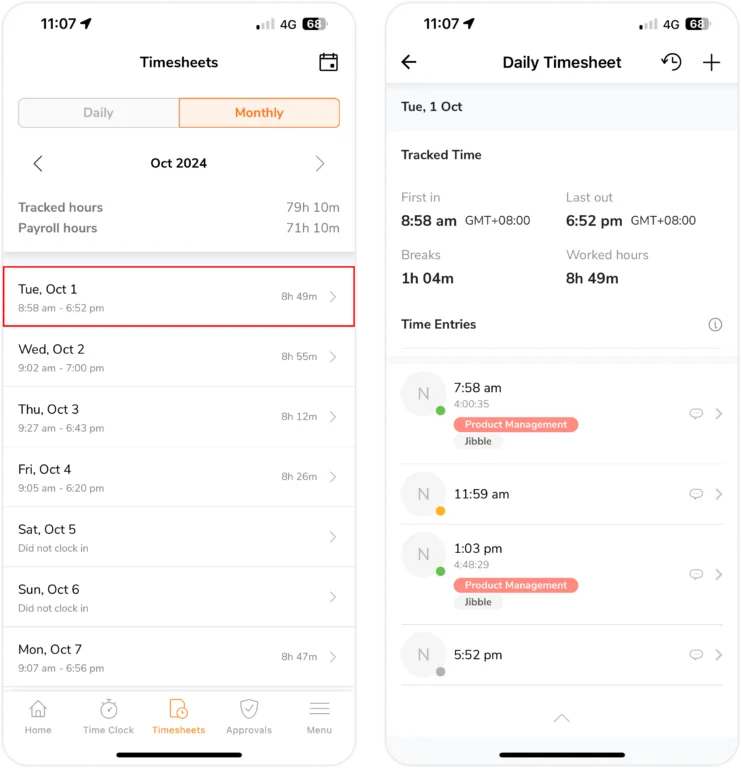
切换到每月标签以查看您已追踪的总工时和总工资时数,以及所选月份每天的工时表列表。当您点击任何一天时,将显示您的详细每日细分。
详细工时表视图
可以通过前往工时表 > 选择特定日期 > 点击任何每日工时表 或通过 每月工时表 > 选择特定日期来访问详细的工时表视图。在详细的工时表视图中,有 3 个主要部分:
-
已追踪工时
在已追踪工时下,您可以查看有关成员当天首次打卡上班时间、最后打卡下班时间、总休息时间和总工作时间的更多详细信息。在其下方将显示工时记录列表。
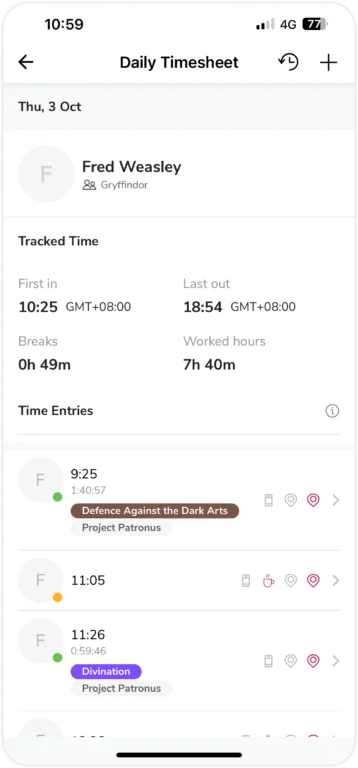
在每条工时记录上,您可以通过彩色标签查看是否关联了任何项目或活动。此外,任何相关的工时记录指示器也会显示在此处。您可以点击工时记录右上角的提示图标,查看各个指示器及其含义。
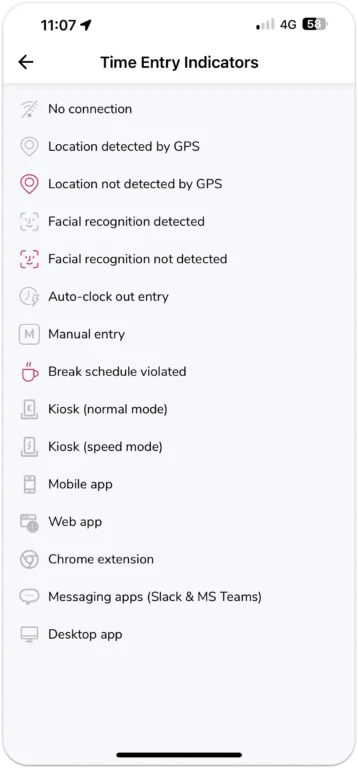
有各种工时记录标识符突出显示工时记录的不同方面。例如,移动应用和网页应用指示器显示该工时记录是通过哪种设备创建的。像违反休息时间安排这样的指示器,则用于标记与工时记录相关的特定行为。
-
工资时数
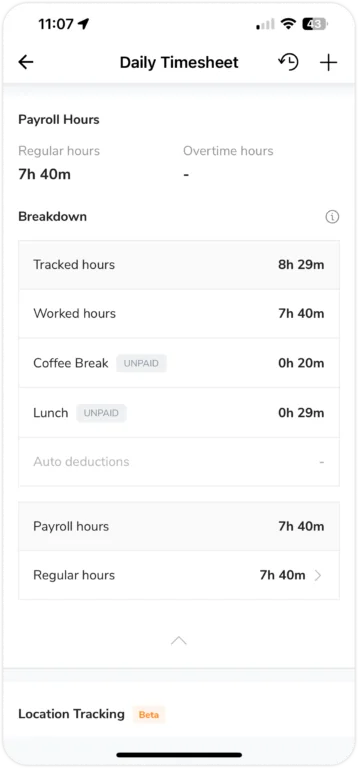
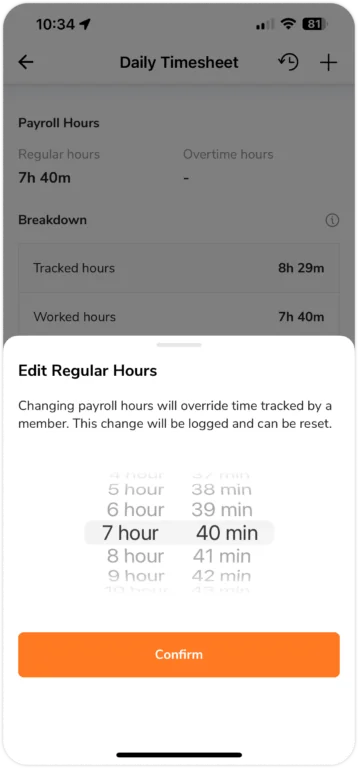
可以在此处找到成员工资时数的细分,其中包括总常规工时和加班工时的快速汇总。明细概览显示的是已追踪工时,其中可能包含带薪或不带薪休息时间及自动扣除项(如适用)。
在此之下,工资时数的进一步细分可能包括常规工时和不同类型的加班工时(如适用)。如有需要,您可以直接点击各项工时进行编辑。
-
位置追踪
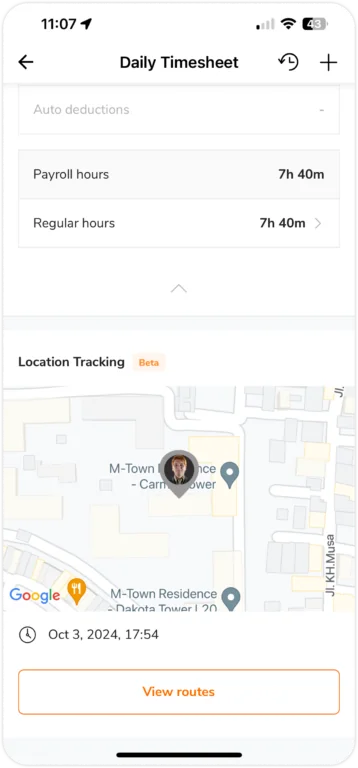
在详细工时表的底部,您可以看到位置追踪部分,您可以在其中查看成员在该特定日期的行踪路线记录。
位置追踪部分仅在该功能已启用且成员在该日期有已追踪位置时才会显示。想了解更多信息,请阅读我们关于移动应用实时位置追踪的文章。