
Mobilappen: Hantera din personal i instrumentpanelen
Få en överblick över dina medlemmars produktivitet via instrumentpanelen
Jibbles instrumentpanel i mobilen ger dig ett enkelt sätt för att administrera din personal och erbjuder en realtidsöversikt över medlemmarnas loggade arbetstid, vilka som är in- eller utstämplade just nu med mera och uppdelat på dagar, veckor eller månader.
Lär dig mer om att visa andra data i våra artiklar om hur tidrapporteringen fungerar eller hur du analyserar arbetstid med rapporten registrerad arbetstid.
Den här artikeln tar upp:
- Översikt av instrumentpanelen
- Diagram i instrumentpanelen
- Vem som befinner sig på arbetsplatsen
- Vad som går att filtrera i instrumentpanelen
Översikt av instrumentpanelen
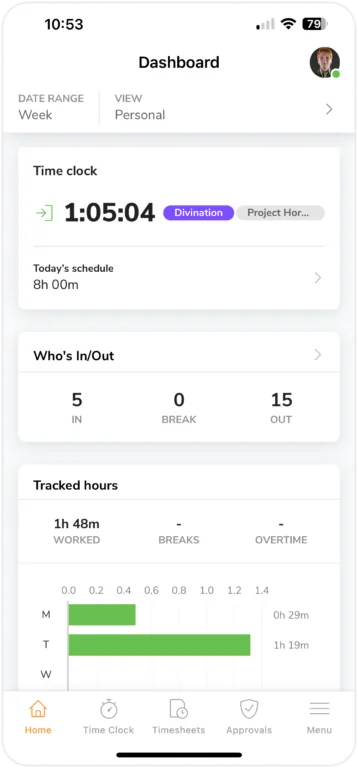
Instrumentpanelen innehåller främst:
- Datafilter för instrumentpanelen – där du kan konfigurera datumintervall, vyer och filter.
- Stämpelklocka – det här avsnittet visar aktuell status för användarens stämpelklocka och anger om de är instämplade, på rast eller utstämplade.
- Användarens arbetsschema – under stämpelklockan visas användarens schemalagda arbetstider.
- Widget för vem som befinner sig på arbetsplatsen – erbjuder en översikt i realtid över vilka medlemmar som för närvarande är in- eller utstämplade.
- Loggad arbetstid – det här avsnittet sammanfattar personalens sammanlagda loggade arbetstid under dagen eller veckan.
- Kommande helgdagar – visar datumen för kommande helgdagar.
- E-postverifiering och väntande inbjudningar – det här avsnittet visar väntande inbjudningar som skickats till potentiella medlemmar men som ännu inte har godtagits eller visar status på användarens e-postverifiering.
Instrumentpanelen kan skilja sig åt beroende på användarens roll. Vanliga medlemmar kan bara se sin egna arbetstid medan ägare, chefer och administratörer kan se hela organisationen.
Diagram/widgets i instrumentpanelen
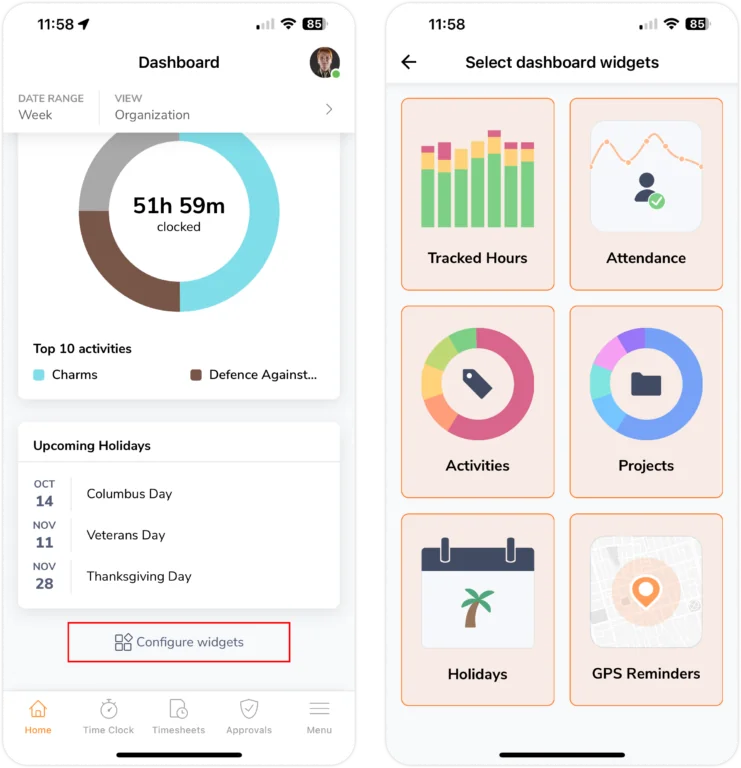
För att anpassa din instrumentpanel ytterligare går det att skräddarsy widgets efter dina önskemål och aktivera eller inaktivera dem efter behov.
För att göra detta trycker du bara på Konfigurera widgetar längst ner i instrumentpanelen.
Loggad arbetstid
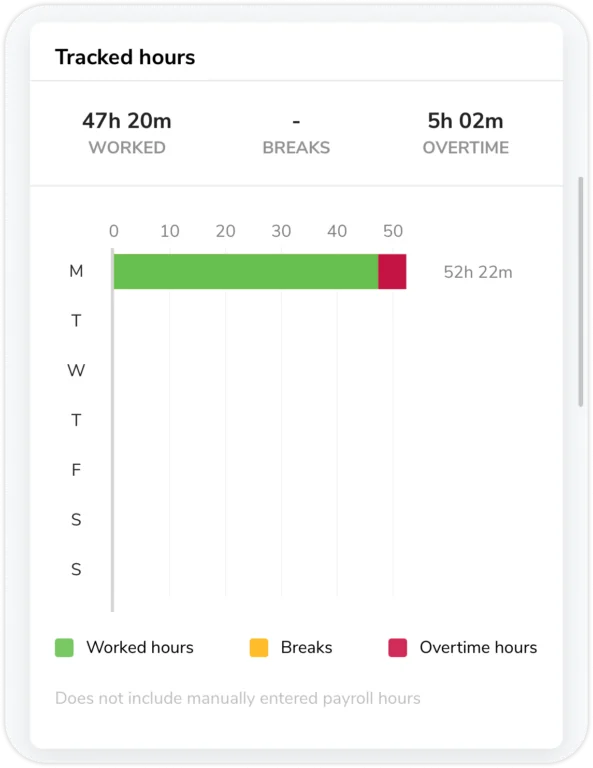
Det här stapeldiagrammet visar loggad arbetstid, manuellt inmatade lönetimmar är undantagna men manuella tidsregistreringar räknas med.
Arbetstiden som loggas under en arbetsdag kallas för arbetstimmar. Hur arbetsschemat är upplagt avgör hur övertiden beräknas – om de loggade arbetstimmarna går utöver de schemalagda arbetstimmarna betraktas det som övertid. Om ingen övertid har ställts in kommer de registrerade timmarna att räknas som vanliga arbetstimmar.
Rasttimmarna är antalet timmar som en användare har varit på rast.
Lär dig mer om skillnaden mellan loggad arbetstid och lönetimmar.
Arbetsuppgifter
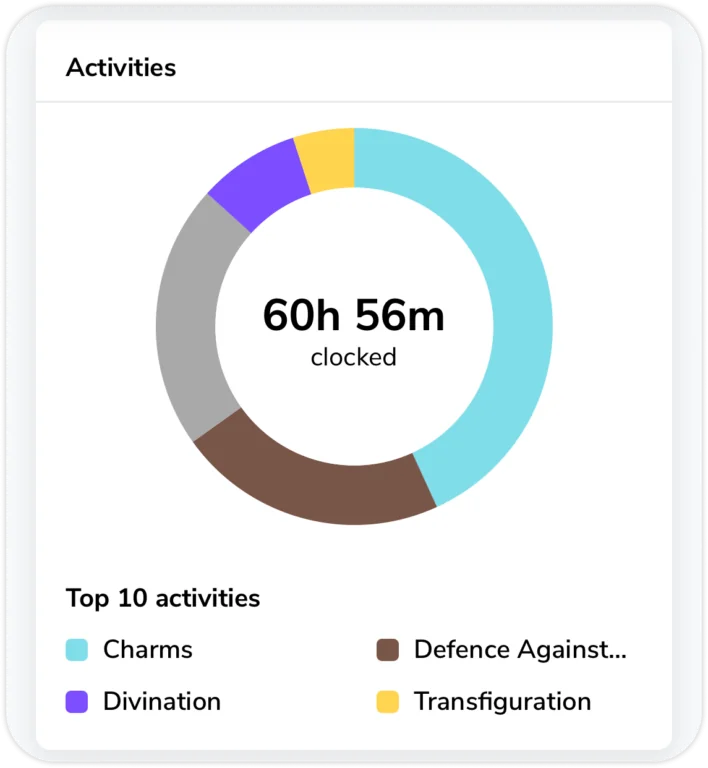
Här kan du se de tio vanligaste arbetsuppgifterna för din personal. Tryck på diagrammets olika delar för att se timmarna som har registrerats på varje arbetsuppgift.
För att konfigurera dina aktiviteter går du till sidan Aktivitetsinställningar. Mer information finns i vår artikel om att konfigurera arbetsuppgifter.
Projekt
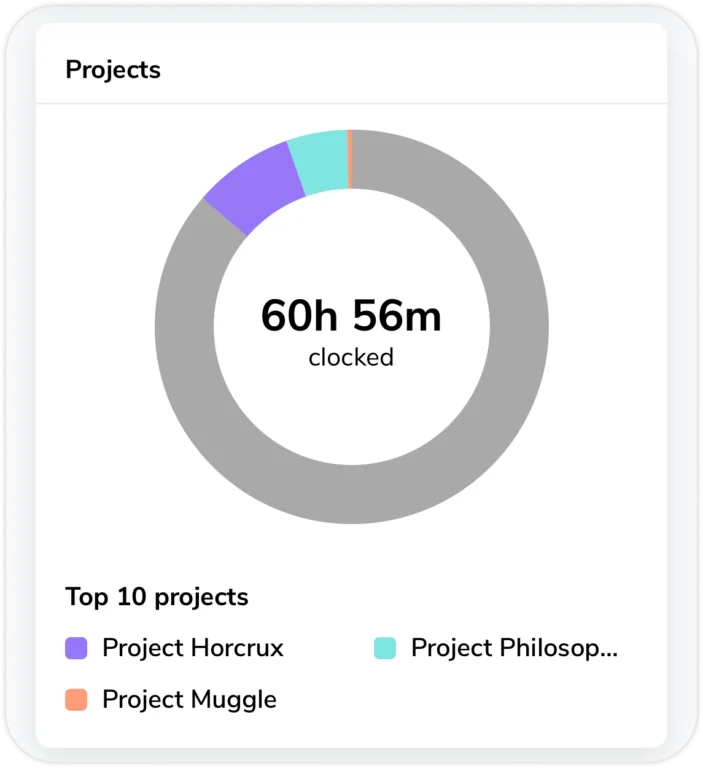
Här visas personalens tio mest loggade projekt tillsammans med den sammanlagda tiden som har lagts på varje projekt. För att se registrerad arbetstid på varje projekt trycker du på segmenten i diagrammet.
Läs mer om att konfigurera projekt.
Kommande helgdagar
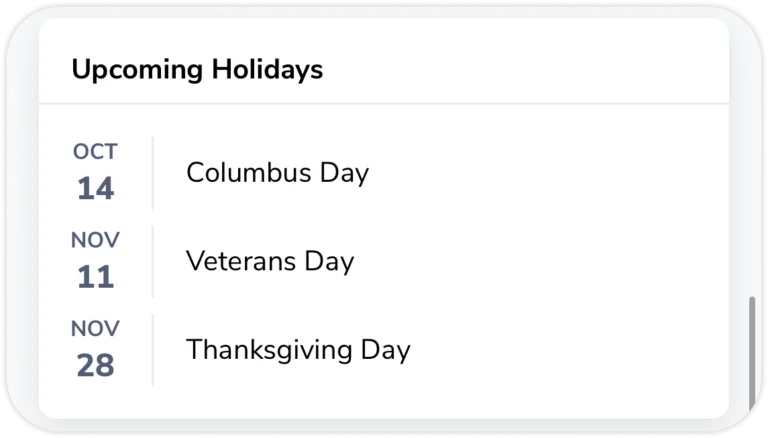
De tre kommande allmänna helgdagarna i den aktuella månaden visas i denna widget, i enlighet med dina helgdagskalendrar.
Lär dig mer om att hantera kalendern för allmänna helgdagar.
GPS-påminnelser
Det finns två GPS-påminnelser som kan aktiveras beroende på din roll – geostaketaviseringar för chefer och enskilda GPS-påminnelser.
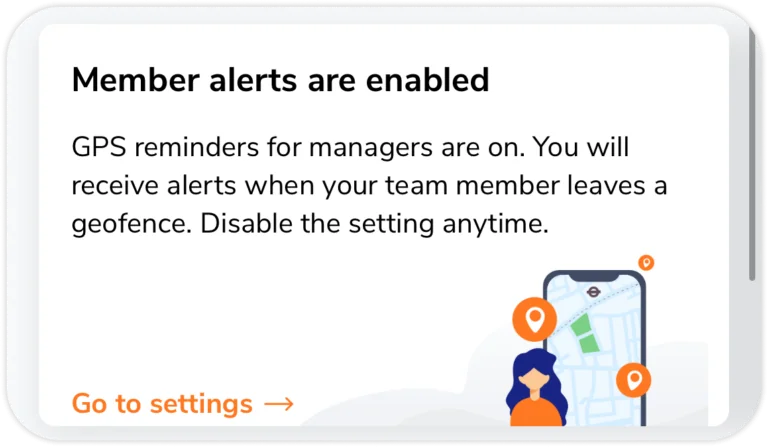
Om geostaketaviseringar för medlemmar har aktiverats kommer cheferna att meddelas när en medlem lämnar en angiven arbetsplats. Cheferna kan när som helst gå till sina Aviseringsinställningar för att aktivera eller inaktivera den här funktionen.
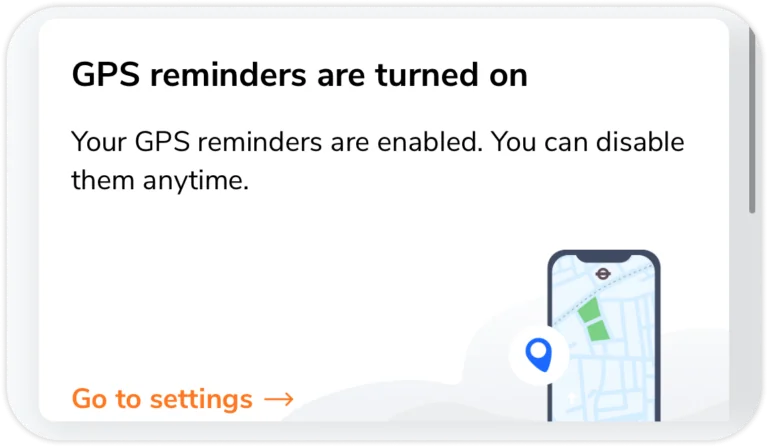
Medlemmarna kan aktivera GPS-påminnelser så att de kommer ihåg att stämpla in eller ut på en arbetsplats. Dessa påminnelser meddelar dem när de går in i eller lämnar en arbetsplats. Medlemmar kan när som helst gå till sina Aviseringsinställningar för att aktivera eller inaktivera den här funktionen.
Widget för vem som befinner sig på arbetsplatsen
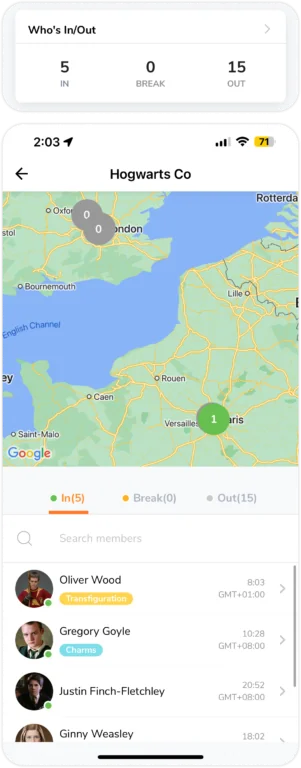
I den här widgeten kan du se vem i arbetslaget som för närvarande är instämplad, på rast eller utstämplad. För att se en medlems tidrapport i detalj trycker du helt enkelt på deras namn i listan.
Vyn i instrumentpanelen baseras på din lokala tidszon, men widgeten för vem som befinner sig på arbetsplatsen gör det enkelt att se tidszonen för någon som arbetar på en annan plats.
Till exempel:
- Klockan 23.28 GMT+8 stämplade Gregory Goyle in. I Jakarta skulle detta motsvara 22.28 GMT+7
- Som ägare befinner jag mig i Jakarta. Jag kommer att se Gregory Goyles instämplingstid som 22.28 GMT+8 hos mig.
Dessutom kan du se vilka platser du har skapat på den här kartan samt antalet användare som har stämplat in på var och en av dessa inom en grön radie.
Om ingen har stämplat in visas radien i gråskala.
För att konfigurera dina angivna platser går du till Platsinställningar. Mer information finns i vår artikel om att konfigurera och hantera platser.
Vad som går att filtrera i instrumentpanelen
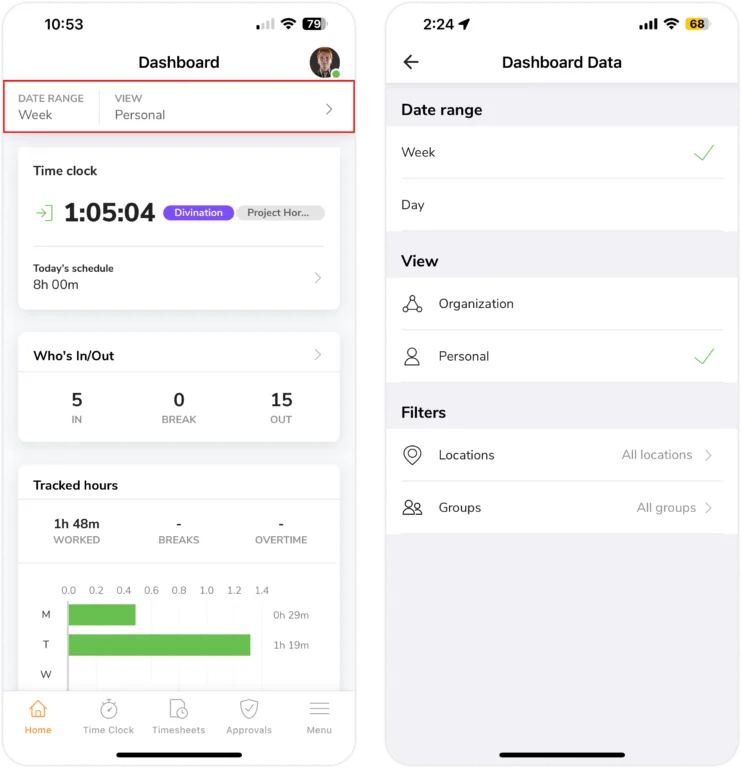
Dags- och veckofilter
Du har möjlighet att filtrera dina diagram i instrumentpanelen efter antingen dag eller aktuell vecka. Om du vill se personalens sammanlagda loggade arbetstid under den här veckan kan du byta från dags- till veckofiltret.
Det här filtret påverkar inte kommande helgdagar, widgeten för vem som befinner sig på arbetsplatsen eller platskartan.
Filter för organisationer eller personer
När du hanterar en personalstyrka eller en grupp anpassas din instrumentpanel så att du får en överblick över personalens eller gruppens aktiviteter. Vyn Organisation visar information om alla i organisationen eller alla du hanterar.
Om du bara vill se dina egna handlingar och aktiviteter kan du när som helst byta till Personligt.
Vanliga medlemmar kan bara se sina egna uppgifter i instrumentpanelen.
Filter för platser och grupper
Du kan också filtrera baserat på specifika platser och grupper som du redan har angett. Om inte kommer alla platser och grupper att visas för dig som standard.
Det här filtret påverkar inte kommande helgdagar och är inte tillgängligt för medlemmar.