
Panduan menggunakan aplikasi time tracker Mac Jibble
Lacak jam kerja, proyek, dan tugas Anda langsung dari perangkat macOS
Aplikasi time tracker Mac Jibble dirancang untuk membantu Anda melacak waktu secara efisien, mengelola tugas, dan meningkatkan produktivitas langsung dari desktop. Pelacakan waktu menjadi lebih mulus bagi yang bekerja mandiri maupun dalam tim.
Platform desktop Jibble kompatibel dengan macOS 10.15 dan yang lebih baru. Bagi pengguna Windows, kunjungi panduan khusus kami untuk platform tersebut.
Segera hadir❗️: Kami sedang mempersiapkan mode Kios Desktop. Dengan mode ini, tim bisa clock in pakai PIN dan NFC di kios bersama lewat komputer Windows atau Mac!
Artikel ini mencakup:
Menginstal aplikasi time tracker Mac
- Jika belum punya akun, silakan daftar terlebih dahulu di situs web Jibble https://www.jibble.io.
- Cari Jibble: Aplikasi Absensi di Mac App Store.
- Klik “Dapatkan” untuk menginstal aplikasi di Mac.
- Verifikasi proses instalasi dan luncurkan aplikasi.
- Simpan aplikasi Jibble di dock untuk memudahkan akses.
Menggunakan aplikasi time tracker Mac
-
Cara Clock In dan Out
Setelah terinstal, luncurkan Aplikasi Time Tracker Mac Jibble dan login ke akun Anda. Klik tombol Play hijau untuk mulai mencatat watktu. Anda dapat beralih aktivitas atau proyek sepanjang clock in. Untuk mengakhiri kerja, klik tombol Stop merah untuk clock out. 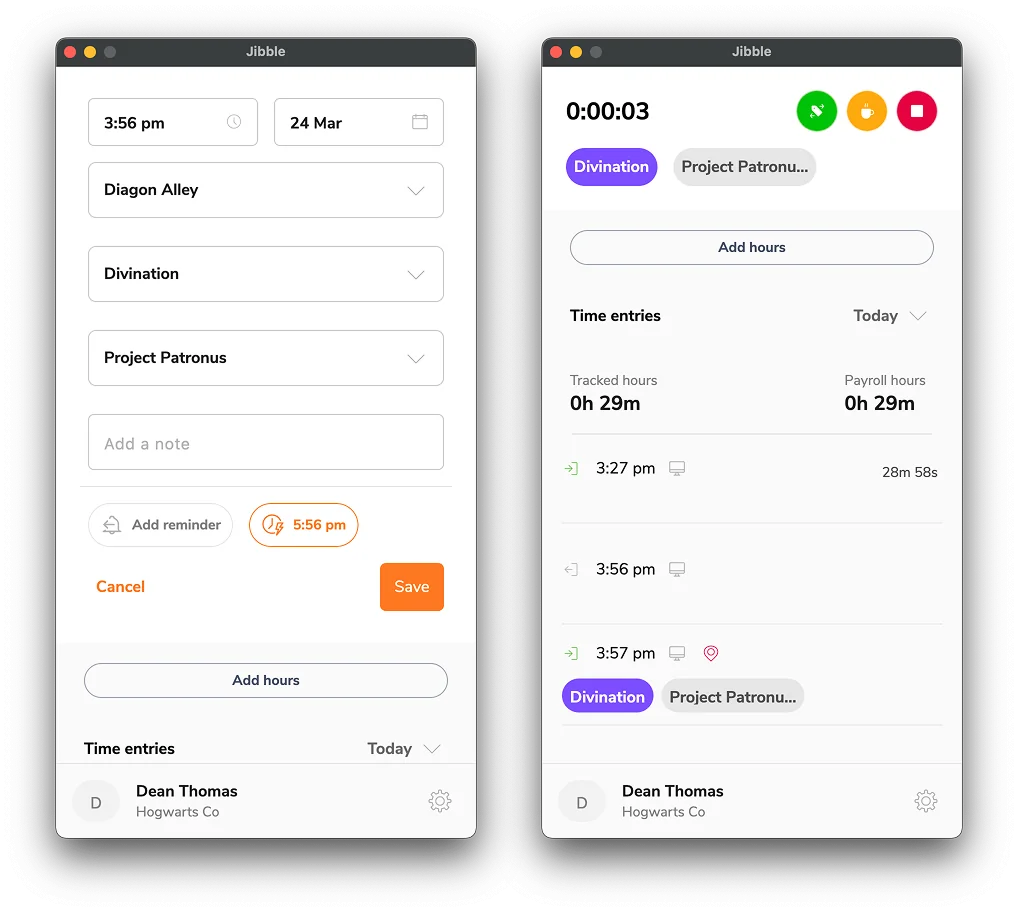
-
Memulai Istirahat
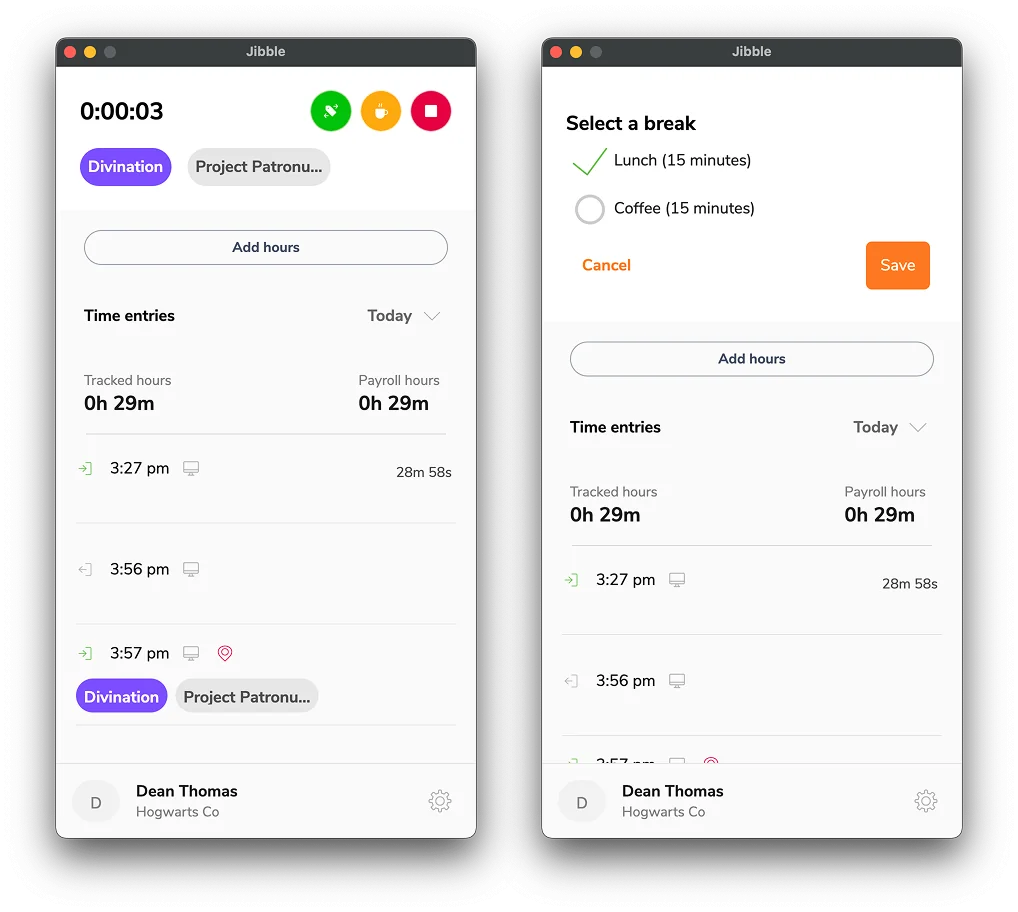
Saat sedang clock in, Anda bisa klik tombol Mulai Istirahat kuning untuk beristirahat. Jika ada berbagai jenis istirahat, Anda bisa pilih dari opsi yang tersedia. Sesi akan langsung dimulai kalau tidak ada jenis istirahat apa pun.
-
Pengambilan Screenshot
Jika manajer atau admin mengaktifkan fitur ini, Anda hanya bisa mencatat waktu dari aplikasi desktop setelah memberikan izin akses pengambilan screenshot pada perangkat pribadi.
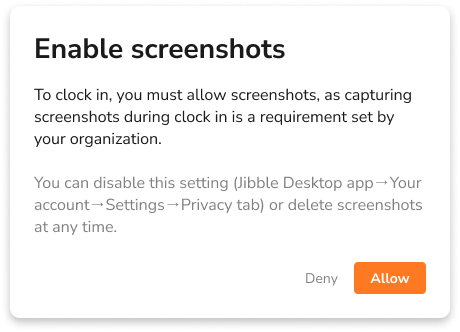
Setelahnya, sistem akan otomatis menangkap layar di latar depan pada interval yang telah ditetapkan dalam pengaturan organisasi. Anda bisa mengatur agar layar di-screenshot secara acak setiap 2, 5, atau 10 menit sekali.
Screenshot hanya terjadi selama Anda clock in dari aplikasi desktop. Fitur ini akan berhenti saat Anda beristirahat, atau setelah clock out dan menutup aplikasi desktop.
Ketahui informasi selengkapnya tentang cara kerja screenshot.
Semua hasil screenshot dapat dilihat melalui aplikasi web. Di sana, Anda bisa meninjau dan menghapusnya. Baca selengkapnya tentang cara melihat dan menghapus screenshot.
-
Dasbor
Di Dasbor, terdapat informasi seputar entri waktu, jam terlacak, dan jam penggajian harian. Silakan baca artikel kami untuk mengetahui perbedaan antara jam terlacak dan penggajian.
-
Pengaturan Akun
Untuk membuka Pengaturan Akun, cukup klik nama profil di bagian bawah layar.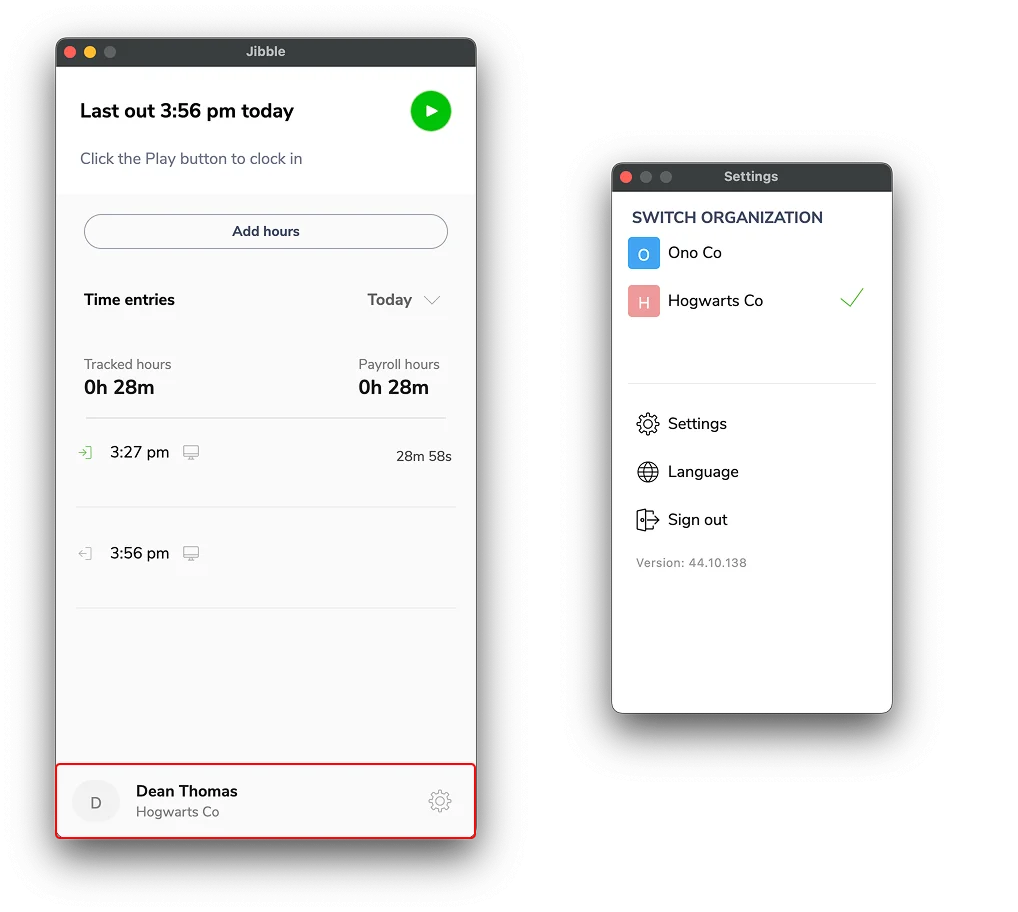
Berikut daftar opsi yang akan Anda lihat di bagian pengaturan:
1. Detail Organisasi
Jika mengikuti banyak organisasi, Anda bisa beralih di antaranya. Caranya, cukup klik organisasi yang ingin dimasuki.
2. Pengaturan
Di tab ini, Anda akan menemukan dua jenis pengaturan: Umum dan Privasi.
- Umum: Aktifkan clock in dan out otomatis, atau buat aktivitas, proyek, dan lokasi default agar pelacakan waktu Anda berjalan mulus.
- Privasi: Di sinilah Anda dapat memberikan izin akses perangkat untuk fitur Screenshot saat menggunakan aplikasi desktop. Saat fitur screenshot diaktifkan, Anda tidak akan dapat melacak waktu di aplikasi desktop jika belum memberikan izin.
3. Bahasa
Ubah tampilan bahasa aplikasi desktop dari pilihan yang tersedia di Jibble. Ketahui bahasa apa saja yang tersedia.
4. Sign Out
Klik Sign out untuk keluar dari akun Anda di aplikasi Time Tracker Mac Jibble.
-
Membuat Laporan
Peroleh laporan mendalam dan insight berharga tentang penggunaan waktu Anda dari aplikasi web Jibble. Fitur laporan dapat diakses oleh pemilik, admin, dan manajer.
Pelajari selengkapnya tentang jenis-jenis laporan yang dapat diekspor melalui aplikasi web.