Périodes de paie et approbations
Configurez les périodes de paie et approuvez les feuilles de temps pour un traitement rapide des salaires
Grâce au logiciel de feuille de temps de Jibble, vous avez la possibilité de définir des périodes de paie pour que vos employés soient rémunérés en fonction du temps enregistré durant ces périodes. Les responsables peuvent ensuite valider les feuilles de temps de leurs employés grâce à notre système d’approbation.
Cet article aborde les sujets suivants :
Mise en place et configuration des périodes de paie
Mise en place des périodes de paie
- Allez dans Feuilles de temps et cliquez sur Approbations.
- Cliquez sur le bouton Configurer les périodes de paie.
- Saisissez un nom pour la période de paie que vous allez créer.
- Choisissez un cycle de période de paie (mensuel, deux fois par mois, toutes les deux semaines ou hebdomadaire).
- Ainsi que le jour et la date de début respectifs.
- Cliquez sur Enregistrer.
Modification des périodes de paie existantes
-
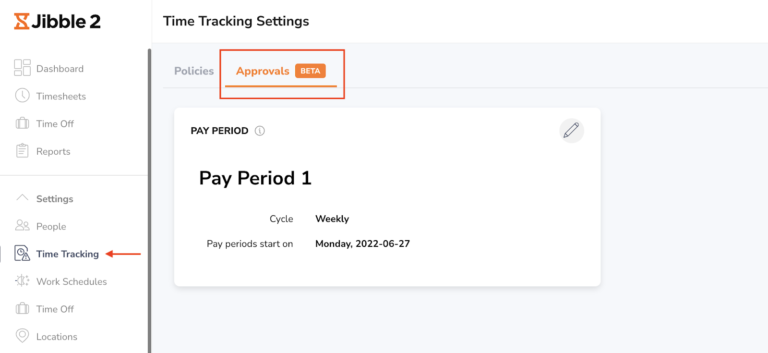
Allez dans Paramètres de suivi du temps > Approbations.
-
Cliquez sur l’icône en forme de crayon pour modifier la période de paie.
-
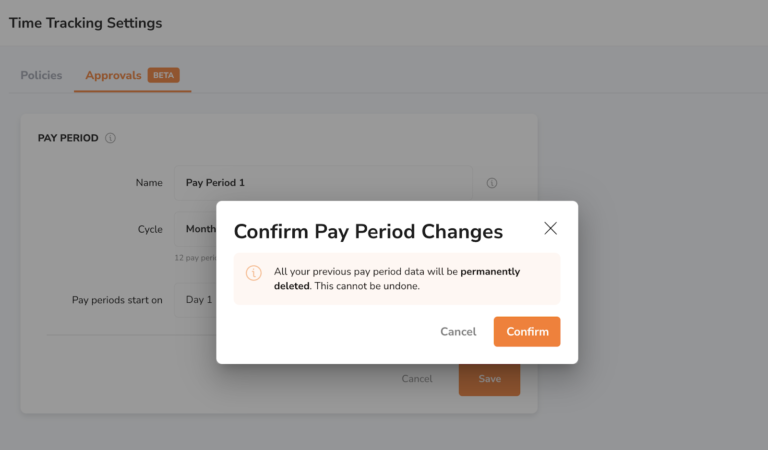
Si vous souhaitez modifier le cycle de la période de paie, une fenêtre pop-up apparaîtra pour confirmer cette modification.

Important❗: si le cycle de paie est modifié, toutes les données des périodes de paie précédentes seront définitivement supprimées.
-
Cliquez sur Confirmer pour enregistrer les modifications.
Aperçu des feuilles de temps des périodes de paie
Feuilles de temps des périodes de paie
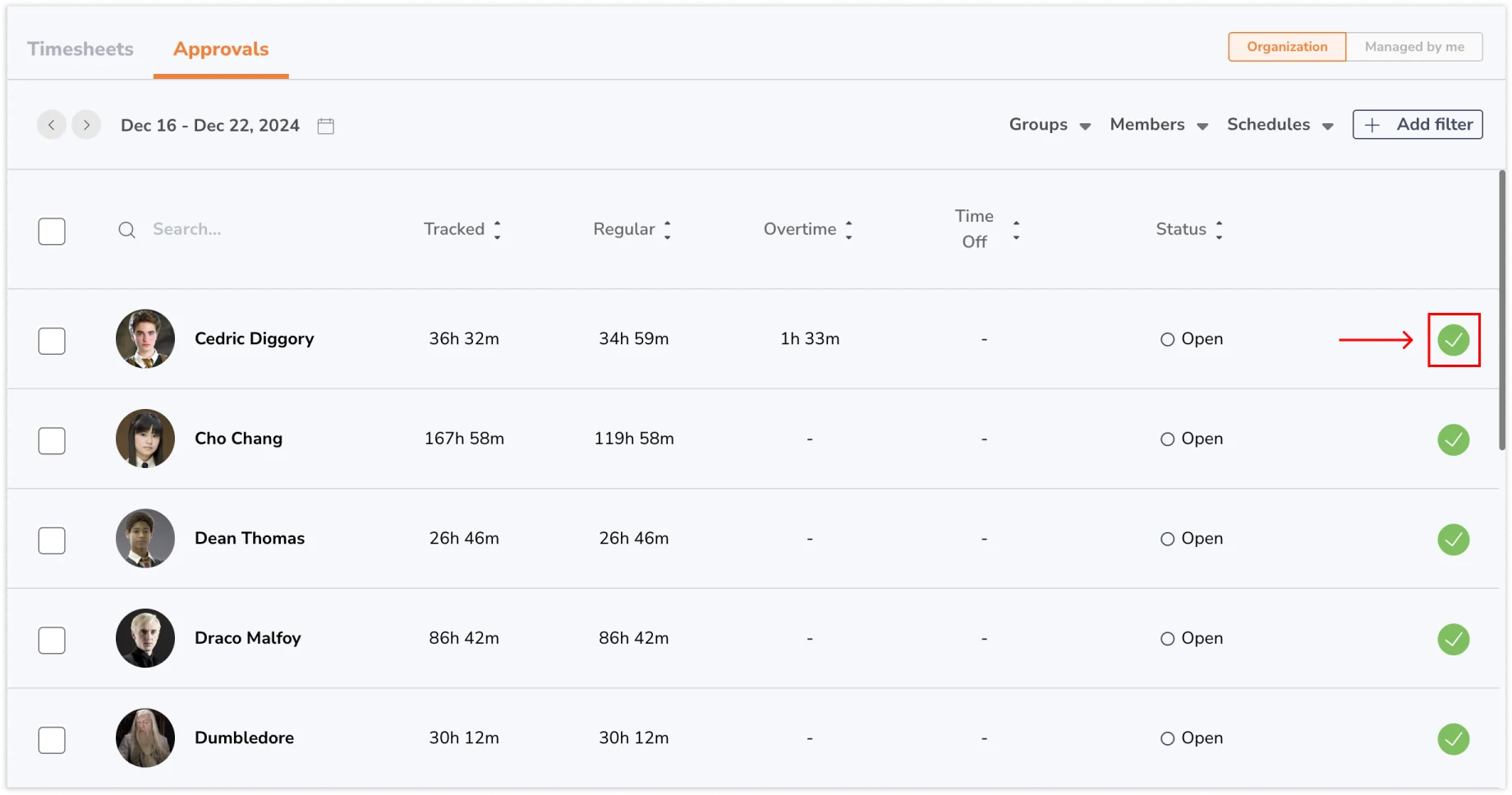
- Une fois qu’une période de paie a été configurée, chaque ligne de l’onglet Feuilles de temps > Approbations affiche toutes les entrées de temps pour la période de paie sélectionnée.
- Affichez toutes les feuilles de temps des membres de votre organisation ou choisissez Gérées par moi pour ne voir que celles que vous gérez.
- Utilisez des filtres pour affiner les feuilles de temps et faciliter la navigation.
- Les périodes de paie peuvent avoir trois statuts différents :
- En cours : lorsqu’une période de paie est en cours, le statut en cours s’affiche. Les approbateurs ne peuvent pas apporter de modifications tant que le cycle de la période de paie n’est pas terminé.
- Ouvert : lorsqu’un cycle de période de paie est terminé, le statut ouvert s’affiche. Les approbateurs peuvent alors apporter des modifications et approuver les feuilles de temps de la période de paie.
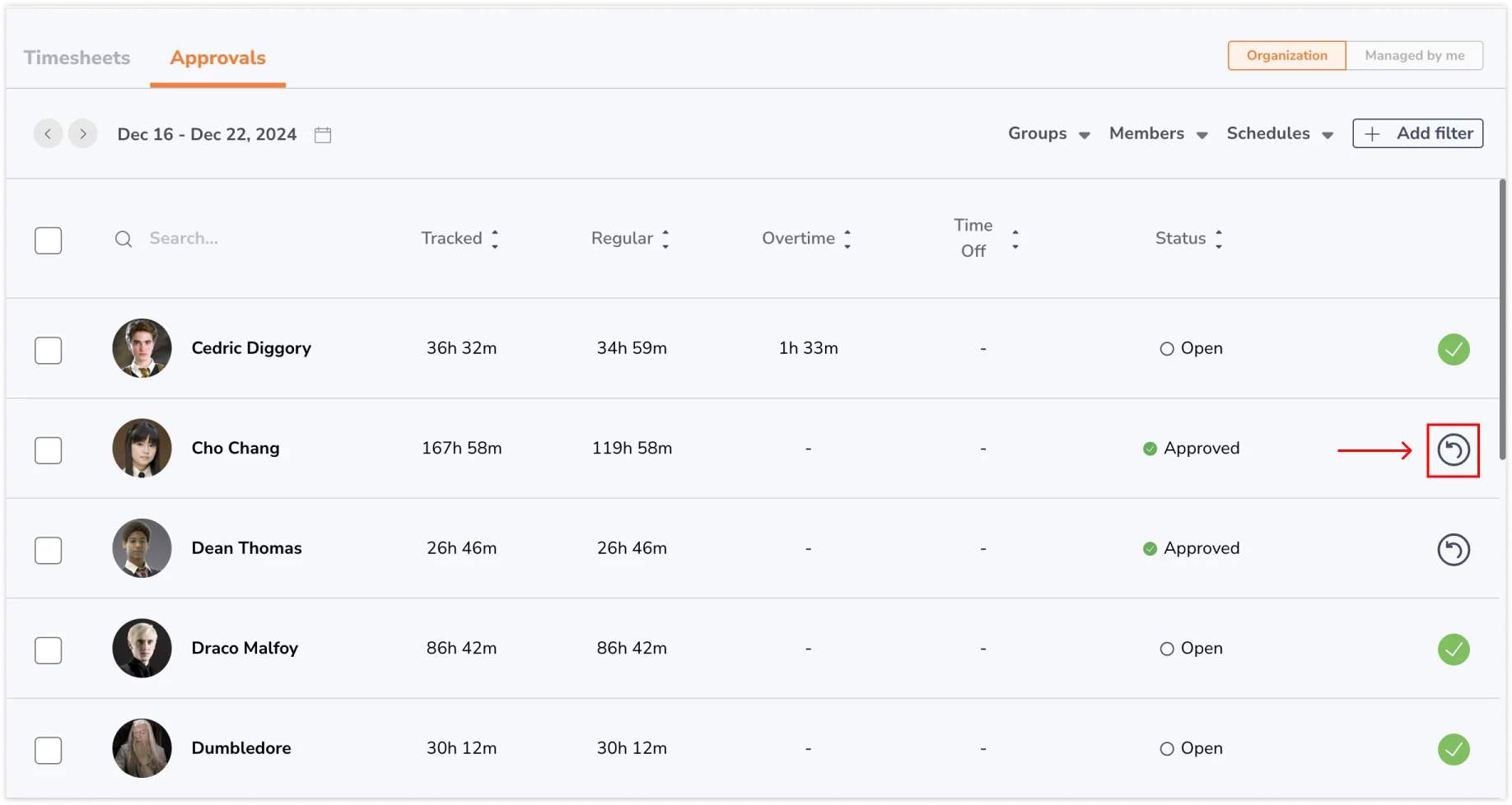
- Approuvé : lorsque les approbateurs approuvent une feuille de temps de période de paie, le statut approuvé s’affiche. Les feuilles de temps avec ce statut sont VERROUILLÉES et ne peuvent plus être modifiées tant qu’elles n’ont pas été rouvertes par l’approbateur.
Note : les membres de l’équipe peuvent consulter leurs propres feuilles de temps de période de paie, mais ne peuvent prendre aucune mesure pour modifier le statut de celles-ci.
(Bientôt disponible ! : les membres auront la possibilité de soumettre leurs feuilles de temps de période de paie à leurs managers respectifs).
Feuilles de temps détaillées des périodes de paie
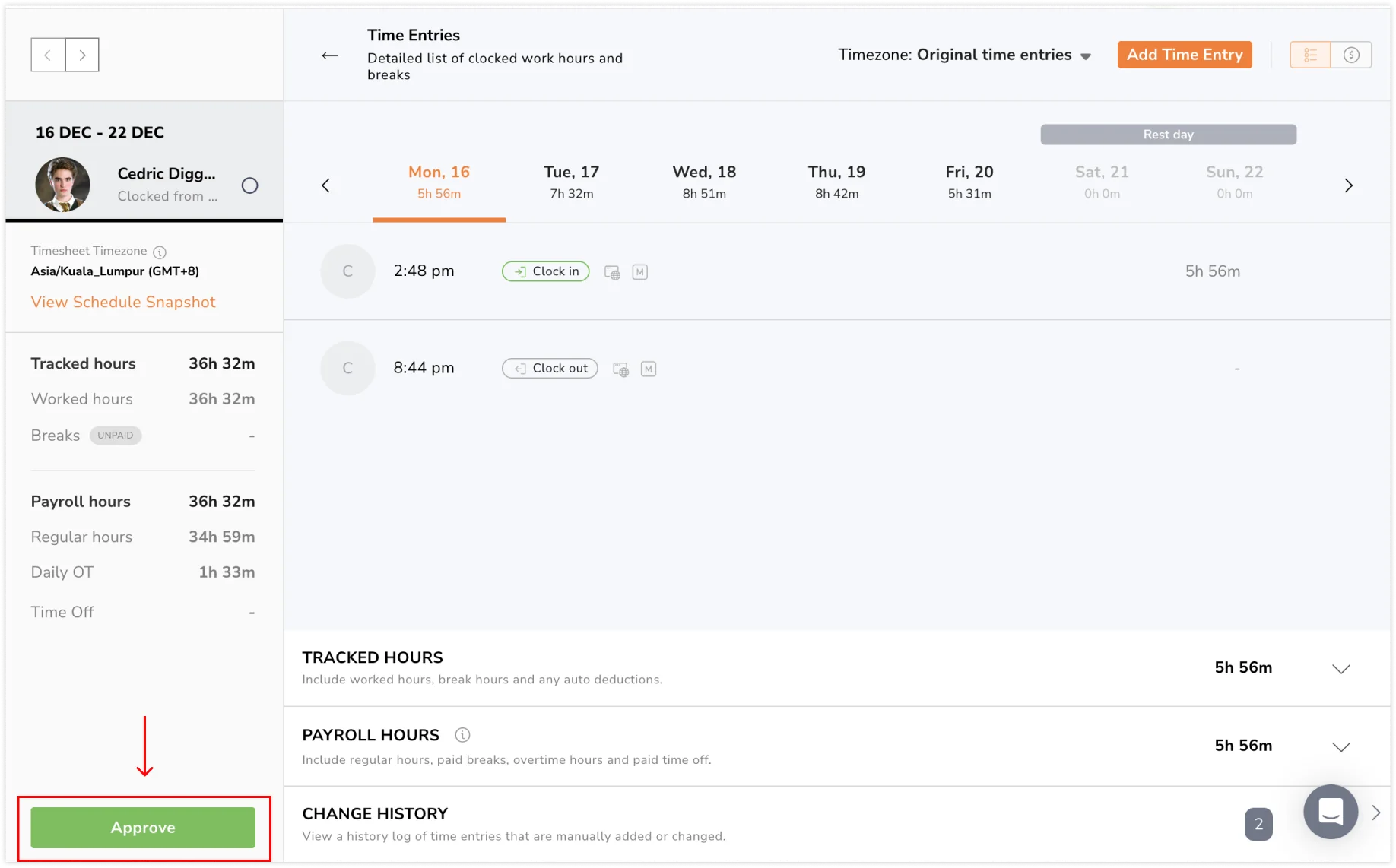
En cliquant sur un membre dans la feuille de temps principale, vous accéderez à sa feuille de temps détaillée pour la période de paie concernée. Dans la barre latérale gauche, vous trouverez un récapitulatif de cette période.
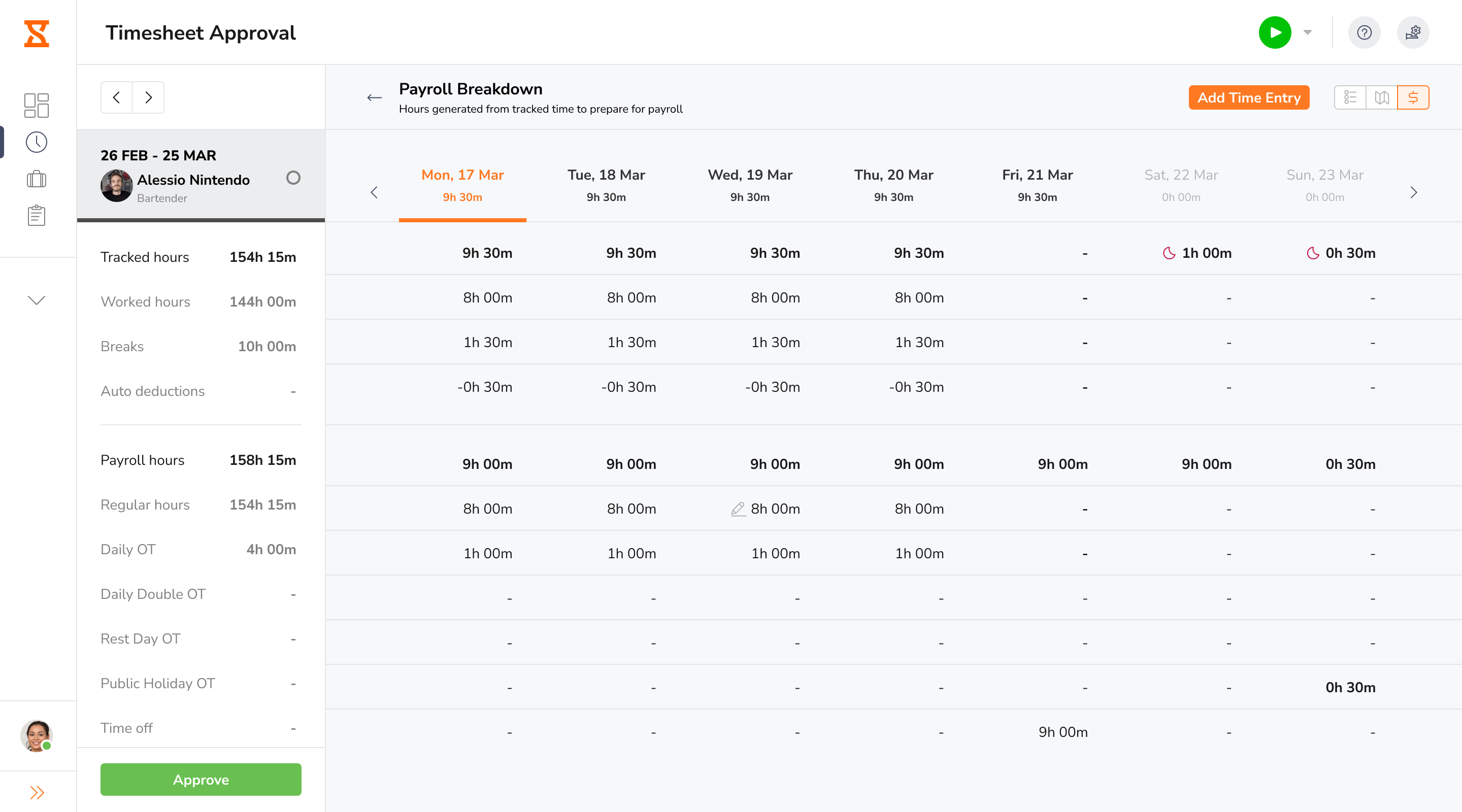
Il existe deux onglets. Chaque onglet contient différents détails.
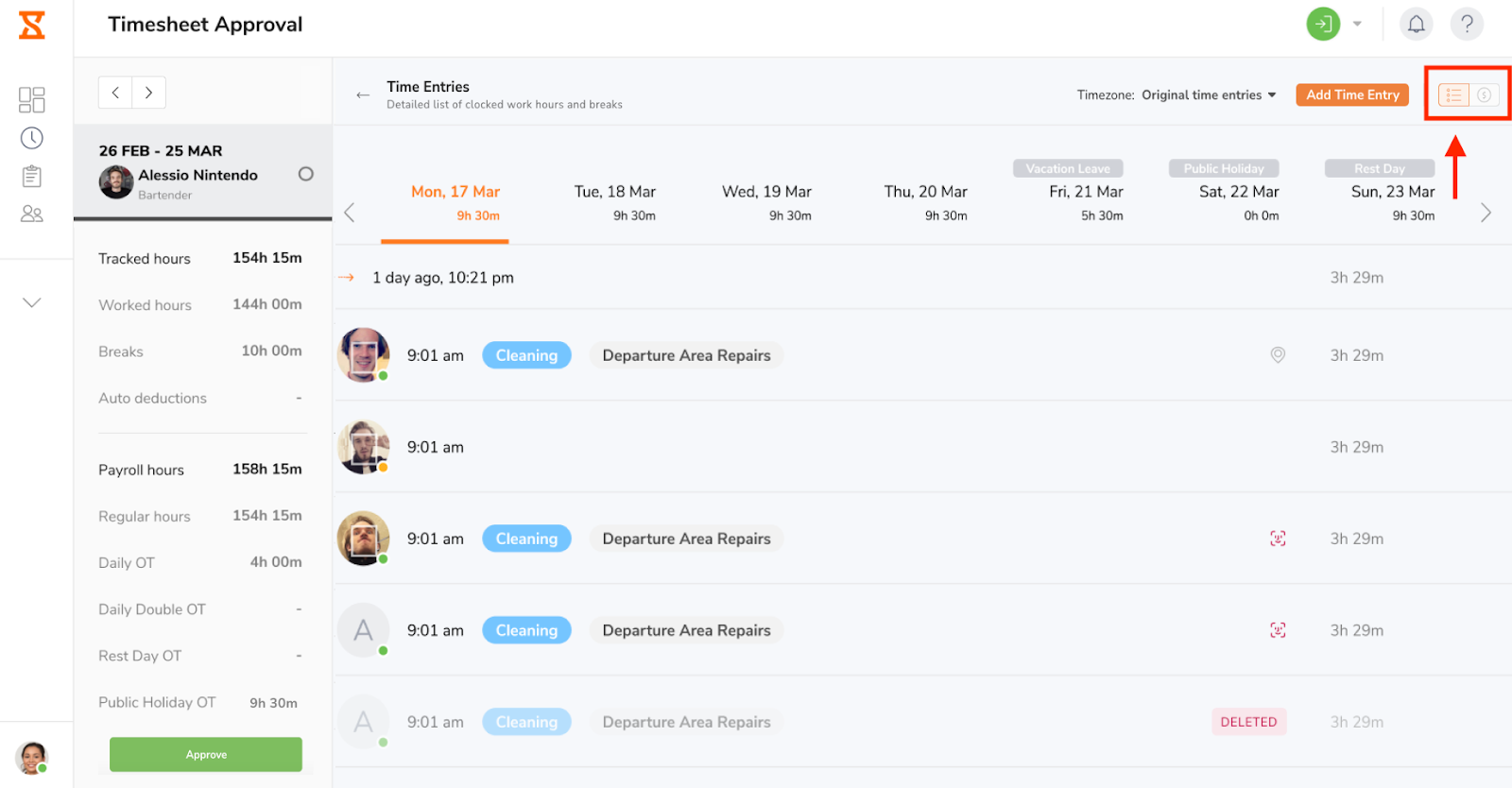
1) Onglet des entrées de temps
La feuille de temps quotidienne de la période de paie s’affiche avec le détail des entrées de temps, des heures suivies et des heures de paie.
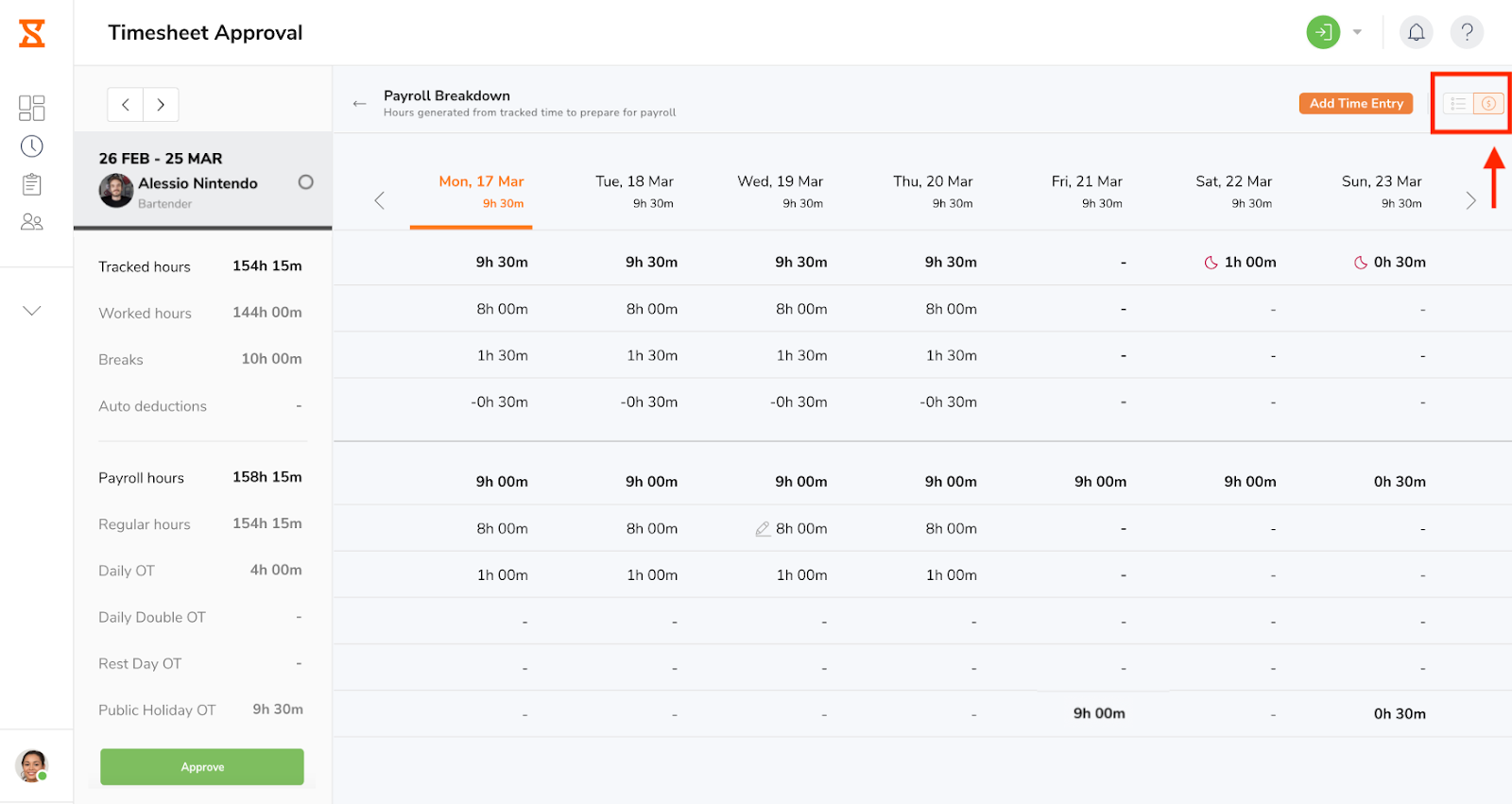
2) Onglet de répartition de la paie
Le détail des heures de paie pour chaque jour sera affiché. Si vous souhaitez modifier les heures de paie sans modifier les entrées de temps, vous pouvez le faire dans l’onglet de répartition de la paie. Toute modification devra être justifiée.
Modifications apportées aux feuilles de temps des périodes de paie
Les feuilles de temps sont toujours mises à jour avec de nouvelles entrées et/ou heures de paie. Si les paramètres relatifs aux plannings de travail, aux jours fériés, aux activités, aux projets et aux lieux de travail sont modifiés, toutes les feuilles de temps, y compris les anciennes, seront recalculées en conséquence.
Les feuilles de temps des périodes de paie restent inchangées et sont basées sur les dispositions des plannings de travail et les jours fériés définis lorsque la période de paie passe à l’état Ouvert. Vous pourrez consulter un aperçu des plannings pour chaque feuille de temps de période de paie, qui comprend le détail des jours fériés, les dispositions des horaires de travail et les règles relatives aux heures supplémentaires pour lesquelles la période de paie est basée.
Si vous ne souhaitez pas que vos historiques de données soient modifiés lors de la mise à jour des paramètres, nous vous conseillons d’utiliser notre fonction d’approbation pour verrouiller les feuilles de temps et empêcher toute modification ultérieure.
Approbation des feuilles de temps des périodes de paie
Les propriétaires, les administrateurs et les managers sont les approbateurs de tous les membres de l’équipe dans l’organisation. Seuls les managers peuvent approuver les feuilles de temps de paie des membres qu’ils gèrent.
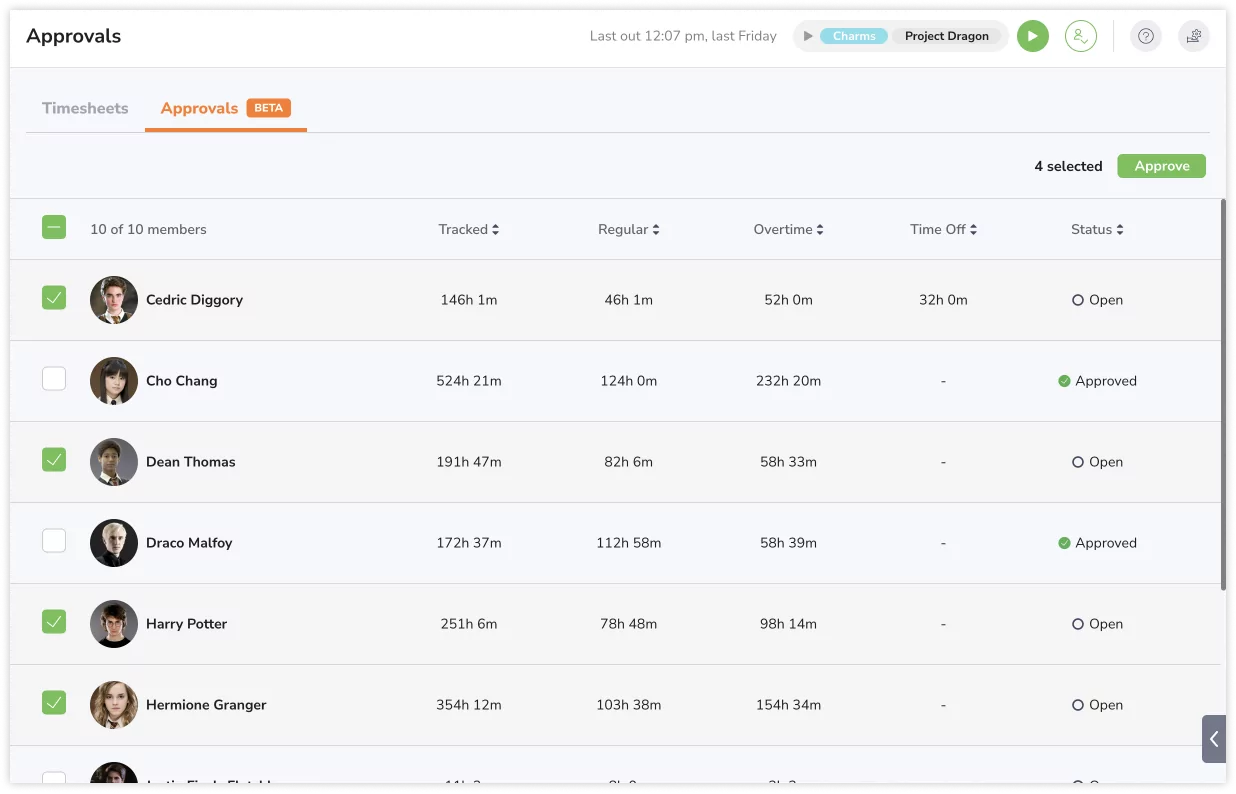
Approbation groupée des feuilles de temps des périodes de paie :
- Allez dans Feuilles de temps > Approbations.
- Cochez les cases à côté du nom du membre.
 Note : les opérations groupées ne peuvent être effectuées que pour les feuilles de temps comportant des actions identiques. Si vous sélectionnez des feuilles de temps comportant des actions différentes, vous ne pourrez pas effectuer d’opérations groupées.
 - En fonction du statut des feuilles de temps, différents boutons d’action s’affichent.
- Ouvert -> Approuver
- Approuvé -> Rouvrir
- Les feuilles de temps de la période de paie actuelle qui sont « En cours » ne peuvent pas être sélectionnées en bloc étant donné que les actions sont limitées jusqu’à la fin de la période de paie.
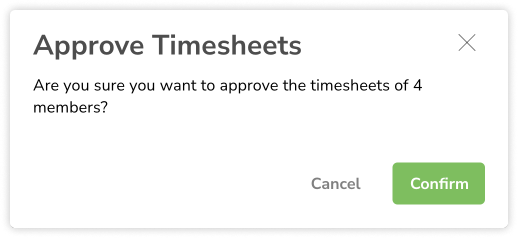
- Cliquez sur l’action appropriée et appuyez sur Confirmer.

Approbation des feuilles de temps individuelles des périodes de paie :
- Allez dans Feuilles de temps > Approbations.
- Dans la vue principale de la feuille de temps, les feuilles de temps de la période de paie de chaque membre sont affichées avec leur statut respectif.
- Cliquez sur l’icône verte en forme de coche à droite pour approuver les feuilles de temps de la période de paie du membre.

- Appuyez sur Confirmer dans le message affiché.
- Il est également possible d’approuver les feuilles de temps détaillées de la période de paie en cliquant sur le bouton vert Approuver dans la barre latérale gauche.

- Si vous avez approuvé une feuille de temps de période de paie et que vous souhaitez apporter des modifications, vous pouvez rouvrir la feuille de temps en cliquant sur l’icône de flèche ou sur le bouton Rouvrir.