給与期間と承認
タイムリーな給与計算のために、給与期間を設定し、タイムシートを承認しましょう。
Jibbleのタイムシートソフトウェアを使用すると、給与期間内に記録した時間に基づいて従業員に給与が支払われるよう給与期間を設定できます。マネージャーは、承認機能を使用して、確認済みの従業員の給与期間タイムシートを承認できます。
この記事で取り上げる内容:
給与期間の設定と構成
給与期間の設定
- [タイムシート]に移動し[承認]をクリックします。
- [給与期間の設定]ボタンをクリックします。
- 作成する給与期間の名前を入力します。
- 給与期間サイクル(月次、月2回、隔週、または週次)を選択します。
- あわせて、開始曜日および開始日を設定します。
- [保存]をクリックします。
既存の給与期間の編集
-
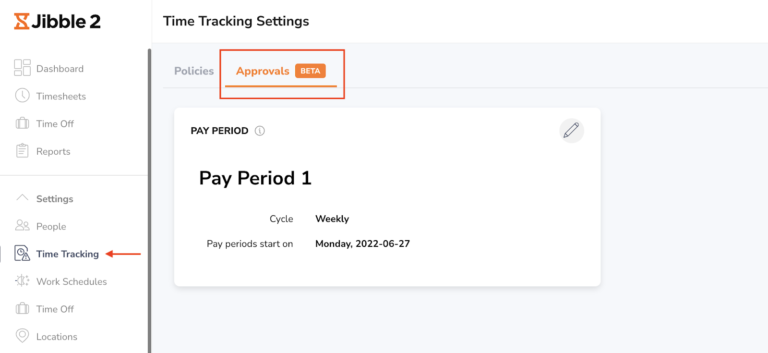
[時間記録設定]>[承認]に移動します。
-
鉛筆アイコンをクリックして、給与期間を編集します。
-
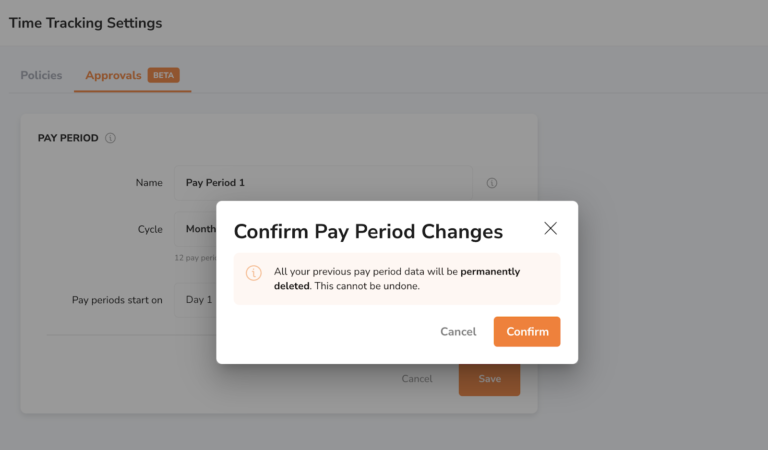
給与期間サイクルを変更する場合は、この変更を確認するための画面が表示されます。

重要❗:給与期間サイクルが変更された場合、以前のすべての給与期間データは完全に削除されます。
-
[確認]をクリックして、変更を保存します。
給与期間タイムシートの概要
給与期間タイムシート
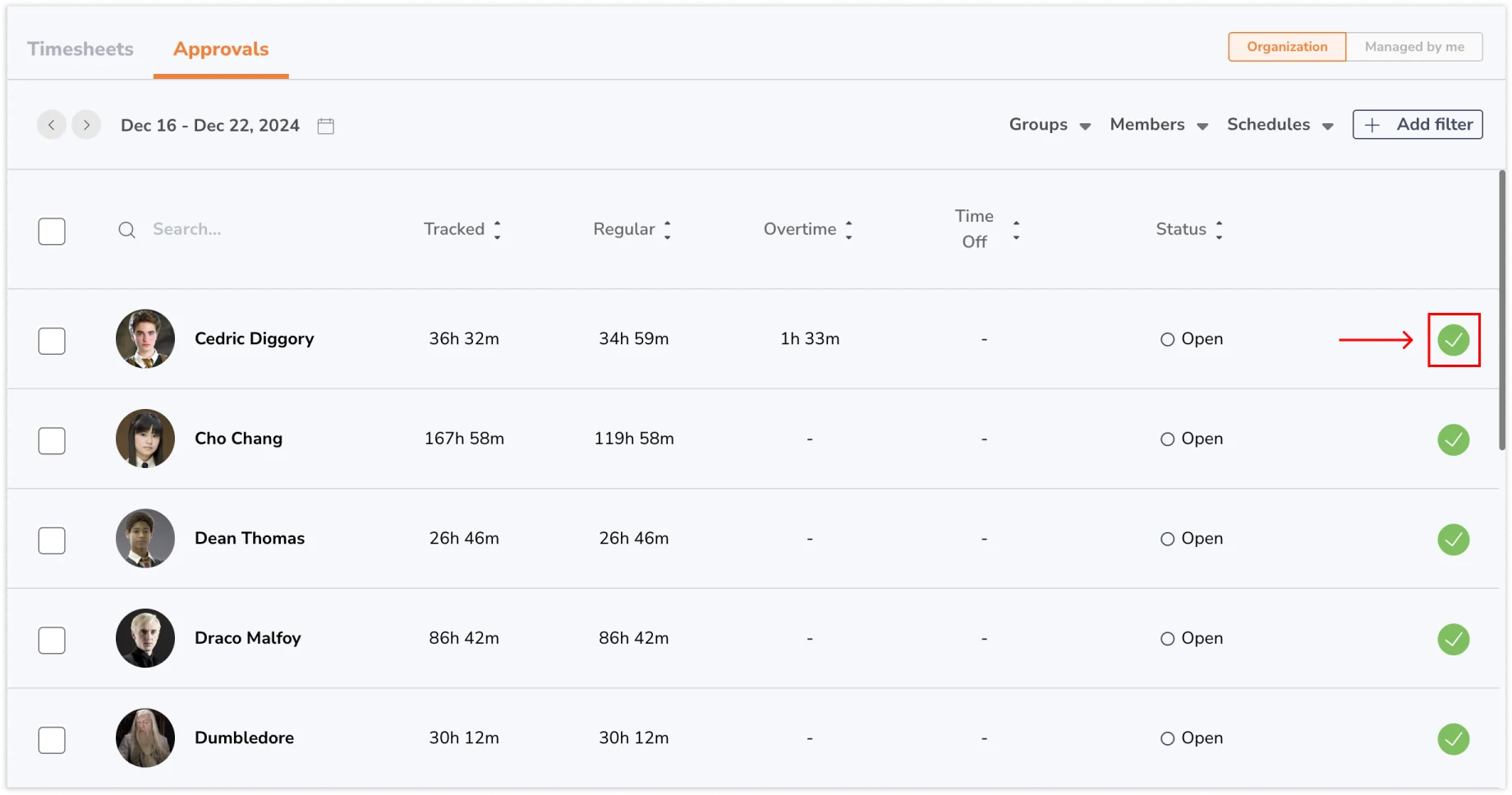
- 給与期間が設定されると[タイムシート]>[承認]タブの各行には、選択した給与期間内のすべての時間記録が表示されます。
- 組織内のメンバーのすべてのタイムシートを表示するか、[自分が管理]に切り替えて、管理しているメンバーのみを表示します。
- フィルターを使用してタイムシートを絞り込むことで、目的の情報にすばやくアクセスできます。
- 給与期間には、ステータスを示す3つの可能な状態があります:
- 進行中:給与期間が進行中の場合、進行中ステータスが表示されます。承認者は、給与期間サイクルが終了していないため、変更を加えることができません。
- オープン:給与期間サイクルが終了するたびに、オープンステータスが表示されます。承認者は、変更を加え、給与期間タイムシートを承認できるようになりました。
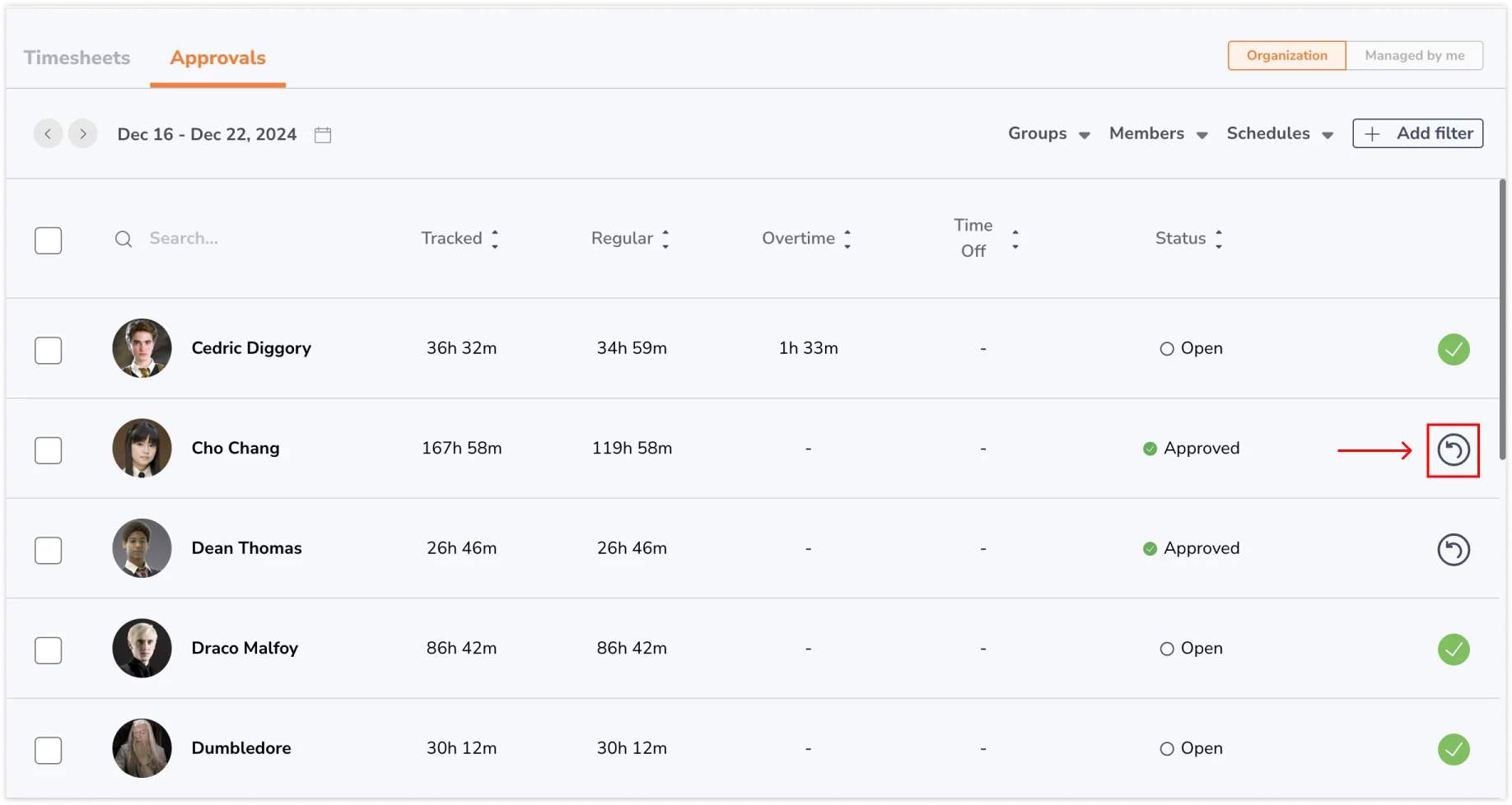
- 承認済み:承認者が給与期間タイムシートを承認すると、承認済みステータスが表示されます。このステータスのタイムシートは、承認者によって再度オープンされるまで、これ以上の調整ができないようロックされます。
注:チームメンバーは自分の給与期間タイムシートを確認することはできますが、そのステータスを変更する操作は行えません。
(近日公開!:メンバーは、それぞれのマネージャーに給与期間タイムシートを提出できるようになります)。
詳細な給与期間タイムシート
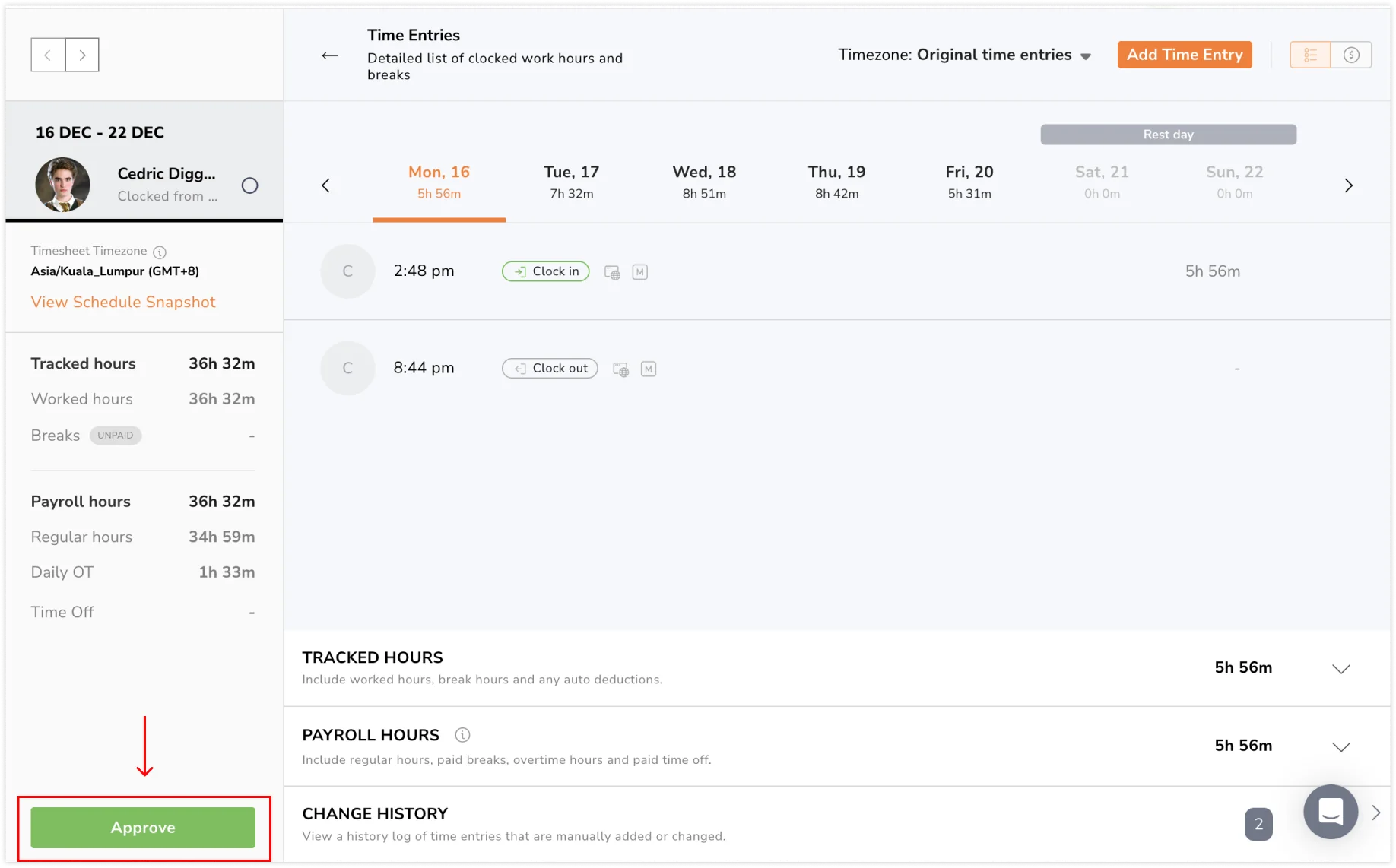
メインの給与期間タイムシートでメンバーをクリックすると、詳細な内訳を含むメンバーの詳細な給与期間タイムシートが表示されます。左側のサイドバーには、該当する給与期間の内訳の概要が表示されます。
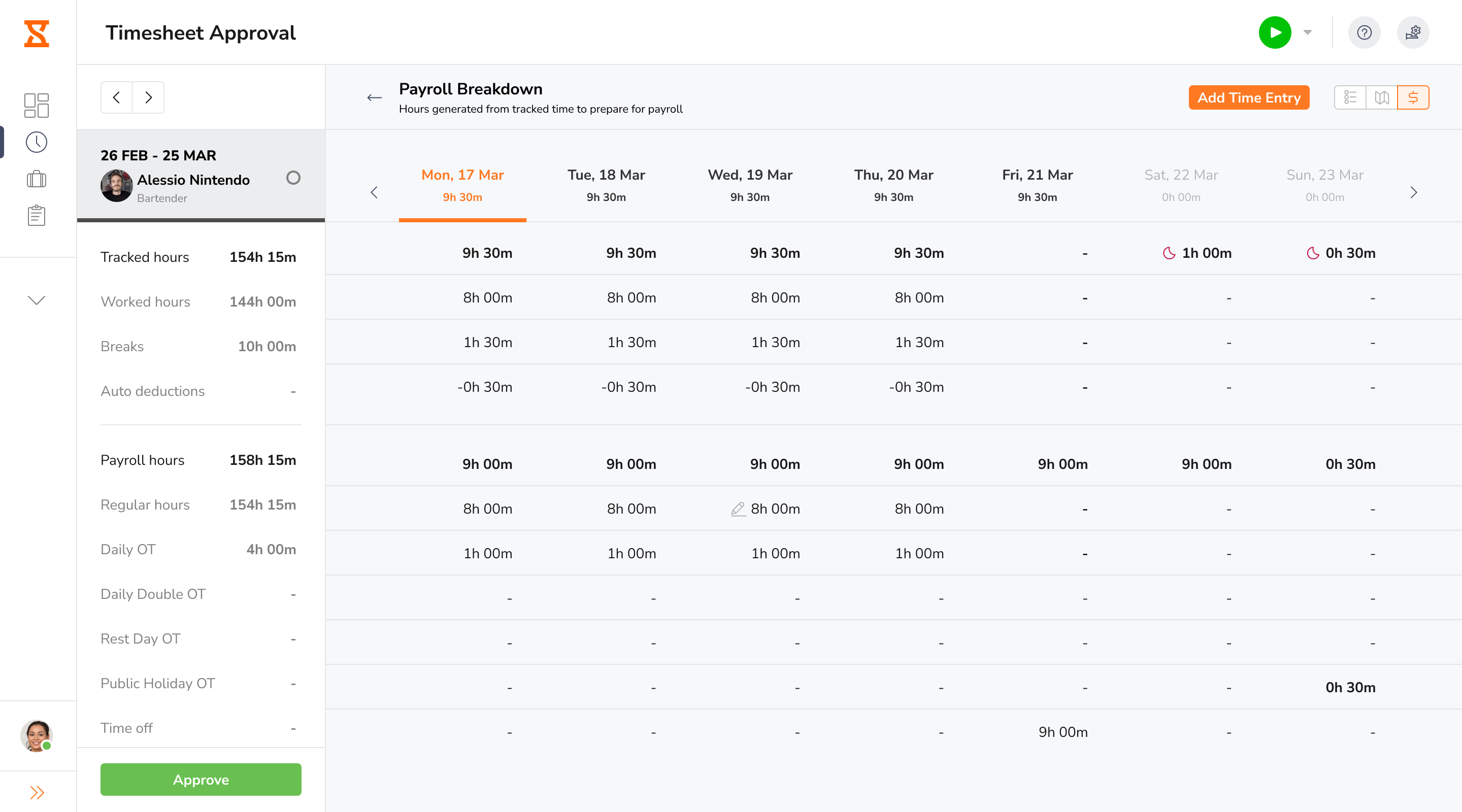
2つのタブ表示があります。各タブはそれぞれ異なる内訳で構成されています。
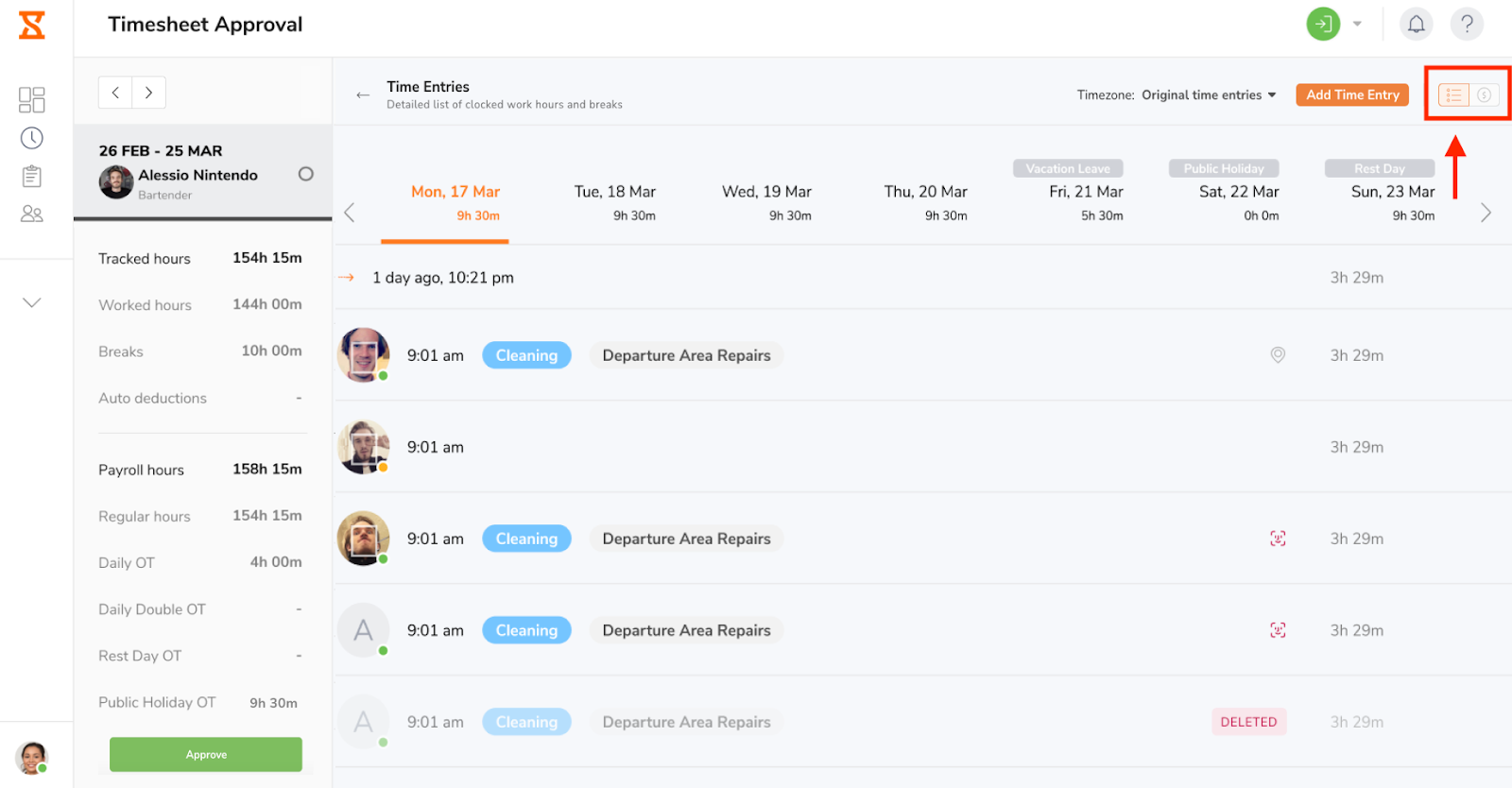
1) 時間入力タブ
日次の給与期間タイムシートは、時間入力、記録時間、および給与計算用時間の内訳とともに表示されます。
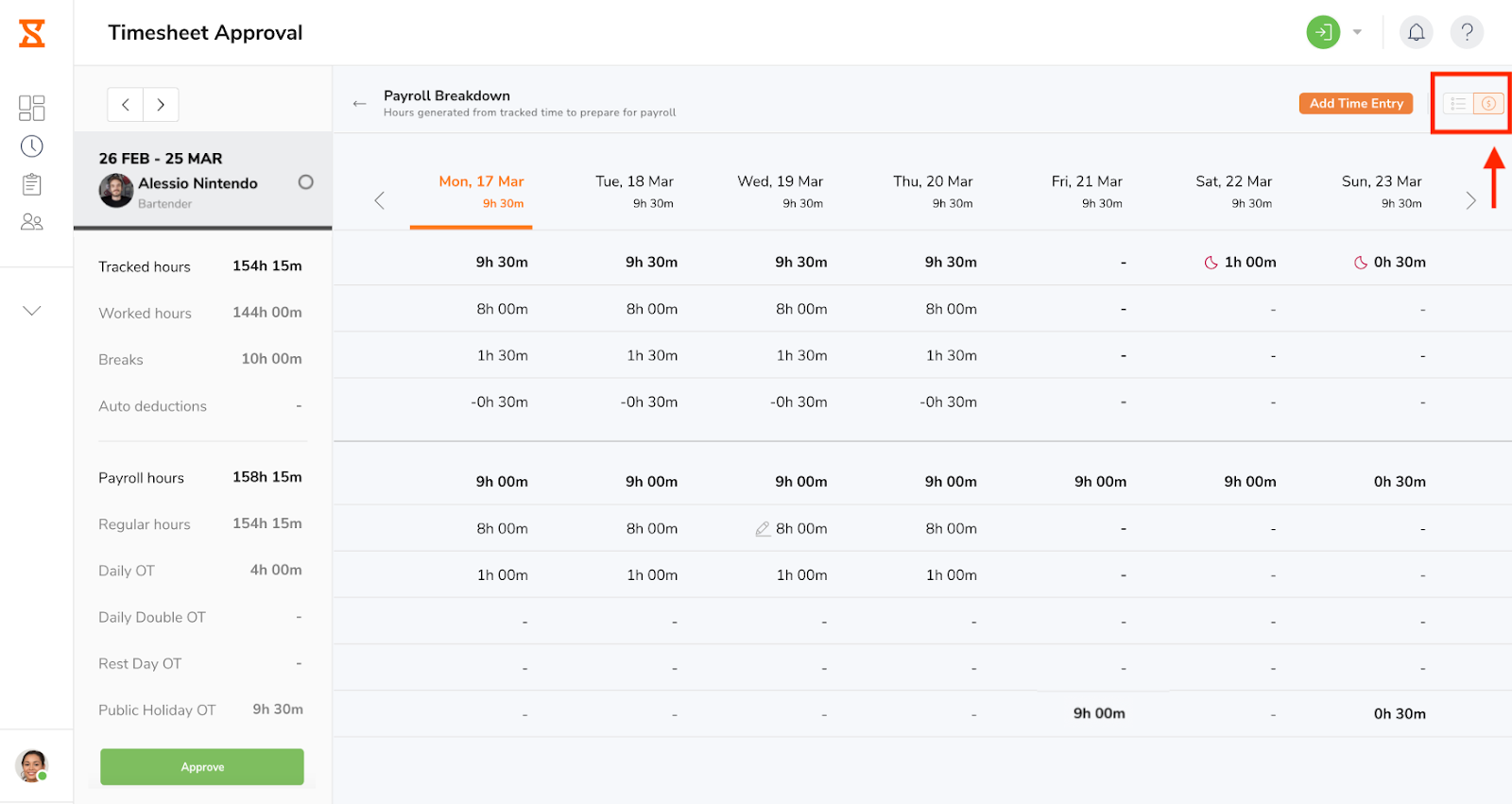
2) 給与計算内訳タブ
各日の給与計算用時間の内訳が表示されます。時間記録を編集せずに給与計算用時間を編集する必要がある場合は、給与内訳タブで編集できます。変更を加えるには、変更の理由を示す必要があります。
給与期間タイムシートの変更
タイムシートは、常に新しい時間記録や給与計算用時間で更新されます。勤務スケジュール、休日、作業、プロジェクト、および場所の設定が変更された場合、過去のタイムシートを含むすべての通常のタイムシートが再計算され、その変更が反映されます。
給与期間タイムシートは変更されず、給与期間がオープン状態に移行したときに設定された勤務スケジュールと休日に基づいています。その期間の基準となっている休日、勤務スケジュールの設定内容、残業ルールの詳細を含むスケジュールスナップショットを確認できます。
設定を更新した際に過去データに変更を加えたくない場合は、承認機能を使用して、タイムシートをそれ以上編集できないようロックすることをおすすめします。
給与期間タイムシートを承認する
所有者、管理者、およびマネージャーは、組織内のすべてのチームメンバーの承認者です。マネージャーは、管理対象メンバーの給与期間タイムシートのみを承認できます。
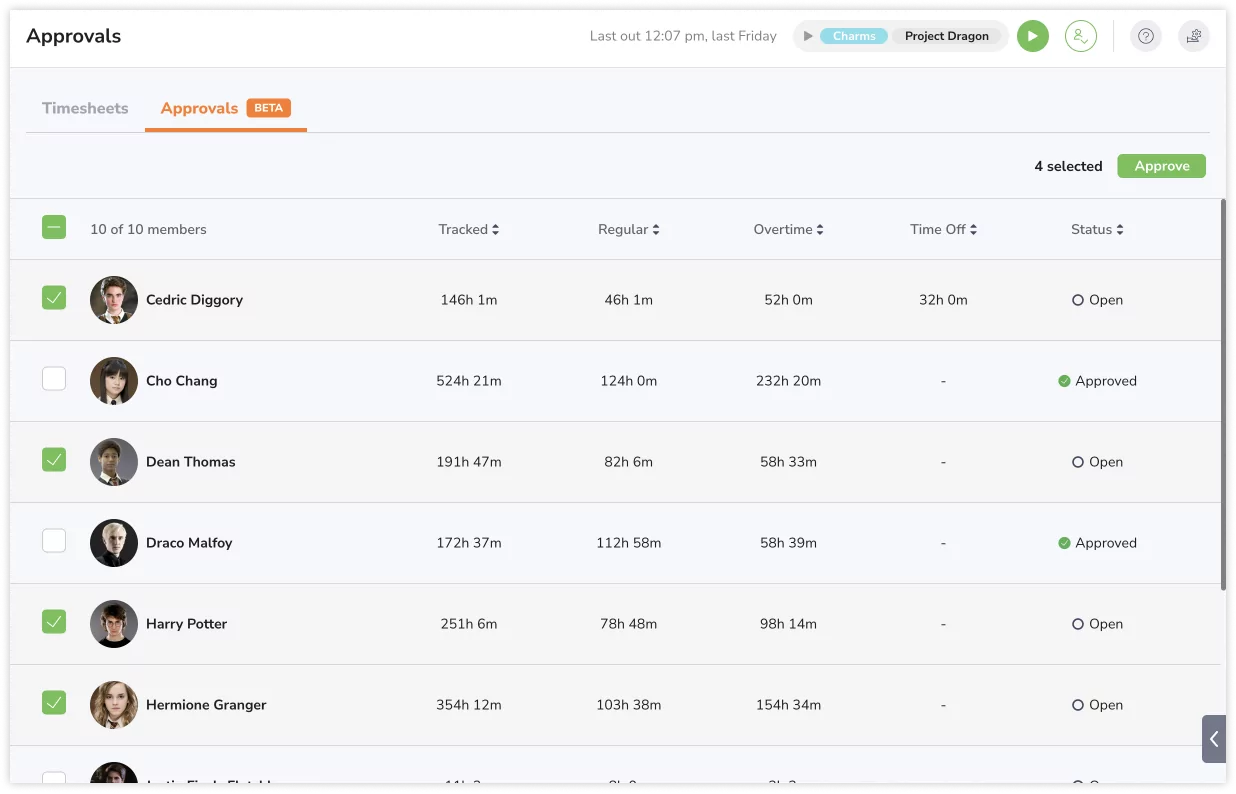
給与期間タイムシートの一括承認:
- [タイムシート]>[承認]に移動します。
- メンバーの名前の横にあるチェックボックスを選択します。
 注:一括操作は、同じ操作内容のタイムシートに対してのみ実行できます。異なる操作内容のタイムシートを選択した場合、一括操作を実行することはできません。
 - タイムシートのステータスに応じて、異なるアクションボタンが表示されます。
- [オープン]->[承認]
- [承認済み]->[再オープン]
- 「進行中」の現在の給与期間タイムシートは、給与期間が終了するまで操作が制限されているため、一括選択できません。
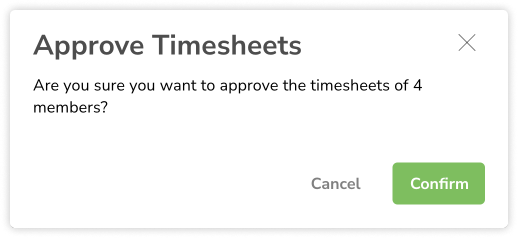
- 適切な操作をクリックし[確認]をタップします。

個別の給与期間タイムシートの承認:
- [タイムシート]>[承認]に移動します。
- メインのタイムシート表示では、各メンバーの給与期間タイムシートがそれぞれのステータスとともに表示されます。
- 右側の緑色のチェックアイコンをクリックして、メンバーの給与期間タイムシートを承認します。

- 表示されるメッセージで[確認]をタップします。
- または、左側のサイドバーにある緑色の[承認]ボタンをクリックして、詳細な給与期間タイムシートで承認を行うこともできます。

- 給与期間タイムシートを承認し、編集する場合は、矢印アイコンまたは[再オープン]ボタンをクリックして、タイムシートを再度開くことができます。