
Comment utiliser le kiosque QR code de Jibble ?
Laissez votre équipe pointer en toute sécurité en scannant des QR codes personnels via un appareil partagé.
Le kiosque QR code de Jibble permet aux employés de pointer et dépointer en scannant leur QR code personnel sur un appareil partagé dès leur arrivée sur le lieu de travail.
Comme chaque QR code est propre au compte Jibble de son utilisateur, le pointage est rapide et précis : aucun mot de passe, code PIN ou reconnaissance faciale n’est requis. C’est un moyen simple et rapide pour les équipes sur site de garantir la fiabilité du suivi des présences et de réduire les pointages frauduleux.
Cet article aborde les points suivants :
Fonctionnement du kiosque QR code
Le kiosque QR code permet à votre équipe de pointer à l’arrivée et au départ en scannant un QR code personnel sur un appareil partagé. L’appareil partagé exécute l’application Jibble en mode kiosque lecteur de QR code, qui ouvre la caméra. Lorsqu’un membre présente son QR code devant la caméra, Jibble l’identifie et le fait pointer ou dépointer selon son statut actuel.
Remarques :
- Si un utilisateur fait partie de plusieurs organisations, il disposera de QR codes distincts pour chacune d’entre elles.
- Si le compte d’un utilisateur est supprimé, son QR code cessera de fonctionner.
Accès aux QR codes
Les QR codes sont accessibles depuis l’application mobile de Jibble. Selon votre rôle, vous pouvez consulter votre propre QR code ou ceux des autres membres de votre organisation.
Consulter votre propre QR code
Vous pouvez désormais consulter votre propre QR code à deux endroits :
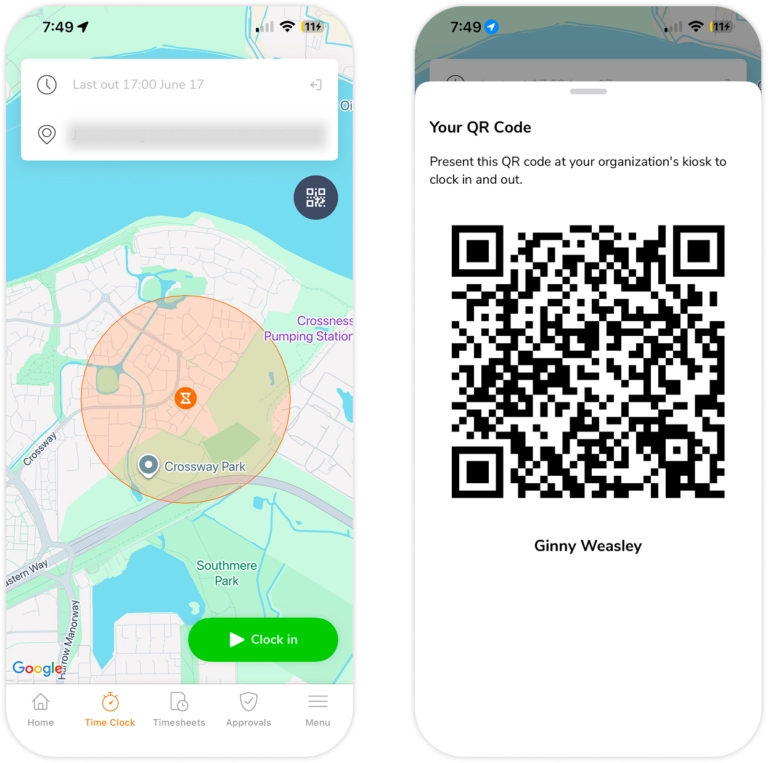
Depuis l’écran Pointeuse
- Sur l’application mobile de Jibble, accédez à l’écran Pointeuse.
- Appuyez sur l’icône QR pour afficher votre QR code.
- Le QR code s’affichera avec votre nom complet.
Depuis les paramètres de votre compte
- Sur l’application mobile de Jibble, accédez à votre profil de compte en haut à droite de l’écran d’accueil.
- Faites défiler jusqu’en bas de votre profil et localisez le champ du QR code.
- Appuyez sur Afficher le QR code.
- Le QR code s’affichera avec votre nom complet.
Consulter le QR code d’un autre membre
Les Propriétaires et les Administrateurs ont la possibilité de consulter les QR codes de tous les membres de l’organisation, tandis que les Managers peuvent consulter les QR codes des membres qu’ils supervisent.
- Sur l’application mobile de Jibble, allez dans Menu > Membres.
- Sélectionnez un membre dans la liste.
- Faites défiler jusqu’à la section QR code de son profil.
- Appuyez sur Afficher le QR code.
- Le QR code apparaîtra avec son nom complet.
Note : les membres ne peuvent consulter que leur propre QR code.
Astuce💡 : les QR codes peuvent également être imprimés pour un accès facile si nécessaire.
Utilisation du mode kiosque lecteur de QR code
Avant de commencer, assurez-vous d’avoir configuré et activé le mode kiosque au préalable.
Configurer le lecteur de QR code
Les Propriétaires, les Administrateurs et les Managers peuvent passer un kiosque en mode lecteur de QR code depuis l’application mobile de Jibble.
- Sur l’application mobile, accédez à Menu > Basculer vers le kiosque > Sélectionner un kiosque.
- Appuyez sur l’icône d’engrenage en haut à gauche pour accéder aux paramètres du kiosque.
- Sélectionnez Mode Lecteur de QR code dans la section Paramètres du kiosque.
- Cliquez sur Mode Lecteur de QR code pour ajuster d’autres paramètres si nécessaire, tels que :
- Enregistrement de la localisation GPS
- Définition d’une activité par défaut
- Définition d’un projet par défaut
- Activation du suivi du temps hors ligne
- Une fois terminé, appuyez sur la flèche de retour pour fermer l’écran Paramètres du kiosque.
- Le kiosque affiche le retour vidéo en direct de la caméra, prêt à scanner les QR codes des membres.
Pointer avec un QR code
- Ouvrez votre QR code sur l’application mobile de Jibble (depuis l’écran Pointeuse ou votre profil).
- Présentez votre QR code devant la caméra du kiosque en veillant à ce qu’il soit entièrement visible.
- Un message de confirmation s’affichera une fois que vous aurez réussi à pointer.
- Pour dépointer, présentez simplement à nouveau votre QR code devant la caméra.
Remarques : le mode lecteur de QR code ne prend pas en charge les pauses (seuls les pointages d’arrivée et de départ sont disponibles), la sélection d’activité ou de projet, la confirmation par code PIN et le géorepérage.