
Application mobile : mettre à jour vos paramètres de compte
Modifiez vos paramètres de compte, y compris les informations de connexion, les notifications et alertes, la confidentialité des données et autres
Chaque utilisateur de Jibble dispose de paramètres de compte lui permettant de gérer ses informations personnelles et ses préférences. Sur l’application mobile, ces paramètres se trouvent en haut à droite du tableau de bord, à côté de votre avatar ou via la page du menu sous Paramètres personnels.
Les membres normaux n’ont pas accès à leur profil via la page Paramètres des personnes. Ils peuvent toutefois mettre à jour leurs paramètres, leurs informations personnelles ou d’autres préférences dans les Paramètres du compte.
Note : les propriétaires peuvent renvoyer l’e-mail de vérification depuis leurs Paramètres du compte.
Cet article aborde les sujets suivants :
- Vos coordonnées et informations professionnelles
- Connexion et sécurité
- Date, heure et langue
- Données faciales
- NFC
- QR code
- Verrouillage de l’appareil
- Notifications
- Préférences
Vos coordonnées et informations professionnelles
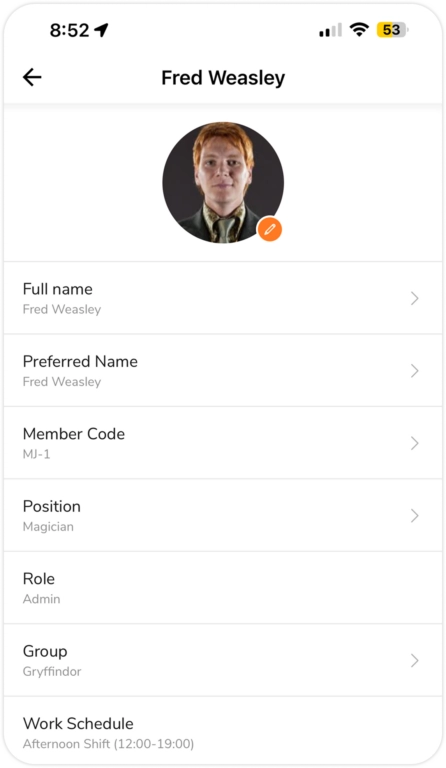
Dans les paramètres de votre compte, cliquer sur le premier champ contenant votre photo de profil et votre nom vous permettra d’accéder à vos informations professionnelles de base, listées comme suit :
- Votre photo de profil
- Votre nom complet
- Votre nom préféré (utilisé dans les e-mails et les messages personnalisés)
- Votre code membre
- Votre poste
- Votre rôle
- Votre groupe (vous ne pouvez appartenir qu’à un seul, mais vous pouvez en gérer plusieurs)
- Votre planning de travail
Dans cette section, les membres ne peuvent modifier que leur photo de profil, leur nom complet et leur nom préféré. Les champs restants ne peuvent être modifiés que sur le profil individuel de la page Paramètres des personnes.
Connexion et sécurité
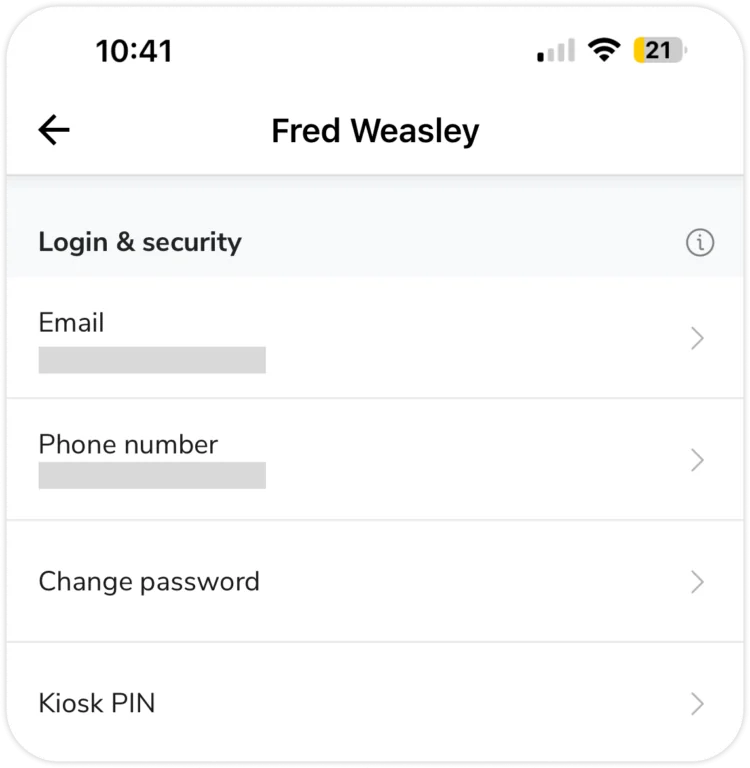
Cette section vous permet de mettre à jour vos identifiants de connexion :
- E-mail et numéro de téléphone : ce sont les informations que vous utilisez pour vous connecter à Jibble (selon ce que vous avez utilisé pour vous inscrire) ou pour contacter les membres de votre organisation.
- Mot de passe : c’est ce que vous utilisez pour vous connecter à votre compte Jibble.
- Code PIN du kiosque (facultatif) : si votre organisation utilise le mode kiosque pour le suivi du temps et nécessite un code PIN pour la vérification, vous trouverez ici votre code PIN personnel pour le kiosque. En savoir plus sur la configuration de règles personnalisées de suivi du temps pour permettre la vérification par code PIN.
- Authentification à deux facteurs : renforcez la sécurité de votre compte en exigeant un code de vérification en plus de votre mot de passe lors de la connexion. Ce paramètre peut être configuré via l’application web.
Date, heure et langue
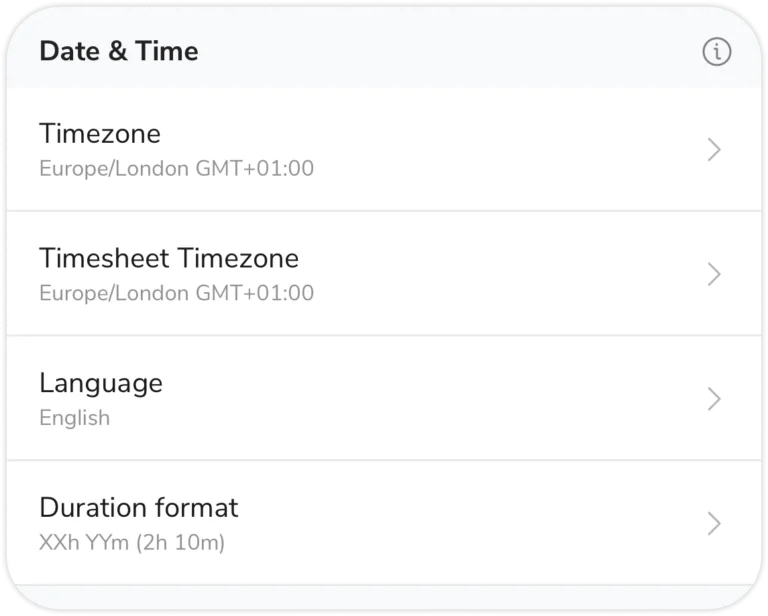
Date et heure
- Paramètres par défaut de l’organisation : par défaut, votre compte Jibble suit le fuseau horaire et le format de durée définis dans les paramètres de l’organisation.
- Remplacer les paramètres par défaut (facultatif) : vous pouvez définir votre propre fuseau horaire et format de durée dans les paramètres de votre compte. Ces paramètres remplaceront ceux par défaut de l’organisation uniquement pour vous.
Fuseau horaire et format de durée
- Fuseau horaire : mettez-le à jour selon votre fuseau horaire actuel.
- Fuseau horaire de la feuille de temps : si vous êtes Administrateur ou Propriétaire, vous pouvez définir un fuseau horaire de feuille de temps préféré (non disponible pour les membres normaux).
- Format de durée : choisissez le format d’affichage des durées dans vos feuilles de temps et rapports.
Langue
Les paramètres de langue sur l’application mobile et sa configuration dépendent du type d’appareil que vous utilisez :
- iOS : la configuration de la langue se fait via les paramètres de votre appareil.
- Android : la configuration de la langue se fait directement dans l’application mobile de Jibble.
Les membres peuvent à tout moment choisir une autre langue parmi celles prises en charge. Pour des instructions plus détaillées sur la configuration de votre langue, consultez nos guides sur la configuration des paramètres de langue sur le web et la configuration des paramètres de langue sur mobile.
N’oubliez pas❗️ : ces préférences s’appliquent uniquement à votre compte et n’affecteront pas les autres membres de l’équipe.
Données faciales
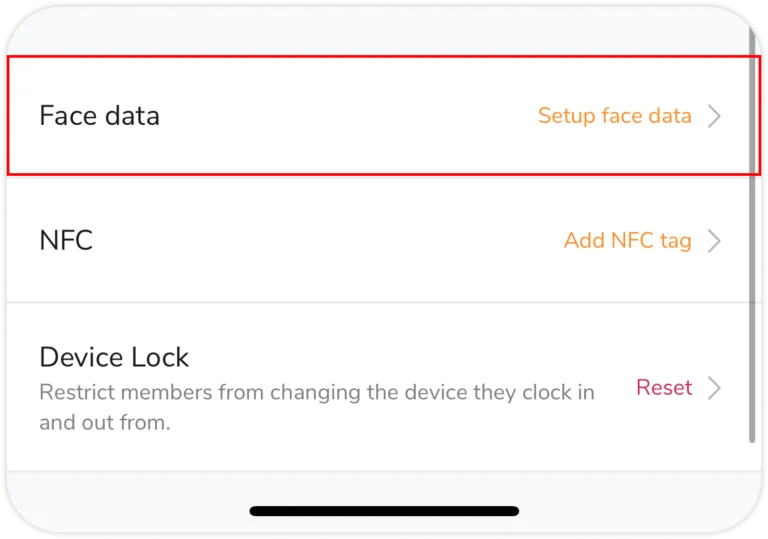
Si votre organisation utilise la reconnaissance faciale pour pointer et dépointer, vous devrez configurer vos données faciales à l’aide de l’application mobile de Jibble.
N’oubliez pas que même si vous pouvez supprimer vos données faciales via l’application web, vous devrez les configurer à nouveau sur l’application mobile la prochaine fois que vous pointerez en utilisant la reconnaissance faciale.
Pour plus d’informations, consultez notre article sur la configuration des données faciales pour la reconnaissance faciale.
NFC
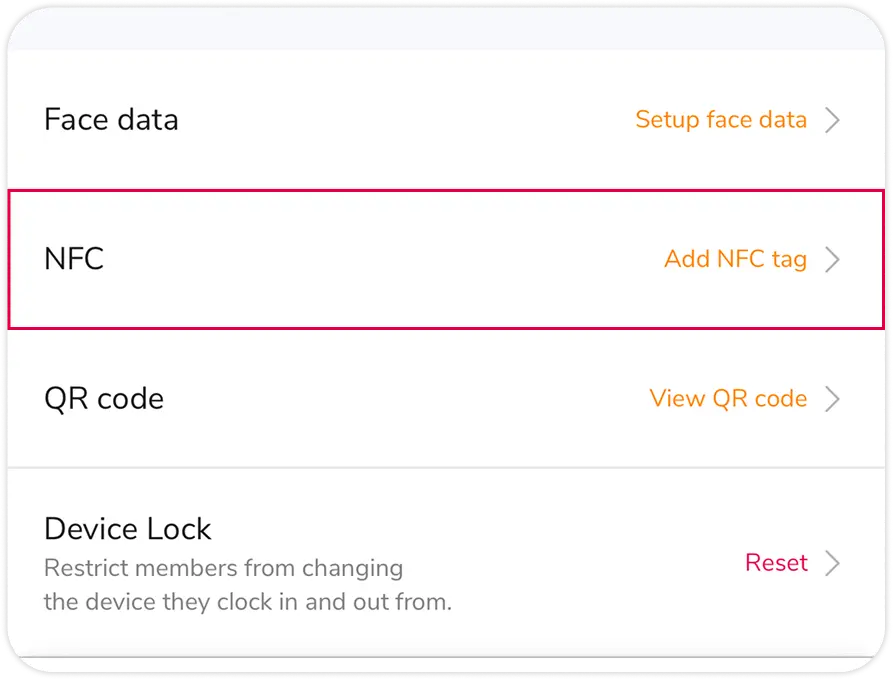
Si votre organisation active le mode kiosque NFC sur l’application mobile de Jibble, vous avez la possibilité d’utiliser un tag NFC pour pointer rapidement sur un kiosque partagé.
Les tags NFC doivent être configurés et associés par un Propriétaire, un Administrateur ou un Manager. Les membres ne peuvent pas associer eux-mêmes des tags NFC.
Pour plus d’informations, consultez notre article sur le kiosque de suivi du temps NFC de Jibble.
Note❗️ : la fonctionnalité NFC de Jibble peut ne pas être prise en charge par certains appareils mobiles. Consultez la liste des appareils compatibles NFC ici.
QR code
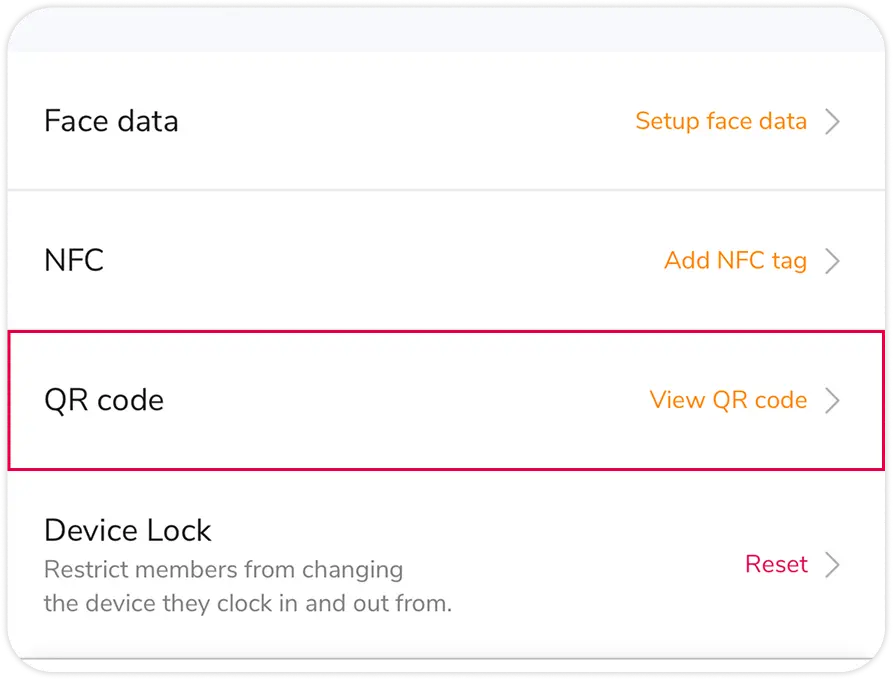
Si votre organisation active le mode kiosque QR sur l’application mobile de Jibble, vous pouvez consulter et télécharger votre QR code pour un suivi du temps de travail rapide et facile sur un kiosque partagé.
Pour plus d’informations, consultez notre article sur comment utiliser le kiosque QR code de Jibble.
Verrouillage de l’appareil
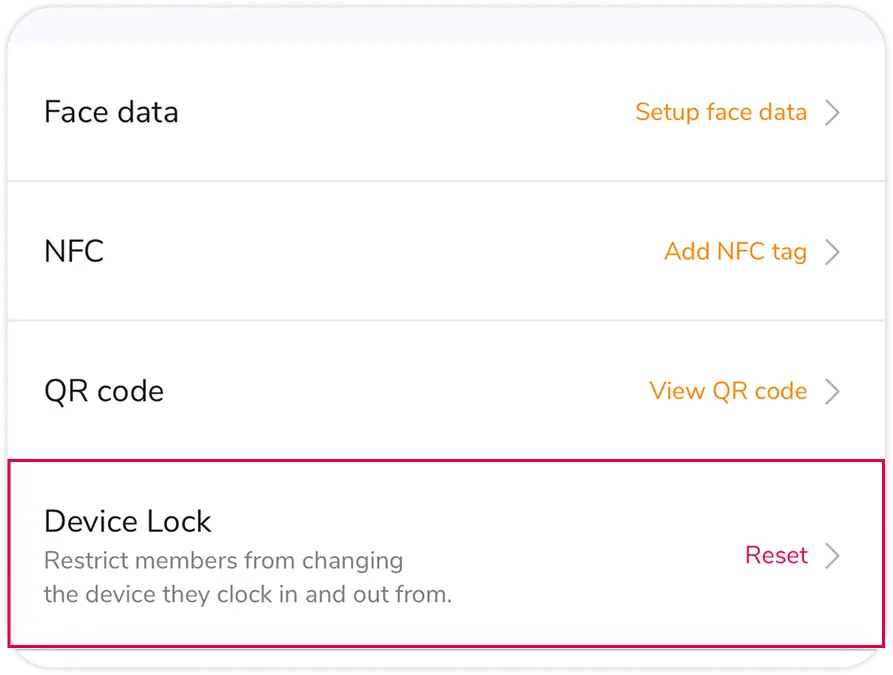
La fonctionnalité de verrouillage de l’appareil de Jibble permet de s’assurer que les employés pointent et dépointent depuis des lieux de travail spécifiques, dans les délais impartis. Si elle est activée, cette fonctionnalité limite le suivi du temps aux appareils mobiles autorisés, garantissant ainsi que les employés ne peuvent pointer qu’à partir de certains appareils.
Cette fonctionnalité n’est accessible qu’aux Propriétaires et Administrateurs.
Pour plus d’informations, consultez notre article sur la configuration de la fonction de verrouillage de l’appareil de Jibble.
Notifications
Vous ne pouvez recevoir de notifications que si vous vous êtes inscrit et connecté.
Rapports
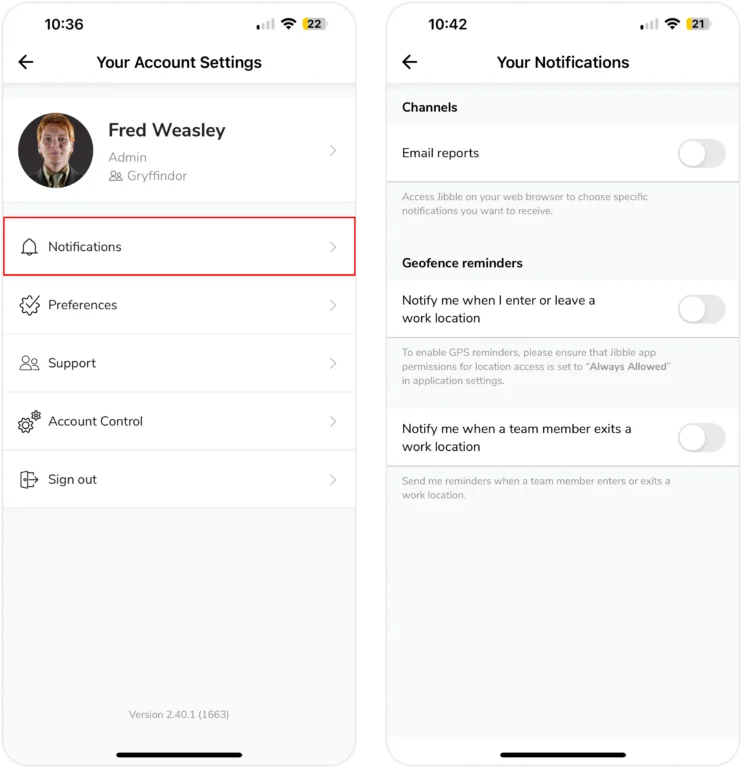
Les rapports ne peuvent être envoyés que par e-mail et peuvent être activés ici. Cependant, vous devez accéder à l’application web pour choisir plus précisément les rapports que vous souhaitez recevoir. En tant que Propriétaire, Administrateur ou Manager, vous êtes autorisé à recevoir quatre types de rapports :
- Votre présence quotidienne : détail des heures pointées au cours de la journée de travail précédente.
- Votre activité hebdomadaire : détail des heures de la semaine dernière qui sont envoyées par défaut le jour de votre choix à 8 h.
- Présence quotidienne de l’équipe : détail des heures enregistrées par votre équipe la veille.
- Activité hebdomadaire de l’équipe : détail des heures enregistrées par votre équipe la semaine précédente. Ce rapport inclut les principales activités, projets, ainsi qu’un suivi des membres de l’équipe ayant travaillé le plus et le moins d’heures. Il sera envoyé par défaut à 8 h le jour choisi.
Quant aux membres normaux, ils ne peuvent recevoir que leurs rapports individuels de présence quotidienne et d’activité hebdomadaire.
Rappels GPS
- Rappels GPS personnels : notifications push pour savoir quand vous entrez ou sortez d’un lieu de travail spécifique. Ce paramètre est activé au niveau individuel et peut être configuré pour tout le monde, y compris les Propriétaires, Administrateurs, Managers et Membres.
Pour plus d’informations, consultez nos articles sur la configuration des rappels GPS.
Note : vous avez également la possibilité d’activer les notifications push pour d’autres Rappels et Alertes sur l’application mobile, tels que les rappels de pointage d’entrée/sortie et les comportements inhabituels de pointage. Pour choisir les rappels et mises à jour en temps réel spécifiques que vous souhaitez activer, vous pouvez les configurer sur l’application web. Consultez notre article pour en savoir plus sur l’activation des notifications push.
Préférences
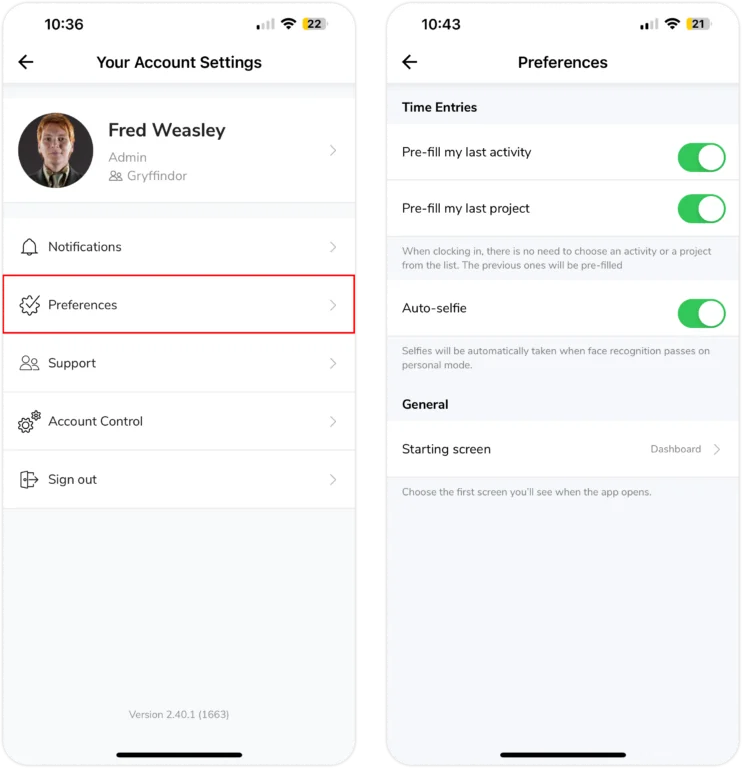
Les préférences de compte peuvent être définies pour une expérience plus personnalisée lors de l’utilisation de l’application mobile de Jibble.
Entrées de temps
Pour faciliter les pointages, vous pouvez activer des paramètres qui permettent à Jibble de pré-remplir votre dernière activité ou projet de votre pointage précédent. Ainsi, vous n’aurez pas besoin de sélectionner une activité ou un projet dans la liste si vous reprenez des tâches là où vous les aviez laissées.
De plus, l’activation du selfie automatique facilite encore plus le processus en prenant automatiquement une photo lorsque la reconnaissance faciale passe en mode personnel.
Général
Pour une personnalisation plus poussée, vous pouvez choisir votre écran de démarrage lorsque vous ouvrez l’application Jibble. Ce sera le premier écran qui s’affichera dès l’ouverture de l’application.