
Utiliser Jibble dans Claude
Configurez Jibble MCP avec votre IA et gérez facilement le temps de travail, les congés et les rapports
Le suivi du temps pour Claude vous permet d’utiliser Jibble pour enregistrer le temps de travail, gérer des projets et consulter les feuilles de temps directement depuis votre éditeur.
En savoir plus sur comment utiliser l’assistant IA de Jibble.
Cet article aborde les points suivants :
- Qu’est-ce que Jibble MCP ?
- Prérequis et disponibilité
- Connecter Jibble à Claude
- Ce que vous pouvez faire avec Jibble grâce à l’IA
Qu’est-ce que Jibble MCP ?
Jibble MCP connecte votre assistant IA à votre espace de travail Jibble, afin que vous puissiez, par exemple, pointer, enregistrer des temps ou demander un congé simplement en le demandant.
Le Model Context Protocol (MCP) est une norme ouverte qui permet aux assistants IA de se connecter de manière sécurisée à des outils externes.
Prérequis et disponibilité
Qui peut utiliser cette fonctionnalité ?
Jibble MCP est disponible pour tous les utilisateurs, avec un accès qui dépend de leur rôle :
- Les Membres peuvent suivre leur temps de travail, consulter les feuilles de temps et gérer leurs congés
- Les Managers et les Administrateurs ont en plus la possibilité d’approuver les demandes, de consulter les données de l’équipe et de gérer les paramètres de l’espace de travail
Avant de commencer
Assurez-vous d’avoir :
- Un compte Jibble actif : inscrivez-vous ici si vous n’en avez pas encore
- Un compte Claude
Note : aucune clé API ni jeton n’est nécessaire. Jibble MCP utilise une authentification OAuth sécurisée ; il vous suffira de vous connecter avec vos identifiants Jibble pendant la configuration.
Connecter Jibble à Claude
La procédure d’installation dépend de votre plan tarifaire Claude. Suivez les étapes correspondant à votre type de compte ci-dessous.
Pour les plans Pro et Max
- Rendez-vous sur Claude et connectez-vous.
- Cliquez sur Personnaliser dans la barre latérale gauche.

- Sélectionner Connecteurs.

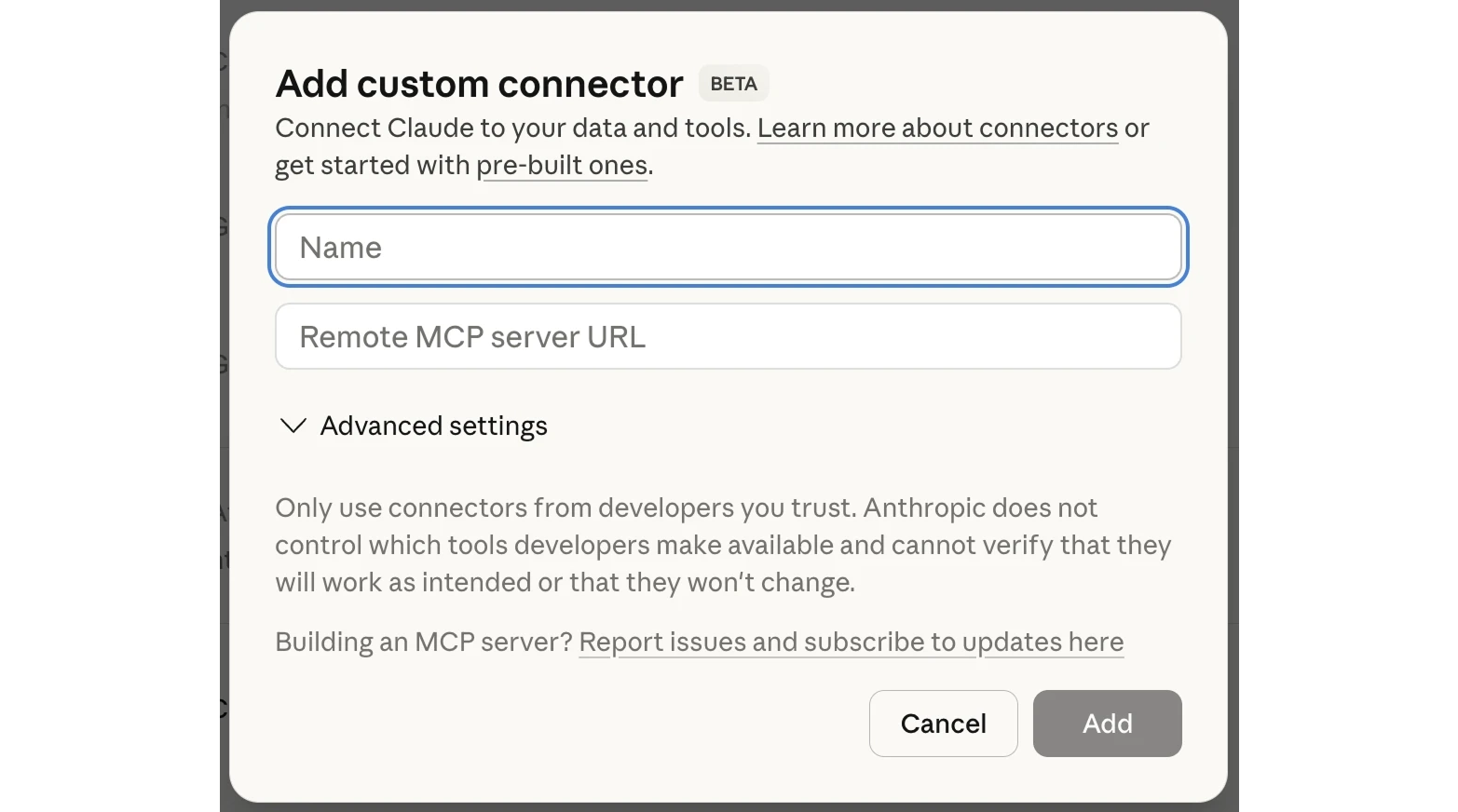
- Cliquez sur +, puis sélectionnez Ajouter un connecteur personnalisé.
- Saisissez les informations suivantes :
- Nom : Jibble
- URL :
https://mcp.jibble.io
- Cliquez sur Ajouter.

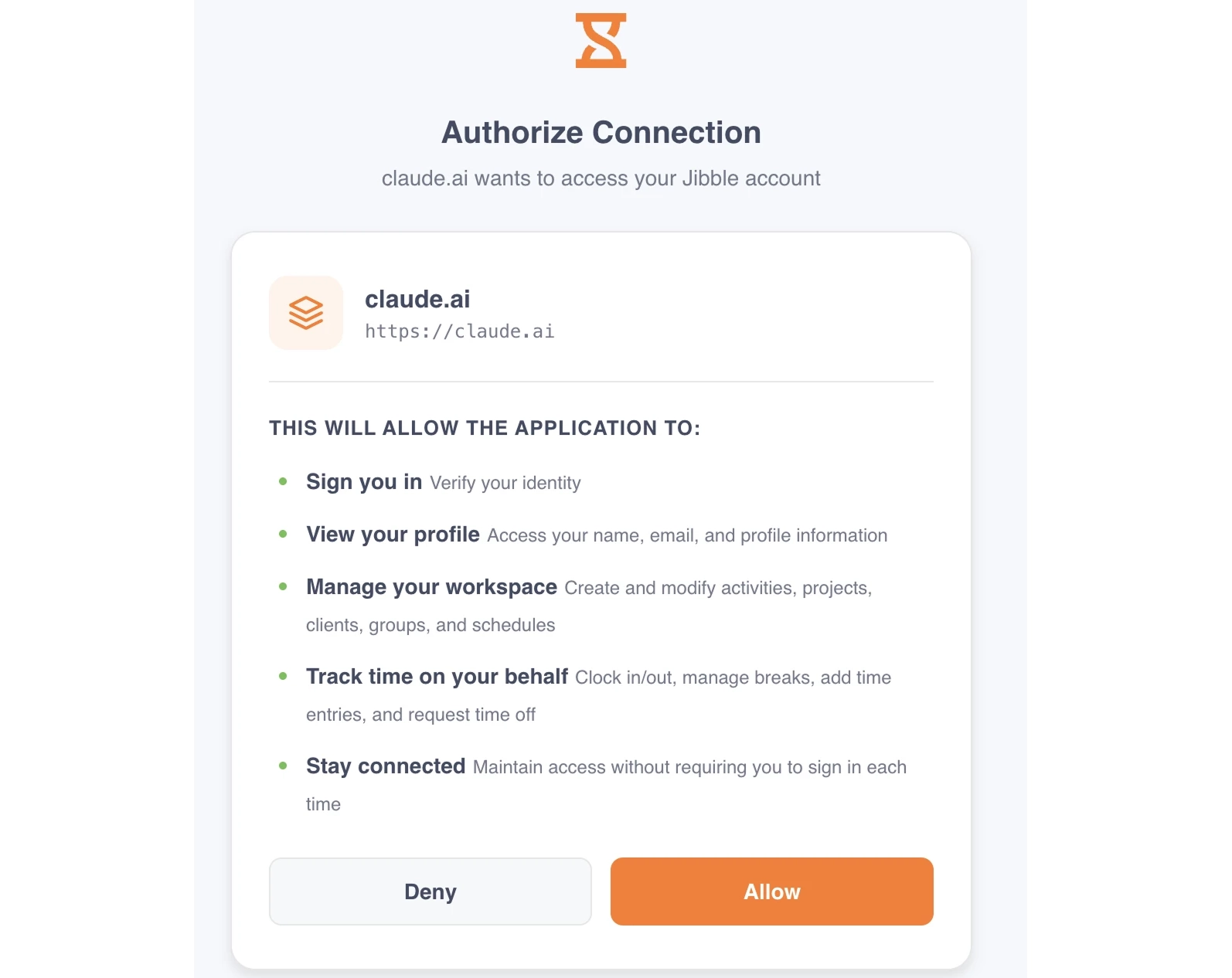
- Connectez-vous à Jibble et autorisez l’accès.

- C’est tout bon ! Lancez une nouvelle conversation et essayez un prompt comme « Pointe mon arrivée pour aujourd’hui ».

Pour les plan Team et Enterprise (configuration par le propriétaire)
Pour les plans Team et Enterprise, la configuration se déroule en deux étapes. Un Propriétaire ou un Propriétaire Principal doit d’abord ajouter le connecteur à l’organisation. Ensuite, chaque membre se connecte individuellement.
- Rendez-vous sur Claude et connectez-vous.
- Accédez aux Paramètres de l’organisation.
- Sélectionnez Connecteurs.
- Cliquez sur Ajouter.
- Passez la souris sur Personnalisé, puis sélectionnez Web.
- Saisissez l’URL :
https://mcp.jibble.io - Cliquez sur Ajouter.
Pour les membres de l’équipe et de l’entreprise (après la configuration du propriétaire)
Une fois que le propriétaire a ajouté le connecteur, chaque membre de l’équipe doit s’y connecter :
- Cliquez sur Personnaliser dans la barre latérale gauche.

- Sélectionnez Connecteurs.
- Recherchez Jibble dans la liste (il aura une étiquette « Personnalisé »).
- Cliquez sur Se connecter pour vous authentifier.
- Connectez-vous à Jibble et autorisez l’accès lorsque vous y êtes invité.
- C’est tout bon ! Lancez une nouvelle conversation et essayez un prompt comme « Pointe mon arrivée pour aujourd’hui ».
Ce que vous pouvez faire avec Jibble grâce à l’IA
Une fois connecté, vous pouvez utiliser un langage naturel pour interagir avec Jibble.
| Catégorie | Exemples de prompts |
| Suivi du temps |
|
| Feuilles de temps et rapports |
|
| Gestion des congés |
|
| Informations sur l’espace de travail |
|
| Managers et administrateurs (restreint selon le rôle) |
|