
Korzystanie z Jibble w Claude
Skonfiguruj Jibble MCP ze swoją sztuczną inteligencją i łatwo zarządzaj czasem, urlopami oraz raportami.
Rejestrator czasu w Claude umożliwia korzystanie z Jibble do logowania czasu, zarządzania projektami i sprawdzania kart czasu pracy bezpośrednio w edytorze.
Dowiedz się więcej, jak korzystać z asystenta AI Jibble.
Ten artykuł obejmuje następujące tematy:
- Czym jest Jibble MCP?
- Wymagania i dostępność
- Łączenie Jibble z Claude
- Co można zrobić w Jibble za pomocą AI
Czym jest Jibble MCP?
Jibble MCP łączy Twojego asystenta AI z przestrzenią roboczą Jibble, dzięki czemu możesz rozpoczynać pracę, rejestrować czas czy wnioskować o urlop bezpośrednio w czacie.
Model Context Protocol (MCP) to otwarty standard umożliwiający asystentom AI bezpieczne łączenie się z narzędziami zewnętrznymi.
Wymagania i dostępność
Kto może korzystać z tej funkcji?
Jibble MCP jest dostępne dla wszystkich użytkowników, a dostęp zależy od ich roli:
- Członkowie mogą rejestrować czas, przeglądać karty czasu pracy i zarządzać swoimi urlopami.
- Menedżerowie i administratorzy mogą dodatkowo zatwierdzać wnioski, przeglądać dane zespołu i zarządzać ustawieniami obszaru roboczego.
Zanim zaczniesz
Upewnij się, że posiadasz:
- Aktywne konto w Jibble — zarejestruj się tutaj, jeśli jeszcze go nie masz.
- Konto w Claude.
Uwaga: klucze API ani tokeny nie są wymagane. Jibble MCP wykorzystuje bezpieczne uwierzytelnianie OAuth, więc podczas konfiguracji wystarczy zalogować się przy użyciu danych logowania do Jibble.
Łączenie Jibble z Claude
Proces konfiguracji zależy od Twojego planu Claude. Wykonaj kroki odpowiednie dla Twojego typu konta.
Dla planów Pro i Max
- Przejdź do Claude i zaloguj się na swoje konto.
- Kliknij Customize w lewym pasku bocznym.

- Wybierz Connectors.

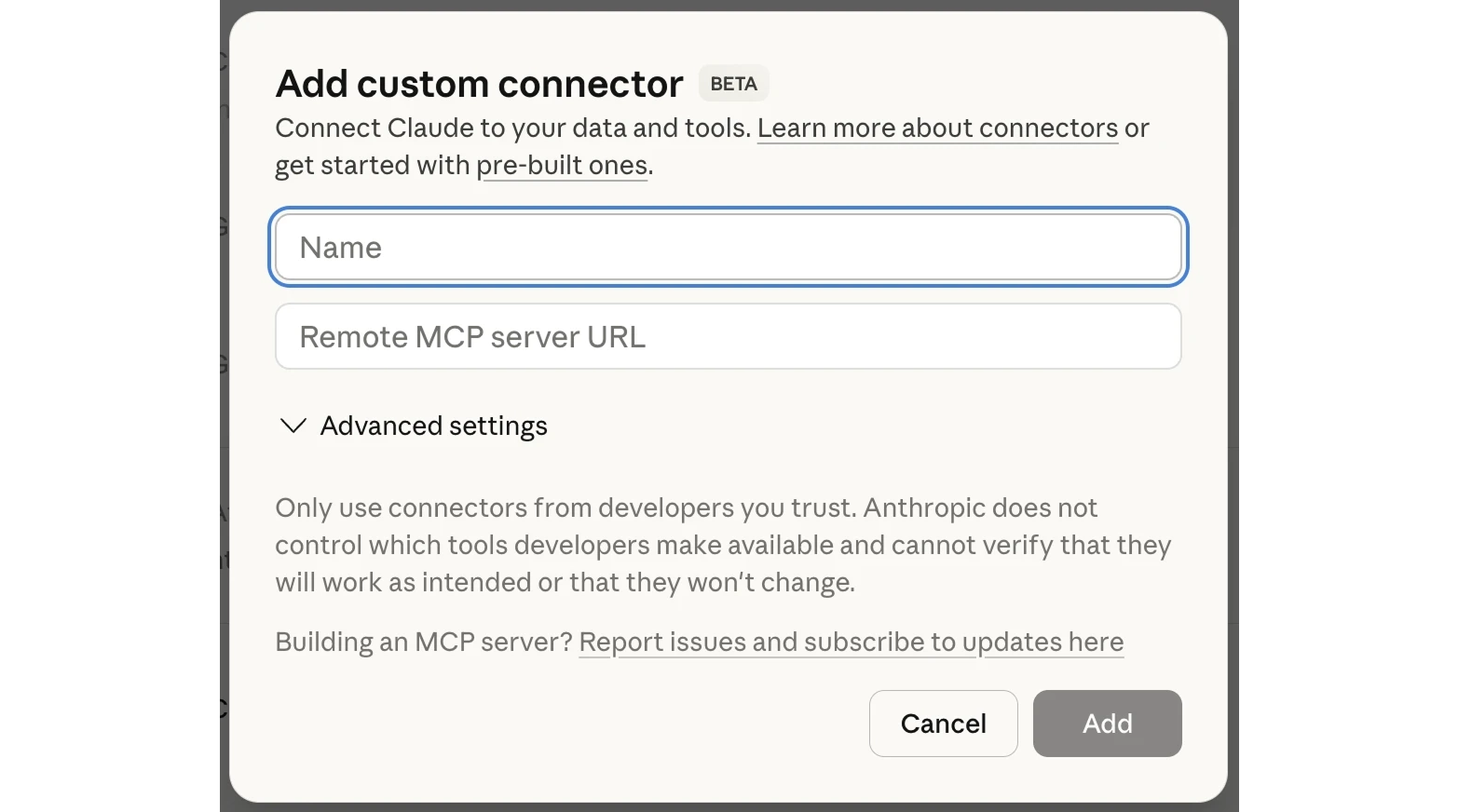
- Kliknij +, a następnie Add custom connector.
- Wpisz następujące dane:
- Name: Jibble
- URL:
https://mcp.jibble.io
- Kliknij Add.

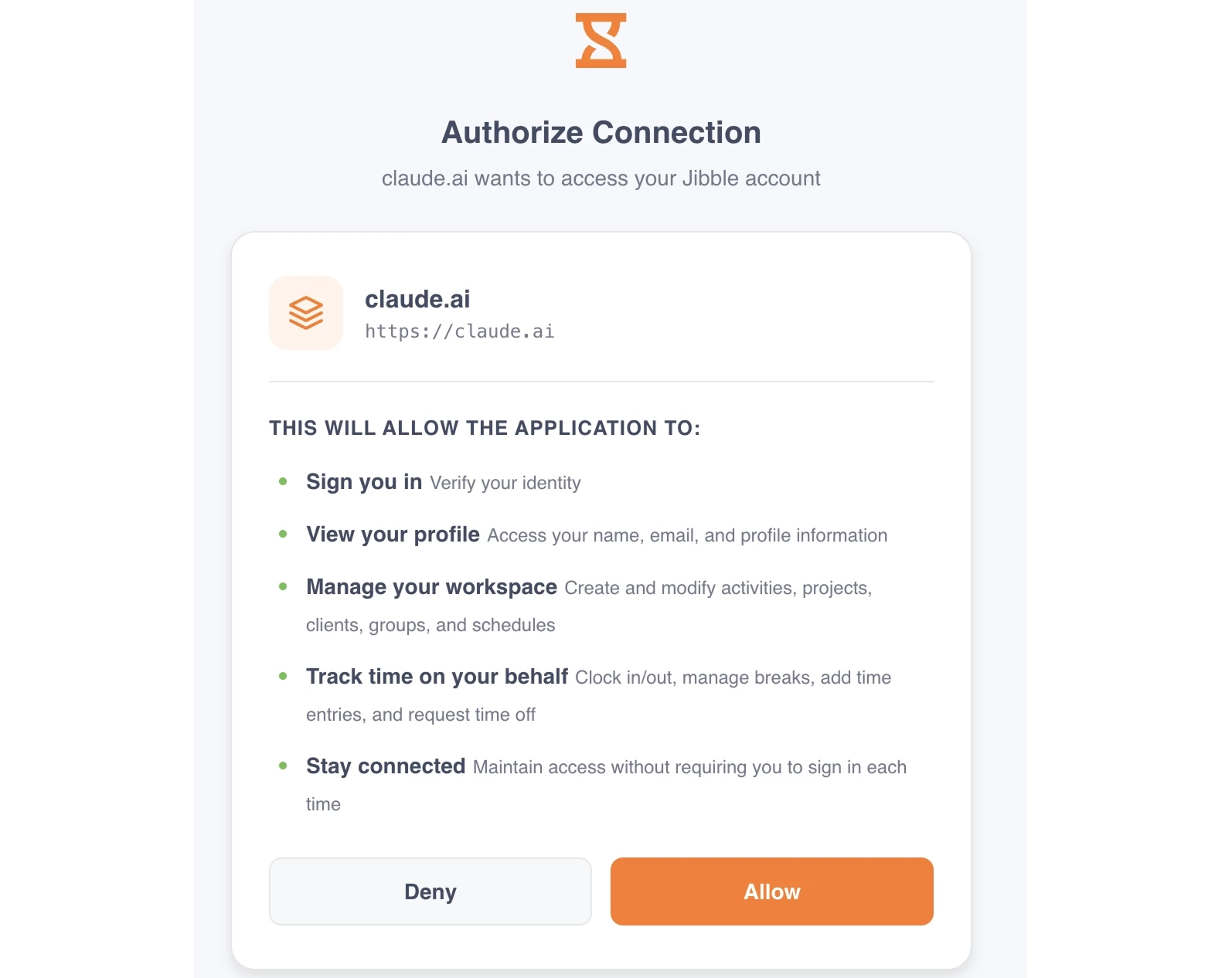
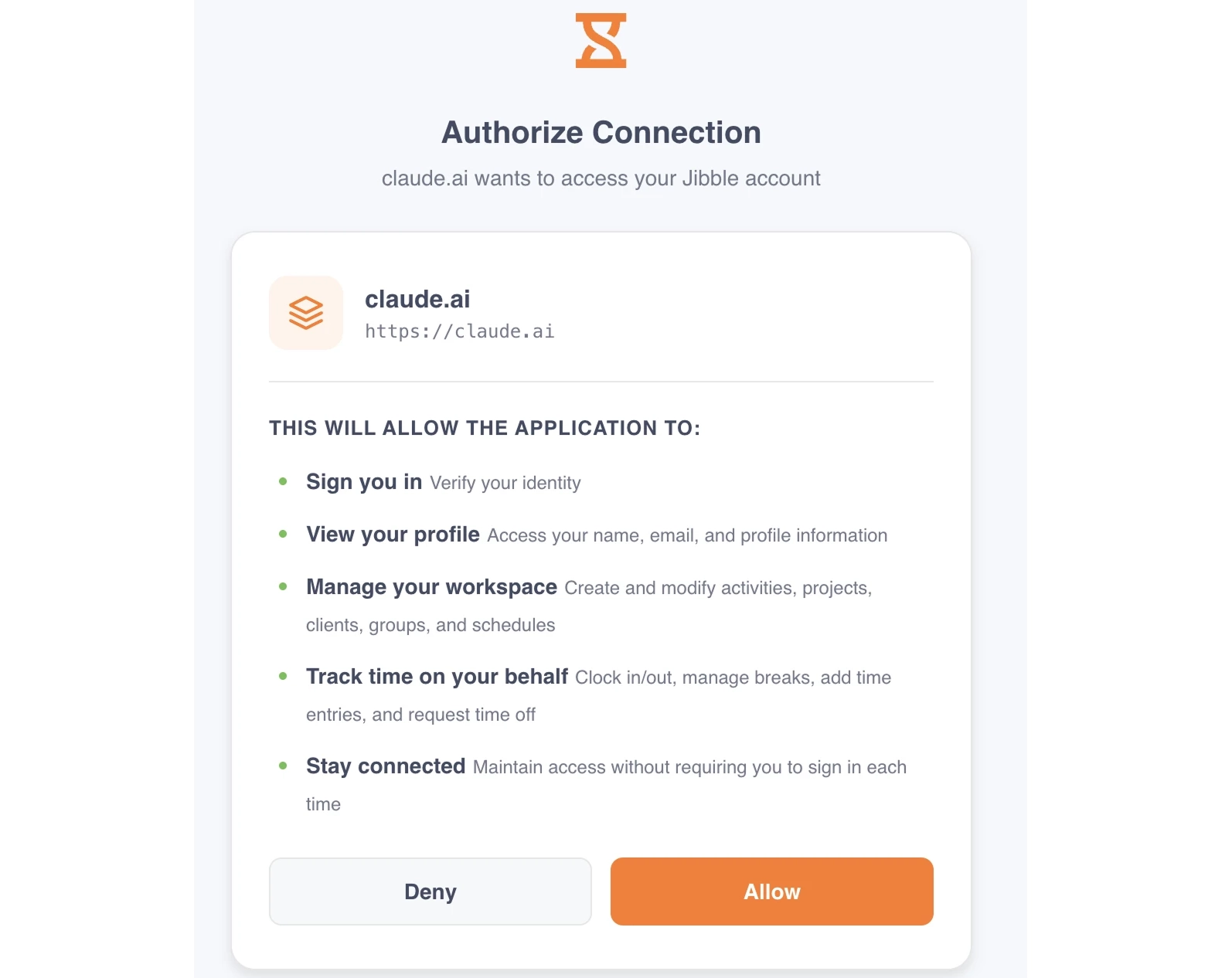
- Zaloguj się do Jibble i autoryzuj dostęp.

- Wszystko gotowe! Rozpocznij nowy czat i wypróbuj polecenie, takie jak „Rozpocznij pracę”.

Dla planów Team i Enterprise (konfiguracja przez Właściciela)
W planach Team i Enterprise konfiguracja przebiega w dwóch etapach. Właściciel lub Główny Właściciel musi najpierw dodać konektor do organizacji. Następnie każdy członek łączy się indywidualnie.
- Przejdź do Claude i zaloguj się na swoje konto.
- Wejdź w Organization Settings.
- Wybierz Connectors.
- Kliknij Add.
- Najedź kursorem na Custom, a potem wybierz Web.
- Wprowadź adres URL:
https://mcp.jibble.io - Kliknij Add.
Dla członków zespołów Team i Enterprise (po konfiguracji przez Właściciela)
Gdy Właściciel doda konektor, każdy członek zespołu musi się z nim połączyć:
- Kliknij Customize w lewym pasku bocznym.

- Wybierz Connectors.
- Znajdź Jibble na liście (będzie oznaczony etykietą „Custom”).
- Kliknij Connect, aby uwierzytelnić.
- Zaloguj się do Jibble i autoryzuj dostęp po wyświetleniu monitu.
- Wszystko gotowe! Rozpocznij nowy czat i wypróbuj polecenie, takie jak „Rozpocznij pracę”.

Co można zrobić w Jibble za pomocą AI
Po połączeniu można korzystać z języka naturalnego do interakcji z Jibble.
| Kategoria | Przykładowe polecenia |
| Rejestracja czasu |
|
| Karty czasu pracy i raporty |
|
| Zarządzanie urlopami |
|
| Informacje o obszarze roboczym |
|
| Menedżerowie i administratorzy (ograniczone do roli) |
|