
Conectando o Jibble ao Claude
Saiba como conectar o Jibble ao Claude usando a integração Jibble MCP
Com o controle de horas no Claude, você pode gerenciar horas e presença no Jibble diretamente de uma conversa com o Claude. Registre entrada e saída, registre horas, verifique folhas de ponto, solicite férias e ausências e obtenha respostas sobre seus dados do Jibble usando linguagem natural.
Uma vez conectado, o Claude pode interagir com o Jibble com base em sua função e permissões existentes, facilitando a realização de tarefas sem alternar entre aplicativos.
Para uma visão geral de como a conexão funciona, veja como funciona o MCP de controle de horas do Jibble.
Este artigo aborda:
Requisitos e disponibilidade
Quem pode usar este recurso?
O Jibble MCP está disponível em todas as contas do Jibble, com acesso a informações e ações baseadas em sua função e permissões.
- Membros podem controlar horas, visualizar suas folhas de ponto e gerenciar suas próprias férias e ausências.
- Gerentes podem acessar informações relevantes da equipe e realizar ações adicionais para as pessoas que gerenciam.
- Administradores e Proprietários têm acesso mais amplo aos dados da organização e da equipe e podem gerenciar as configurações da organização.
Antes de começar
Certifique-se de ter:
- Uma conta ativa no Jibble — cadastre-se aqui se ainda não tiver uma
- Uma conta no Claude
Observação: Não são necessárias chaves de API nem tokens. O Jibble MCP usa autenticação OAuth segura, portanto você simplesmente fará login com suas credenciais do Jibble durante a configuração.
Conectar o Jibble ao Claude
O processo de configuração depende do seu plano no Claude. Siga as etapas para o seu tipo de conta abaixo.
Para planos Pro e Max
- Vá ao Claude e faça login.
- Clique em Personalizar na barra lateral esquerda.
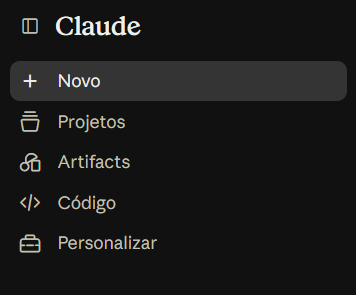
- Selecione Conectores.
- Encontre o Jibble no diretório ou vá diretamente para a página do diretório do Jibble.

- Clique em Conectar.
- Faça login no Jibble e autorize o acesso.
- Tudo pronto! Inicie um novo chat e tente uma solicitação como “Registrar a minha entrada”.
Para planos Team e Enterprise (configuração do Proprietário)
Nos planos Team e Enterprise, a configuração é um processo de duas partes. Um Proprietário ou Proprietário Principal deve primeiro adicionar o Jibble como um conector da organização. Em seguida, cada pessoa conecta sua própria conta do Jibble individualmente.
- Vá ao Claude e faça login.
- Navegue até Configurações da Organização.
- Selecione Conectores.
- Encontre o Jibble e adicione-o.
Para membros Team e Enterprise (após a configuração do Proprietário)
Após o Proprietário adicionar o Jibble, cada membro da equipe terá de se conectar a ele.
- Clique em Personalizar na barra lateral esquerda.
- Selecione Conectores.
- Encontre o Jibble na lista e clique em Conectar.
- Faça login no Jibble e autorize o acesso quando solicitado.
- Tudo pronto! Inicie um novo chat e tente um comando como “Registrar minha entrada”.
Observação: Adicionar o Jibble à organização não conecta as contas individuais. Cada pessoa deve conectar sua própria conta do Jibble e terá apenas acesso às informações e ações permitidas por sua função e permissões no Jibble.
Usar o Jibble no Claude após conectar
Após conectar o Jibble, você pode interagir com seus dados do Jibble diretamente no Claude usando linguagem natural.
Por exemplo, você pode:
- Registrar entrada e saída
- Iniciar e terminar pausas
- Adicionar ou editar registros horários
- Verificar sua folha de ponto e horas trabalhadas
- Visualizar informações de presença
- Solicitar ou gerenciar férias e ausências
- Trabalhar com projetos e atividades
- Gerar relatórios e resumos
- Analisar dados de tempo e presença
Para mais exemplos, veja o que você pode fazer com o Jibble no Claude.
Para saber como o Claude pode analisar seus dados do Jibble, veja como analisar dados de tempo e presença com o Claude.