
Menghubungkan Jibble dengan Claude
Pelajari cara menghubungkan Jibble dengan Claude melalui integrasi MCP Jibble
Dengan time tracking Claude, Anda bisa mengelola waktu dan kehadiran Jibble langsung melalui percakapan dengan Claude. Clock in dan clock out, catat jam kerja, periksa timesheet, ajukan cuti, dan dapatkan jawaban dari data Jibble Anda menggunakan bahasa sehari-hari.
Setelah terhubung, Claude dapat berinteraksi dengan Jibble berdasarkan peran dan izin yang sudah dimiliki, sehingga Anda bisa menyelesaikan berbagai tugas secara mudah tanpa perlu berpindah-pindah aplikasi.
Untuk melihat gambaran umum tentang cara kerja koneksi ini, lihat cara kerja MCP time tracking Jibble.
Artikel ini mencakup:
Persyaratan dan ketersediaan
Siapa yang bisa menggunakan fitur ini?
Jibble MCP bisa diakses oleh semua pengguna. Fungsi fiturnya berbeda-beda tergantung peran pengguna:
- Anggota bisa melacak waktu, melihat timesheet, dan mengelola cuti
- Manajer bisa mengakses informasi tim yang relevan dan melakukan tindakan tambahan untuk anggota tim yang mereka kelola.
- Admin dan Pemilik memiliki akses yang lebih luas ke data organisasi dan tim, serta dapat mengelola pengaturan organisasi.
Sebelum Anda memulai
Pastikan Anda sudah memiliki:
- Akun Jibble aktif — daftar di sini jika belum ada
- Akun Claude
Catatan: Anda tidak memerlukan kunci API atau token. Jibble MCP menggunakan autentikasi OAuth yang aman. Jadi, Anda cukup login dengan kredensial Jibble saat melakukan set-up.
Menghubungkan Jibble dengan Claude
Proses set-up di Claude sedikit berbeda, tergantung pada paket langganan Claude Anda. Silakan ikuti langkah-langkahnya sesuai paket Anda berikut ini:
Untuk paket Pro dan Max
- Buka Claude dan login.
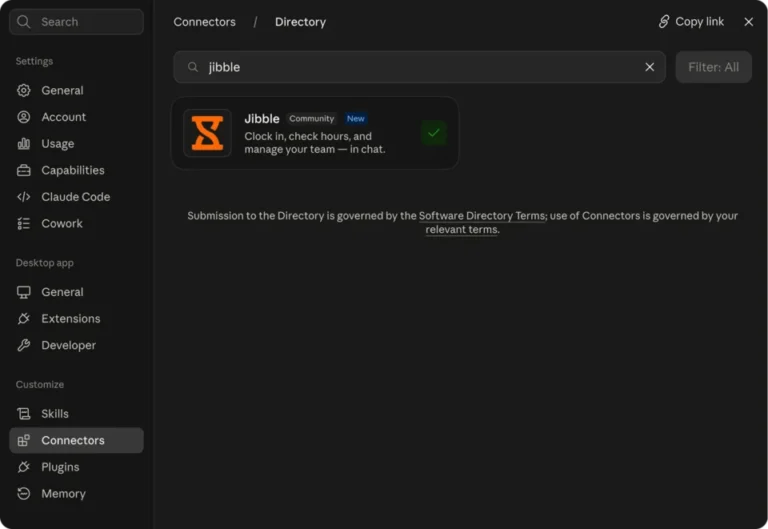
- Klik Kustomisasi di sidebar kiri.

- Pilih Konektor.
- Cari Jibble di direktori, atau langsung buka laman direktori Jibble.

- Klik Hubungkan.
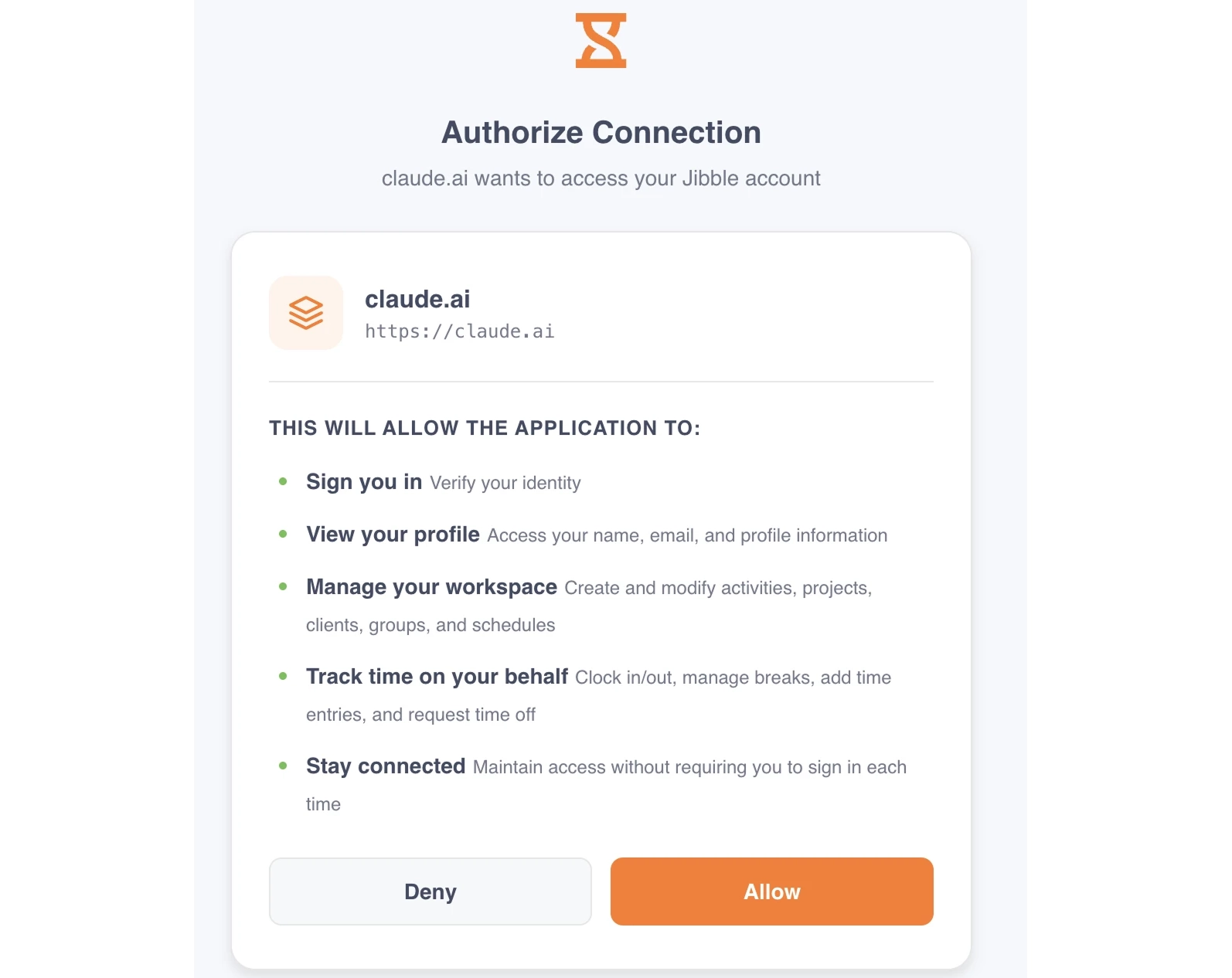
- Login ke Jibble dan berikan izin akses.

- Selesai! Mulailah obrolan baru dan coba perintah seperti “Clock in untuk hari ini”.
Untuk paket Team dan Enterprise (proses set-up oleh Pemilik)
Proses set-up pada paket Team dan Enterprise terdiri dari dua tahap. Pemilik atau Pemilik Utama harus menambahkan konektor ke organisasi terlebih dahulu. Setelah itu, setiap anggota perlu menghubungkannya secara mandiri.
- Buka Claude dan login.
- Kunjungi Pengaturan Organisasi.
- Pilih Konektor.
- Cari Jibble dan tambahkan.
Untuk paket Team dan Enterprise (setelah proses set-up Pemilik)
Jika Pemilik sudah menyelesaikan prosesnya, anggota tim perlu menghubungkannya sendiri:
- Klik Kustomisasi di sidebar kiri.
- Pilih Konektor.
- Cari Jibble di daftar konektor dan klik Hubungkan.
- Login ke Jibble dan berikan izin akses saat diminta.
- Selesai! Mulailah obrolan baru dan coba perintah seperti “Clock in untuk hari ini”.
Catatan: Menambahkan Jibble untuk organisasi tidak akan menghubungkan akun individu. Setiap orang harus menghubungkan akun Jibble mereka sendiri dan hanya dapat mengakses informasi serta melakukan tindakan yang diizinkan berdasarkan peran dan izin Jibble mereka.
Menggunakan Jibble di Claude setelah terhubung
Setelah terhubung, Anda bisa berinteraksi dengan data Jibble langsung di Claude hanya menggunakan bahasa sehari-hari.
Sebagai contoh, Anda bisa:
- Clock in dan clock out
- Memulai dan mengakhiri waktu istirahat
- Mencatat atau mengedit entri waktu
- Memeriksa timesheet dan jam kerja Anda
- Melihat informasi kehadiran
- Mengajukan atau mengelola cuti
- Mengelola proyek dan aktivitas
- Membuat laporan dan ringkasan
- Menganalisis data waktu dan kehadiran
Untuk melihat contoh lainnya, lihat hal-hal yang dapat Anda lakukan dengan Jibble di Claude.
Untuk mempelajari cara Claude menganalisis data Jibble Anda, lihat cara menganalisis data waktu dan kehadiran dengan Claude.