
Łączenie Jibble z Claude’em
Dowiedz się, jak połączyć Jibble z Claude'em za pomocą integracji Jibble MCP.
Dzięki rejestrowaniu czasu pracy w Claudzie możesz zarządzać czasem pracy i obecnością w Jibble bezpośrednio w rozmowie z Claude’em. Rozpoczynaj i kończ pracę, rejestruj godziny, sprawdzaj karty czasu pracy, składaj wnioski urlopowe i uzyskuj odpowiedzi na podstawie swoich danych z Jibble w naturalnym języku.
Po połączeniu Claude może korzystać z Jibble zgodnie z Twoją rolą i uprawnieniami, dzięki czemu szybciej wykonasz zadania bez przełączania się między aplikacjami.
Ogólne informacje o tym, jak działa to połączenie, znajdziesz w artykule jak działa MCP do rejestrowania czasu pracy w Jibble.
Ten artykuł obejmuje następujące tematy:
Wymagania i dostępność
Kto może korzystać z tej funkcji?
Jibble MCP jest dostępny na wszystkich kontach Jibble, a dostęp do informacji i działań zależy od Twojej roli i uprawnień.
- Członkowie mogą rejestrować swój czas pracy, przeglądać swoje karty czasu pracy i zarządzać własnymi urlopami.
- Menedżerowie mają dostęp do odpowiednich informacji o zespole i mogą wykonywać dodatkowe działania dla osób, którymi zarządzają.
- Administratorzy i Właściciele mają szerszy dostęp do danych organizacji i zespołów oraz mogą zarządzać ustawieniami organizacji.
Zanim zaczniesz
Upewnij się, że masz:
- aktywne konto Jibble — załóż je tutaj, jeśli jeszcze go nie masz, oraz
- konto w Claudzie.
Uwaga: nie są potrzebne żadne klucze API ani tokeny. Jibble MCP korzysta z bezpiecznego uwierzytelniania OAuth, więc podczas konfiguracji wystarczy zalogować się danymi swojego konta Jibble.
Łączenie Jibble z Claude’em
Proces konfiguracji zależy od Twojego planu Claude. Postępuj zgodnie z krokami dla swojego typu konta.
Dla planów Pro i Max
- Przejdź do Claude’a i zaloguj się na swoje konto.
- Kliknij Customize w lewym pasku bocznym.
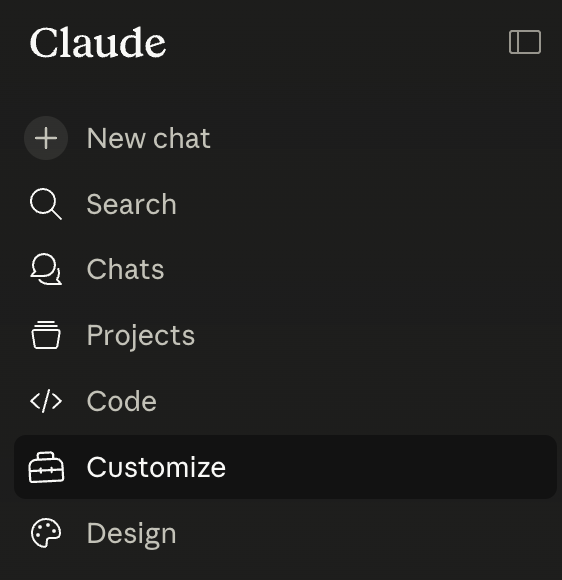
- Wybierz Connectors.
- Znajdź Jibble w katalogu lub przejdź bezpośrednio do strony Jibble w katalogu.

- Kliknij Connect.
- Zaloguj się do Jibble i autoryzuj dostęp.
- Gotowe! Otwórz nowy czat i wypróbuj polecenie w stylu „Rozpocznij moją pracę”.
Dla planów Team i Enterprise (konfiguracja przez Właściciela)
W planach Team i Enterprise konfiguracja składa się z dwóch etapów. Najpierw Właściciel lub Główny właściciel musi dodać Jibble jako konektor organizacji. Następnie każda osoba łączy się ze swoim własnym kontem Jibble.
- Przejdź do Claude’a i zaloguj się na swoje konto.
- Przejdź do Organization Settings.
- Wybierz Connectors.
- Znajdź Jibble i dodaj.
Dla członków planów Team i Enterprise (po konfiguracji przez Właściciela)
Gdy Właściciel doda Jibble, każdy członek zespołu musi się z nim połączyć.
- Kliknij Customize w lewym pasku bocznym.
- Wybierz Connectors.
- Znajdź Jibble na liście i kliknij Connect.
- Zaloguj się do Jibble i autoryzuj dostęp, gdy zostaniesz o to poproszony.
- Gotowe! Otwórz nowy czat i wypróbuj polecenie w stylu „Rozpocznij moją pracę”.
Uwaga: dodanie Jibble dla organizacji nie powoduje połączenia poszczególnych kont użytkowników. Każdy musi samodzielnie połączyć swoje konto Jibble z Claude’em, po czym będzie mieć dostęp wyłącznie do informacji i działań dozwolonych przez jego rolę i uprawnienia w Jibble.
Korzystanie z Jibble w Claudzie po połączeniu
Po połączeniu Jibble możesz korzystać ze swoich danych z Jibble bezpośrednio w Claudzie, używając naturalnego języka.
Możesz na przykład:
- rozpoczynać i kończyć pracę,
- rozpoczynać i kończyć przerwy,
- rejestrować lub edytować wpisy czasu pracy,
- sprawdzać swoją kartę czasu pracy i przepracowane godziny,
- wyświetlać informacje o obecności,
- składać wnioski urlopowe lub zarządzać urlopami,
- pracować z projektami i działaniami,
- generować raporty i podsumowania,
- analizować dane o czasie pracy i obecności.
Więcej przykładów znajdziesz w artykule o tym, co możesz zrobić z Jibble w Claudzie.
Aby dowiedzieć się, jak Claude może analizować Twoje dane z Jibble, zobacz artykuł o analizowaniu danych o czasie pracy i obecności za pomocą Claude’a.