
Korzystanie z Jibble w Cursorze
Połącz Jibble z Cursorem, aby rejestrować czas, składać wnioski urlopowe i generować raporty w naturalnym języku.
Możesz połączyć Jibble bezpośrednio ze swoim procesem pracy nad kodem, aby rejestrować godziny w Cursorze, zarządzać projektami i sprawdzać karty czasu pracy za pomocą prostych poleceń – bez wychodzenia z Cursora.
Więcej informacji o tym, jak działa to połączenie, znajdziesz w artykule o tym, jak działa MCP do rejestrowania czasu w Jibble.
Ten artykuł obejmuje następujące tematy :
Wymagania i dostępność
Kto może korzystać z tej funkcji?
Jibble MCP jest dostępny dla wszystkich użytkowników, a zakres dostępu i funkcji zależy od roli:
- Członkowie mogą rejestrować swój czas pracy, przeglądać swoje karty czasu pracy i zarządzać własnymi urlopami.
- Menedżerowie mają dostęp do odpowiednich informacji o zespole i mogą wykonywać dodatkowe działania dla osób, którymi zarządzają.
- Administratorzy i Właściciele mają szerszy dostęp do danych organizacji i zespołów oraz mogą zarządzać ustawieniami organizacji.
Zanim zaczniesz
Upewnij się, że masz:
- aktywne konto w Jibble – zarejestruj się tutaj, jeśli jeszcze go nie masz, oraz
- konto w Cursorze.
Uwaga: nie są potrzebne żadne klucze API ani tokeny. Jibble MCP korzysta z bezpiecznego uwierzytelniania OAuth, dzięki czemu podczas konfiguracji możesz zalogować się danymi swojego konta Jibble.
Łączenie Jibble z Cursorem
- Otwórz Cursor.
- Przejdź do Settings > Tools & MCP.
- Kliknij New MCP Server.
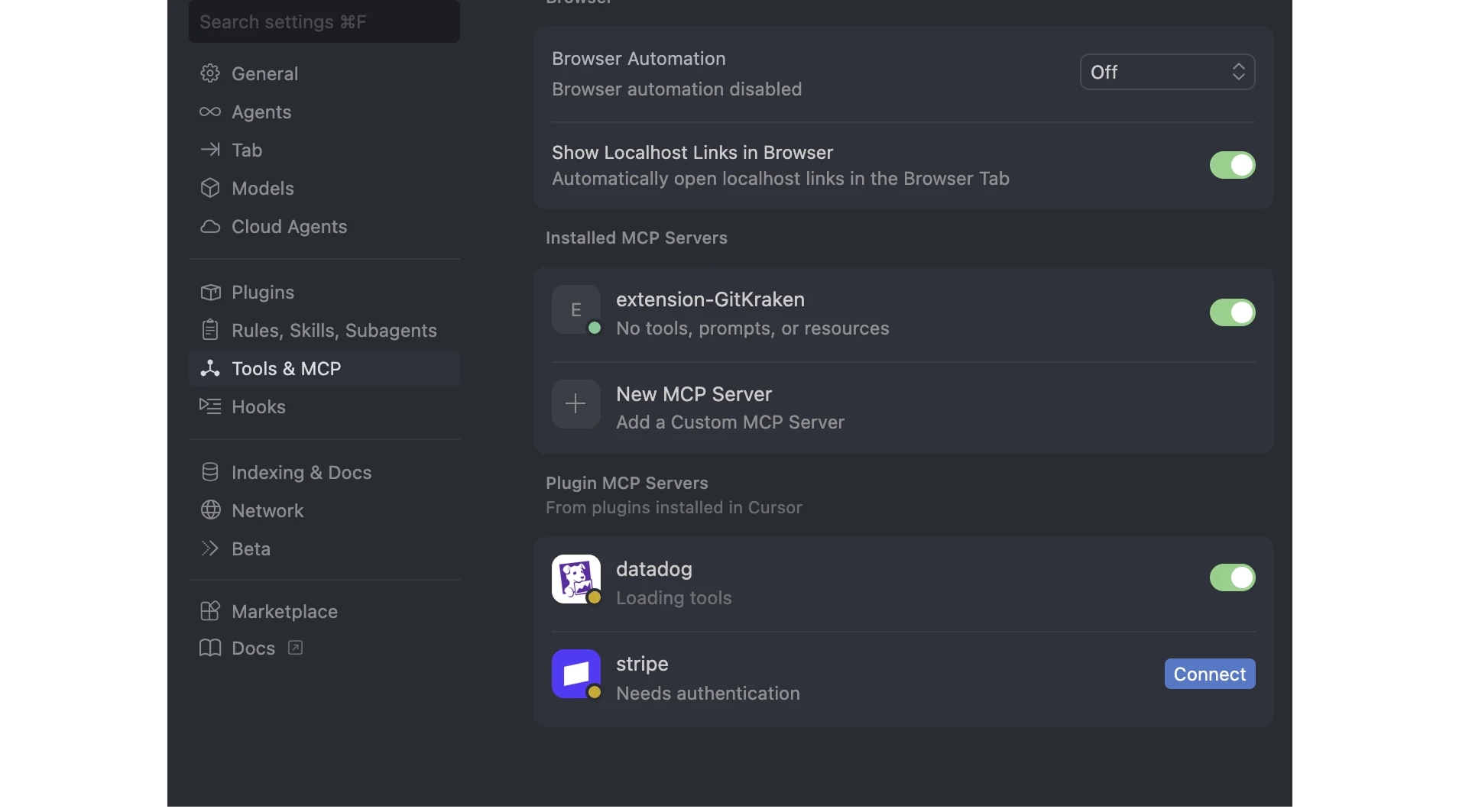
- Dodaj następującą konfigurację:
"mcpServers": { "jibble": { "url": "https://mcp.jibble.io" } } - Zapisz plik.
- macOS: Cmd + S
- Windows: Ctrl + S
- Wróć do Tools & MCP i kliknij Connect przy połączeniu Jibble MCP.

- Zaloguj się do Jibble i autoryzuj dostęp.
- Otwórz panel czatu AI i wyślij polecenie, aby rozpocząć.
Korzystanie z Jibble w Cursorze po połączeniu
Po połączeniu możesz używać naturalnego języka w Cursorze, aby rejestrować czas, zarządzać projektami, sprawdzać karty czasu pracy i uzyskiwać dostęp do swoich danych Jibble.
| Kategoria | Przykładowe polecenia |
| Rejestrowanie czasu |
|
| Karty czasu pracy i raporty |
|
| Zarządzanie urlopami |
|
| Informacje o przestrzeni roboczej |
|
| Menedżerowie i administratorzy (zależnie od roli) |
|