
Jibble in Cursor nutzen
Verbinde Jibble mit Cursor, um Zeit zu erfassen, Abwesenheiten zu beantragen und Berichte mithilfe natürlicher Sprache zu erstellen
Mit der Zeiterfassung in Cursor kannst du Jibble direkt mit deinem Coding-Arbeitsbereich verbinden, um Stunden zu protokollieren, Projekte zu verwalten und Stundenzettel über einfache Prompts zu prüfen – ohne Cursor zu verlassen.
Weitere Details zur Funktionsweise der Verbindung findest du unter So funktioniert das MCP für die Zeiterfassung von Jibble.
Dieser Artikel behandelt:
- Voraussetzungen und Verfügbarkeit
- Jibble mit Cursor verbinden
- Jibble in Cursor nach der Verbindung nutzen
Voraussetzungen und Verfügbarkeit
Wer kann diese Funktion nutzen?
Jibble MCP ist für alle Nutzer verfügbar, wobei der Zugriff und die Funktionen durch die jeweilige Rolle bestimmt werden:
- Mitglieder können ihre Zeit erfassen, ihre Stundenzettel einsehen und ihre eigenen Abwesenheiten verwalten.
- Führungskräfte können auf relevante Teaminformationen zugreifen und zusätzliche Aktionen für die von ihnen verwalteten Personen durchführen.
- Admins und Besitzer haben umfassenderen Zugriff auf Organisations- und Teamdaten und können Organisationseinstellungen verwalten.
Bevor du beginnst
Stelle sicher, dass du Folgendes hast:
- Ein aktives Jibble-Konto – registriere dich hier falls du noch keines hast
- Ein Cursor-Konto
Hinweis: Es werden keine API-Keys oder Token benötigt. Jibble MCP nutzt die sichere OAuth-Authentifizierung, sodass du dich während der Einrichtung mit deinen Jibble-Zugangsdaten anmelden kannst.
Jibble mit Cursor verbinden
- Öffne Cursor.
- Gehe zu Settings > Tools & MCP.
- Klicke auf New MCP Server.
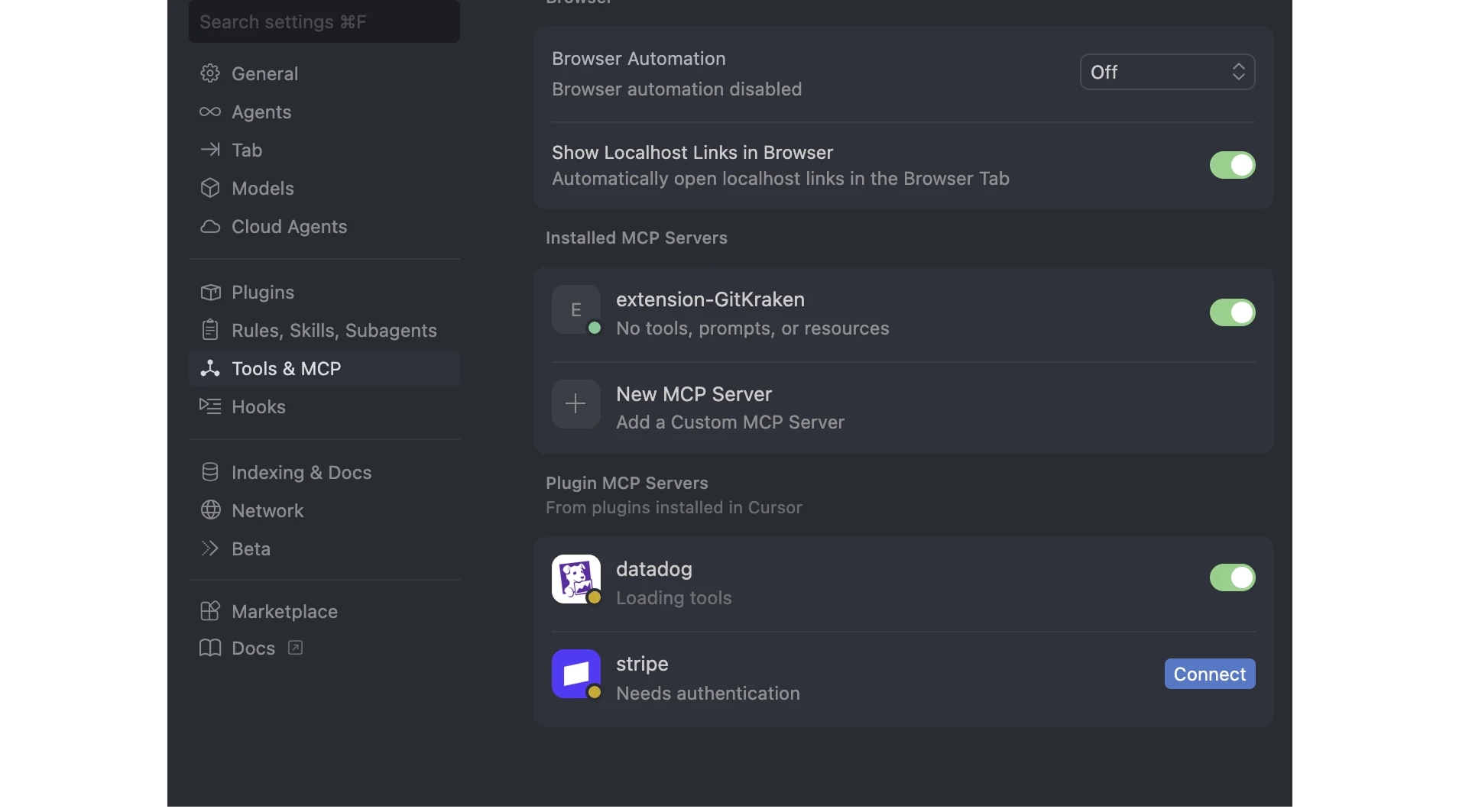
- Füge die folgende Konfiguration hinzu:
"mcpServers": { "jibble": { "url": "https://mcp.jibble.io" } } - Speichere die Datei.
- macOS: Cmd + S
- Windows: Strg + S
- Gehe zurück zu Tools & MCP und klicke bei der Jibble MCP Connection auf Connect.

- Melde dich bei Jibble an und autorisiere den Zugriff.
- Öffne das AI-Chat-Panel und sende einen Prompt, um loszulegen.
Jibble in Cursor nach der Verbindung nutzen
Sobald die Verbindung steht, kannst du in Cursor natürliche Sprache verwenden, um Zeit zu erfassen, Projekte zu verwalten, Stundenzettel zu prüfen und auf deine Jibble-Daten zuzugreifen.
| Kategorie | Beispiel-Prompts |
| Zeiterfassung |
|
| Stundenzettel &
Berichte |
|
| Urlaubsverwaltung |
|
| Arbeitsbereich-Infos |
|
| Führungskräfte
& Admins |
|