
Usando Jibble en Cursor
Conecta Jibble a Cursor y lleva un registro del tiempo, solicita días libres y genera informes mediante comandos en lenguaje sencillo
Con el control horario en Cursor, puedes conectar Jibble directamente a tu flujo de trabajo de programación para registrar horas, administrar proyectos y revisar hojas de tiempo mediante sencillas indicaciones, sin salir de Cursor.
Para obtener más detalles sobre cómo funciona la conexión, consulta cómo funciona el MCP de control horario de Jibble.
Este artículo cubre:
- Requisitos y disponibilidad
- Conectar Jibble a Cursor
- Cómo usar Jibble en Cursor después de conectarse
Requisitos y disponibilidad
¿Quién puede usar esta función?
Jibble MCP está disponible para todos los usuarios, con acceso y funciones determinadas por el rol:
- Los miembros pueden llevar un registro de su tiempo, consultar sus hojas de horas y administrar sus propios permisos.
- Los gerentes pueden acceder a la información relevante de su equipo y realizar acciones adicionales para las personas a su cargo.
- Los administradores y propietarios tienen un acceso más amplio a los datos de la organización y del equipo, y pueden administrar la configuración de la organización.
Antes de empezar
Asegúrate de tener lo siguiente:
- Una cuenta de Jibble activa: regístrate aquí si aún no tienes una
- Una cuenta de Cursor
Nota: No se necesitan claves API ni tokens. Jibble MCP utiliza autenticación segura OAuth, lo que te permite iniciar sesión con tus credenciales de Jibble durante la configuración.
Conectar Jibble a Cursor
- Abre Cursor.
- Ve a Ajustes > Herramientas y MCP.
- Haz clic en Nuevo servidor MCP.
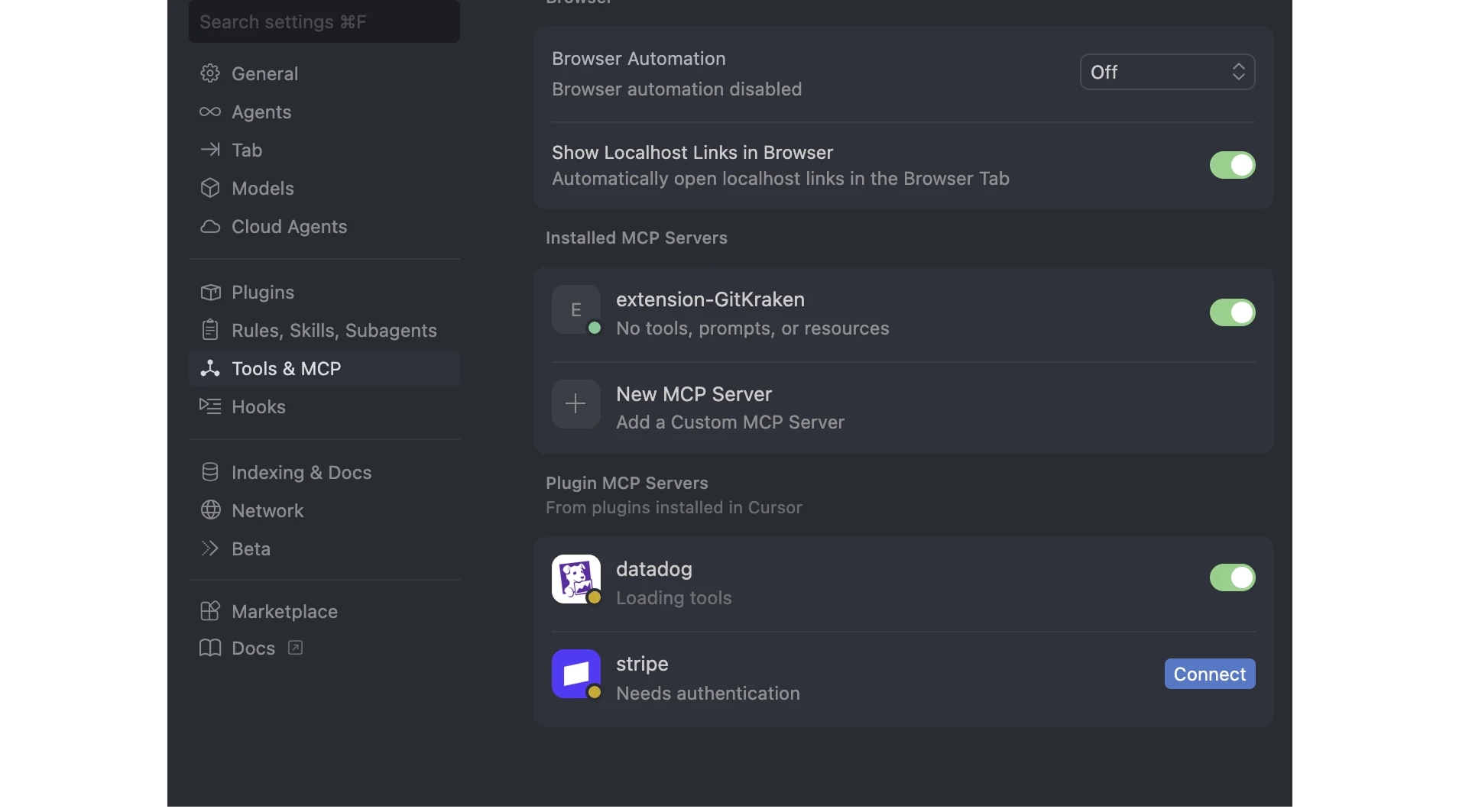
- Añade la siguiente configuración:
"mcpServers": { "jibble": { "url": "https://mcp.jibble.io" } } - Guarda el archivo.
- macOS: Cmd + S
- Windows: Ctrl + S
- Vuelve a Herramientas y MCP y haz clic en Conectar en la Conexión Jibble MCP.

- Inicia sesión en Jibble y autoriza el acceso.
- Abre el panel de chat de IA y envía una indicación para empezar.
Cómo usar Jibble en Cursor después de conectarse
Una vez conectado, puedes usar lenguaje natural en Cursor para realizar el seguimiento del control horario, administrar proyectos, revisar hojas de horas y acceder a tus datos de Jibble.
| Categoría | Ejemplos de comandos (prompts) |
| Control horario |
|
| Hojas de horas e informes |
|
| Gestión de permisos/vacaciones |
|
| Información del espacio de trabajo |
|
| Gerentes y administradores (acceso restringido por rol) |
|