
Usando Jibble en Claude
Configura Jibble MCP con tu IA y gestiona fácilmente el tiempo, las ausencias y los informes
El control horario en Claude te permite usar Jibble para registrar el tiempo, gestionar proyectos y consultar las hojas de horas directamente en tu editor.
Obtén más información sobre cómo usar el asistente de IA de Jibble.
Este artículo incluye:
- ¿Qué es Jibble MCP?
- Requisitos y disponibilidad
- Conectar Jibble a Claude
- Qué puedes hacer con Jibble usando IA
¿Qué es Jibble MCP?
Jibble MCP conecta tu asistente de IA con tu espacio de trabajo de Jibble, para que puedas fichar, registrar el tiempo o solicitar un permiso simplemente preguntando.
El Protocolo de Contexto de Modelo (MCP en inglés) es un estándar abierto que permite a los asistentes de IA conectarse de forma segura con herramientas externas.
Requisitos y disponibilidad
¿Quién puede usar esta función?
Jibble MCP está disponible para todos los usuarios, con acceso según su rol:
- Los miembros pueden registrar el tiempo, ver las hojas de horas y gestionar sus ausencias
- Los gerentes y administradores pueden, además, aprobar solicitudes, ver datos del equipo y gestionar la configuración del espacio de trabajo
Antes de empezar
Asegúrate de tener:
- Una cuenta activa de Jibble: regístrate aquí si aún no tienes una
- Una cuenta en Claude
Nota: No se necesitan claves API ni tokens. Jibble MCP utiliza autenticación OAuth segura, por lo que simplemente iniciarás sesión con tus credenciales de Jibble durante la configuración.
Conectar Jibble a Claude
El proceso de configuración depende de tu plan de Claude. Sigue los pasos para tu tipo de cuenta a continuación.
Para planes Pro y Max
- Ve a Claude e inicia sesión.
- Haz clic en Personalizar en la barra lateral izquierda.

- Selecciona Conectores.

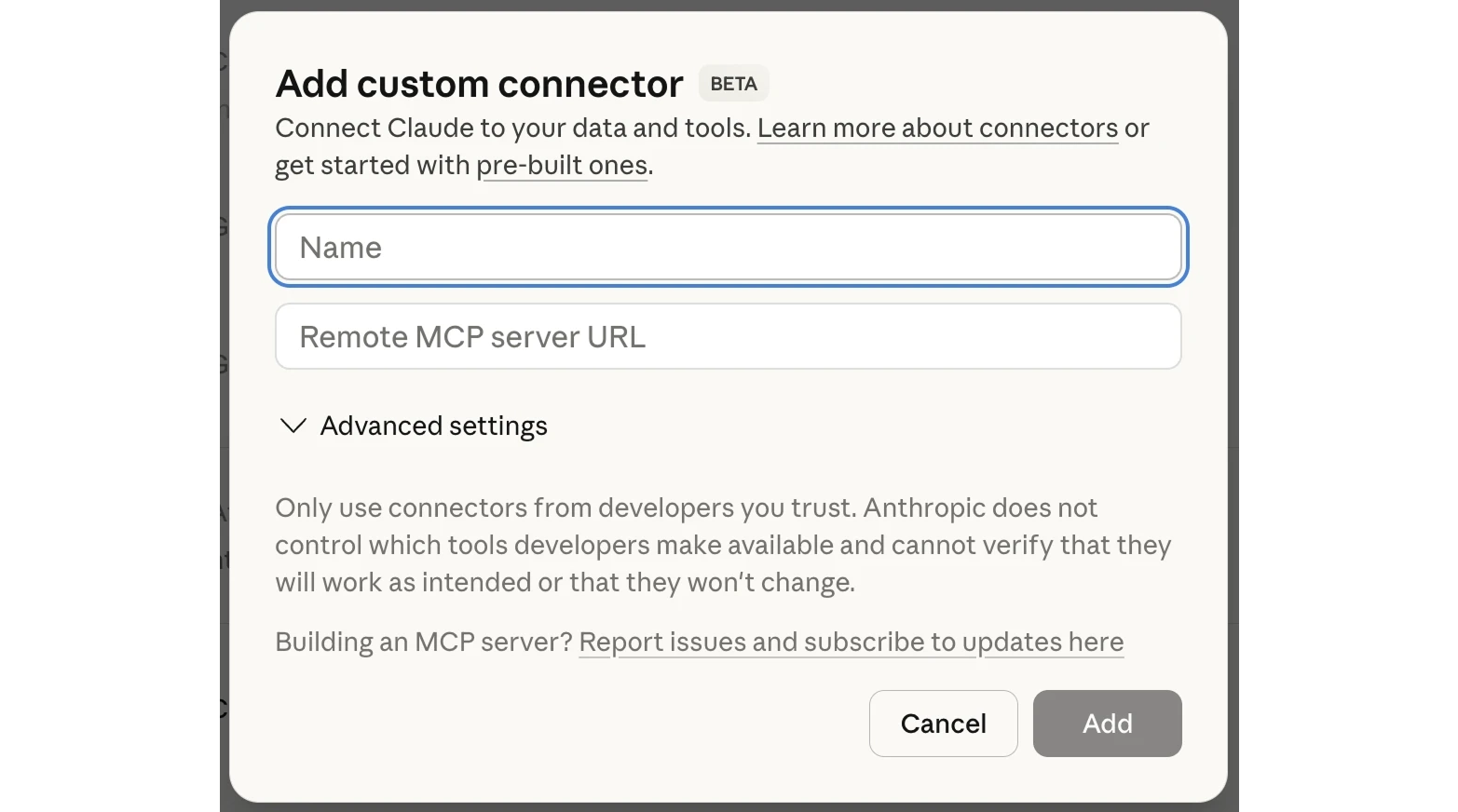
- Haz clic en + y luego selecciona Añadir conector personalizado.
- Introduce lo siguiente:
- Nombre: Jibble
- URL:
https://mcp.jibble.io
- Haz clic en Añadir.

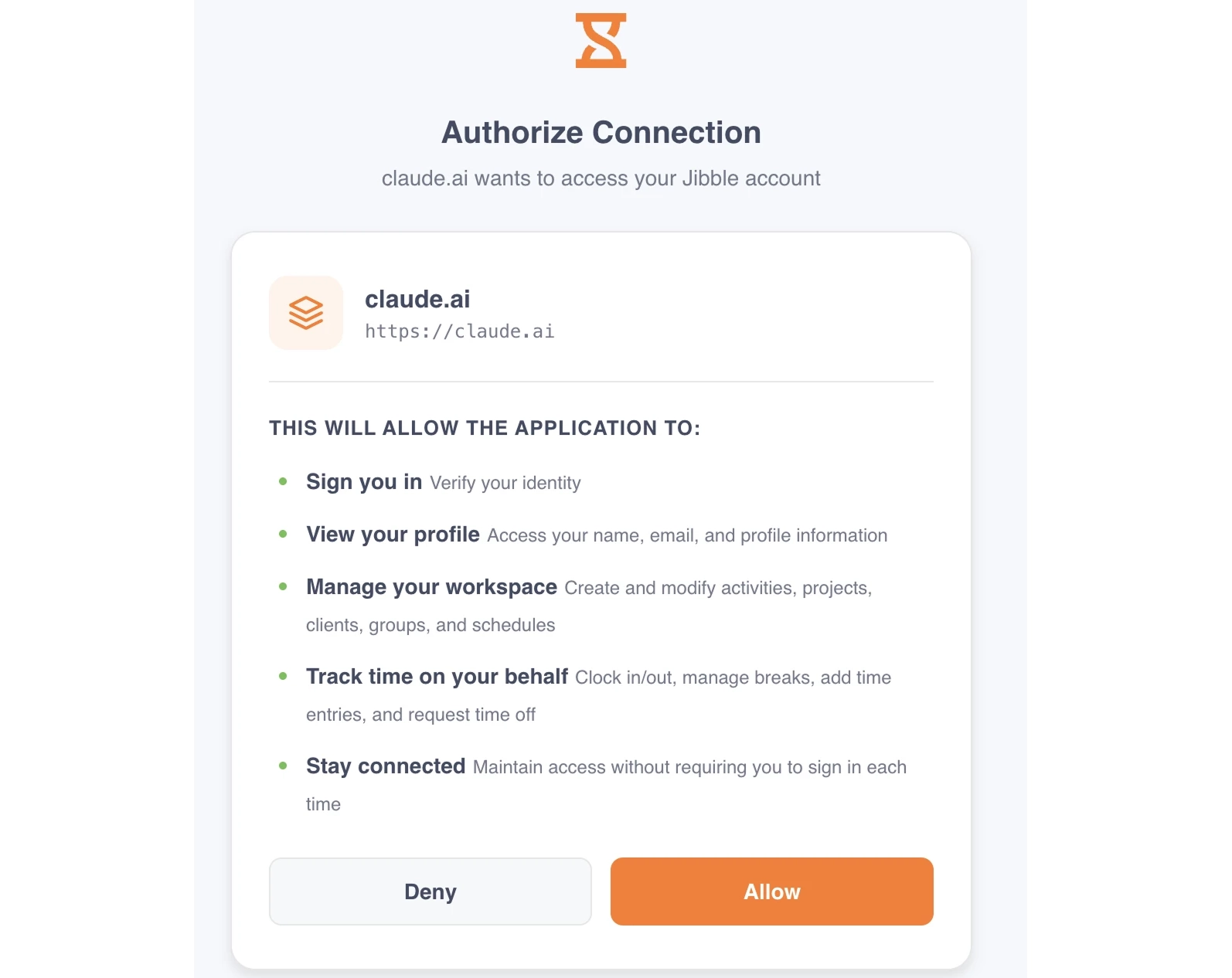
- Inicia sesión en Jibble y autoriza el acceso.

- ¡Todo listo! Inicia un nuevo chat y prueba una indicación como “Ficha mi entrada de hoy”.

Para planes Team y Enterprise (configuración del propietario)
En los planes Team y Enterprise, la configuración es un proceso de dos partes. Un propietario o propietario principal debe añadir primero el conector a la organización. Luego, cada miembro se conecta individualmente.
- Ve a Claude e inicia sesión.
- Navega a Configuración de la organización.
- Selecciona Conectores.
- Haz clic en Añadir.
- Pasa el ratón por Personalizado y luego selecciona Web.
- Introduce la URL:
https://mcp.jibble.io - Haz clic en Añadir.
Para miembros de Team y Enterprise (después de la configuración del propietario)
Una vez que el propietario haya añadido el conector, cada miembro del equipo debe conectarse a él:
- Haz clic en Personalizar en la barra lateral izquierda.
- Selecciona Conectores.
- Busca Jibble en la lista (tendrá una etiqueta «Personalizado»).
- Haz clic en Conectar para autenticarse.
- Inicia sesión en Jibble y autoriza el acceso cuando se te solicite.
- ¡Todo listo! Inicia un nuevo chat y prueba una indicación como “Ficha mi entrada de hoy”.
Qué puedes hacer con Jibble usando IA
Una vez conectado, puedes usar lenguaje natural para interactuar con Jibble.
| Categoría | Ejemplos de comandos (prompts) |
| Control horario |
|
| Hojas de horas e informes |
|
| Gestión de permisos/vacaciones |
|
| Información del espacio de trabajo |
|
| Gerentes y administradores (acceso restringido por rol) |
|