
Menggunakan Jibble di Claude
Atur Jibble MCP dengan asisten AI pilihan untuk mengelola waktu, cuti, serta laporan dengan mudah
Anda bisa menghubungkan Jibble dengan time tracking Claude untuk melacak waktu, mengelola proyek, dan melihat timesheet langsung dari layar editor platform tersebut.
Pelajari selengkapnya tentang cara menggunakan Asisten AI Jibble.
Artikel ini mencakup:
- Apa itu Jibble MCP?
- Persyaratan dan ketersediaan
- Menghubungkan Jibble dengan Claude
- Apa yang bisa dilakukan pada Jibble menggunakan AI
Apa itu Jibble MCP?
Jibble MCP menghubungkan asisten AI Anda secara langsung ke workspace. Jadi, Anda cukup memberikan perintah sederhana untuk clock in, mencatat jam kerja, mengajukan cuti, dan banyak lagi.
Fitur ini didukung oleh Model Context Protocol (MCP), sebuah standar terbuka yang memungkinkan asisten AI terhubung secara aman dengan alat eksternal.
Persyaratan dan ketersediaan
Siapa yang bisa menggunakan fitur ini?
Jibble MCP bisa diakses oleh semua pengguna. Fungsi fiturnya berbeda-beda tergantung peran pengguna:
- Anggota bisa melacak waktu, melihat timesheet, dan mengelola cuti
- Manajer dan Admin juga bisa menyetujui pengajuan, mengakses data tim, dan mengelola pengaturan workspace
Sebelum Anda memulai
Pastikan Anda sudah memiliki:
- Akun Jibble aktif — daftar di sini jika belum ada
- Akun Claude
Catatan: Anda tidak memerlukan kunci API atau token. Jibble MCP menggunakan autentikasi OAuth yang aman. Jadi, Anda cukup login dengan kredensial Jibble saat melakukan set-up.
Menghubungkan Jibble dengan Claude
Proses set-up di Claude sedikit berbeda, tergantung pada paket langganan Claude Anda. Silakan ikuti langkah-langkahnya sesuai paket Anda berikut ini:
Untuk paket Pro dan Max
- Buka Claude dan login.
- Klik Kustomisasi di sidebar kiri.

- Pilih Konektor.

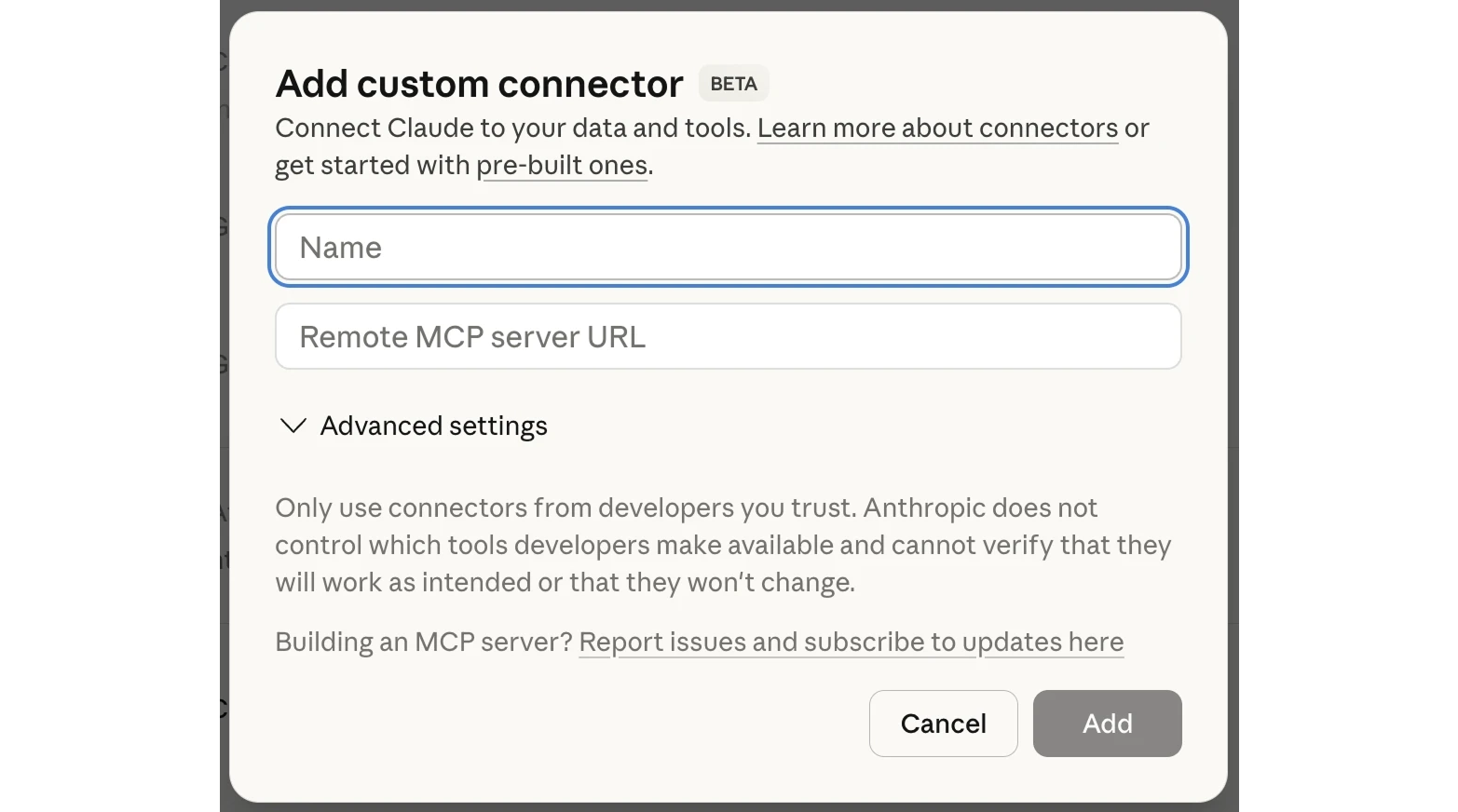
- Klik +, lalu pilih Tambah konektor kustom.
- Masukkan:
- Nama: Jibble
- URL:
https://mcp.jibble.io
- Klik Tambahkan.

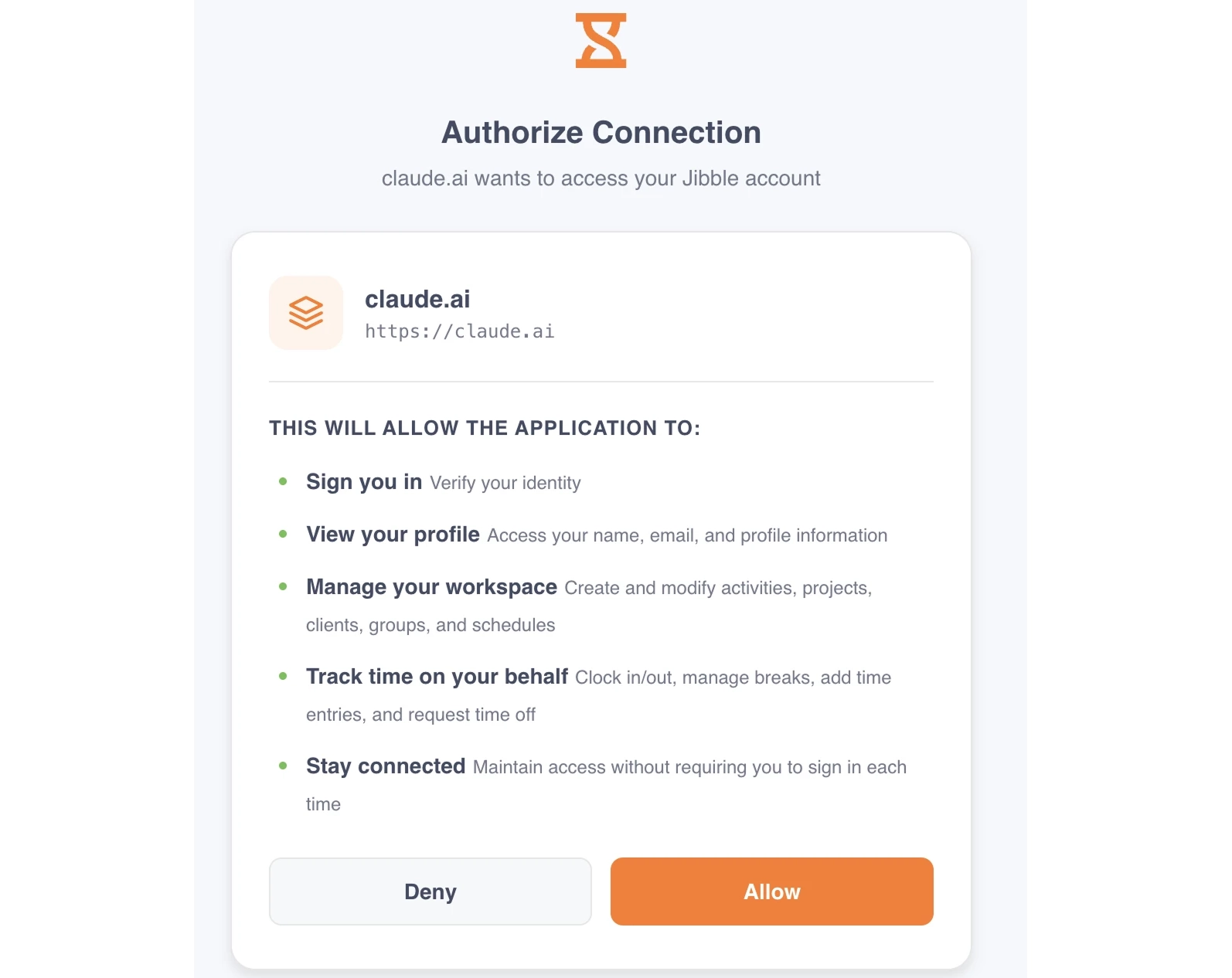
- Login ke Jibble dan berikan izin akses.

- Selesai! Mulailah obrolan baru dan coba perintah seperti “Clock in untuk hari ini”.

Untuk paket Team dan Enterprise (proses set-up oleh Pemilik)
Proses set-up pada paket Team dan Enterprise terdiri dari dua tahap. Pemilik atau Pemilik Utama harus menambahkan konektor ke organisasi terlebih dahulu. Setelah itu, setiap anggota perlu menghubungkannya secara mandiri.
- Buka Claude dan login.
- Kunjungi Pengaturan Organisasi.
- Pilih Konektor.
- Klik Tambahkan.
- Klik Kustom, lalu pilih Web.
- Masukkan URL:
https://mcp.jibble.io - Klik Tambahkan.
Untuk paket Team dan Enterprise (setelah proses set-up Pemilik)
Jika Pemilik sudah menyelesaikan prosesnya, anggota tim perlu menghubungkannya sendiri:
- Klik Kustomisasi di sidebar kiri.
- Pilih Konektor.
- Cari Jibble di daftar konektor (ada label “Kustom”).
- Klik Hubungkan untuk melakukan autentikasi.
- Login ke Jibble dan berikan izin akses saat diminta.
- Selesai! Mulailah obrolan baru dan coba perintah seperti “Clock in untuk hari ini”.
Apa yang bisa dilakukan pada Jibble menggunakan AI
Setelah terhubung, Anda bisa berinteraksi dengan Jibble layaknya mengobrol dengan sesama manusia.
| Kategori | Contoh perintah |
| Pelacakan waktu |
|
| Timesheet & laporan |
|
| Manajemen cuti |
|
| Info workspace |
|
| Manajer & admin (terbatas berdasarkan peran) |
|