
¿Cómo funcionan las capturas de pantalla?
Aprende cómo funcionan las capturas de pantalla para capturar las actividades en pantalla y obtener información sobre la productividad de los empleados
La captura de pantalla es una herramienta muy útil que permite a los usuarios grabar o tomar instantáneas de las pantallas de sus ordenadores o dispositivos.
Integrada en el sistema de control horario desde el ordenador de Jibble, esta función es muy útil para garantizar un control preciso del tiempo y aumentar la productividad de los empleados.
Este artículo cubre:
- Control horario
- Funcionalidad en el modo de reposo
- Funcionalidad sin conexión
- Sincronización de plataformas
- Recopilación de datos y privacidad
- Intervalo de capturas de pantalla
- Almacenamiento de capturas de pantalla
- Resolución de las capturas de pantalla
- Aplicar restricciones de dispositivo
Control horario
La captura de pantalla es una función diseñada específicamente para la aplicación de ordenador de Jibble. Para utilizar esta función, cada miembro del equipo debe instalar la aplicación en su ordenador.
Una vez que la captura de pantalla esté habilitada y se hayan concedido los permisos necesarios en el dispositivo del miembro, el sistema realizará capturas de todas las pantallas que estén en primer plano a intervalos establecidos siempre que el miembro esté fichado y la aplicación de ordenador esté activa y en funcionamiento (independientemente de la plataforma que se haya utilizado para fichar).
La captura de pantalla comienza cuando un miembro ficha su entrada y se detiene automáticamente cuando ficha su salida desde cualquier plataforma, durante los descansos o cuando se cierra la aplicación de ordenador.
Funcionalidad en el modo reposo
Cuando los dispositivos entran en modo reposo, es posible que notes que se captura una pantalla negra.
Para dispositivos macOS:
Durante el modo reposo, la captura de pantalla continúa durante todo el periodo. Por ejemplo, si el escritorio macOS de un miembro está en modo reposo durante 30 minutos, aparecerán tres pantallas negras en las hojas de horas del miembro. Una vez que el dispositivo se reactive, se reanudarán las capturas de pantalla normales.
Para dispositivos WindowsOS:
Mientras se encuentre en modo reposo, sólo se capturará una pantalla durante todo el tiempo. Por ejemplo, si el escritorio WindowsOS de un miembro permanece en modo de suspensión durante 30 minutos, sólo se mostrará una pantalla negra en las hojas de horas del miembro. Cuando se reactive, se tomará una captura de la pantalla activa del miembro, seguida de las capturas de pantalla subsiguientes como de costumbre.
Más información sobre la visualización y eliminación de capturas de pantalla.
Funcionalidad sin conexión
Las capturas de pantalla continuarán capturándose incluso cuando los miembros estén desconectados. Durante los periodos sin conexión, las capturas de pantalla se almacenan en el dispositivo y se cargan automáticamente en el servidor cuando se recupera la conexión a internet.
Más información sobre el seguimiento del tiempo en la aplicación de escritorio de Jibble sin conexión.
Sincronización de plataformas
La captura de pantalla comenzará cada vez que un usuario fiche su entrada desde cualquier plataforma (por ejemplo, ordenador, web o móvil), siempre y cuando la aplicación de escritorio esté activa, y se detendrá tan pronto como el usuario registre su salida en cualquier plataforma, se tome un descanso o cierre la aplicación de escritorio.
Recopilación de datos y privacidad
No se pueden hacer capturas de pantalla sin el conocimiento del miembro. Para grabar capturas de pantalla:
- Los miembros deben permitir la captura de pantalla en sus dispositivos
- Las capturas solo se realizan cuando el temporizador está en marcha y el miembro está fichado
- Si un miembro ficha su entrada desde cualquier plataforma, las capturas comenzarán siempre que la aplicación de ordenador esté activa. Del mismo modo, fichar la salida o iniciar un descanso desde cualquier plataforma detendrá las capturas
- Cada miembro puede acceder a sus propias capturas y eliminarlas sin limitaciones
- Los propietarios y administradores pueden ver las capturas de todos los miembros, mientras que los gerentes pueden ver, por defecto, las capturas de los miembros
Más información sobre la visualización y eliminación de capturas de pantalla.
Intervalo de capturas de pantalla
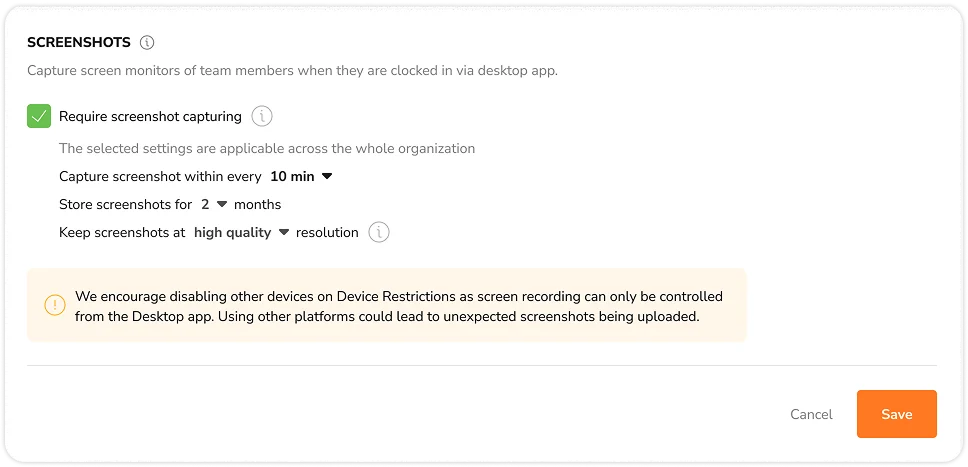
El intervalo de capturas de pantalla es la frecuencia con la que se toman las capturas de pantalla mientras los miembros de tu equipo fichan. La frecuencia de estas capturas de pantalla se puede configurar en intervalos de 2, 5 o 10 minutos.
Almacenamiento de capturas de pantalla
La duración del almacenamiento de las capturas de pantalla se puede configurar hasta un máximo de 12 meses. Puedes configurar la duración en la sección Ajustes de control horario en la aplicación web de Jibble. Obtén más información sobre la activación de la captura de pantalla.
Importante ❗: El tiempo de almacenamiento de las capturas de pantalla depende del plan activo en el momento en que se tomó la captura.
Resolución de las capturas de pantalla
Por defecto, las capturas de pantalla capturadas son de baja resolución y borrosas por razones de privacidad y seguridad. Los administradores y propietarios pueden elegir entre capturas de pantalla borrosas o de alta resolución a nivel de organización como a nivel de grupo.
Puedes configurar el ajuste de resolución en Ajustes de control horario en la aplicación web de Jibble. Obtén más información sobre cómo activar la captura de pantalla.
Aplicar restricciones de dispositivo
Para que la captura de pantalla funcione correctamente, la aplicación de ordenador debe estar activa. Si un usuario ficha su entrada desde otra plataforma, las capturas solo se iniciarán si la aplicación de ordenador está en funcionamiento. Del mismo modo, fichar la salida desde cualquier plataforma detendrá las capturas inmediatamente.
Para garantizar que las capturas se realicen siempre durante el tiempo registrado, se recomienda pedir a los miembros del equipo que registren su jornada únicamente a través de la aplicación de ordenador de Jibble. Esto se puede lograr aplicando restricciones de dispositivo, lo que impide fichar desde otras plataformas.
Puedes desactivar otras plataformas (aplicación web, aplicación móvil y quioscos) para toda la organización o solo para determinados grupos.
Para aplicar restricciones de dispositivos a toda la organización:
- Ve a Ajustes de control horario.
- Busca la sección Restricciones de dispositivos.
- Haz clic en el icono del lápiz para realizar cambios.
- Activa la opción Aplicaciones de escritorio y desactiva Aplicaciones móviles, Quiosco compartido y Navegador web.
- Haz clic en Guardar.
Para activar las restricciones de dispositivos para determinados grupos:
- Ve a Personas y haz clic en Grupos.
- Pulsa en un grupo para el que desees habilitar la captura de pantalla.
- Pulsa en el icono de engranaje para acceder a la configuración del grupo.
- Busca la sección Restricciones de dispositivos.
- Activa la opción Aplicaciones de escritorio y desactiva Aplicaciones móviles, Quiosco compartido y Navegador web.
- Haz clic en Guardar.
- Repite los pasos 2 a 6 para otros grupos según sea necesario.